Aktivieren der Verbindung zwischen Prevu3D und Omniverse
Gehen Sie in der oberen Leiste zu RealityConnect -> Servereinstellungen und Starten Sie die Verbindung.
Um die Verbindung zu trennen, können Sie dieselbe Aktion wiederholen
Funktionen
RealityConnect für Omniverse-Funktionen
Abfrage Prevu3D
Sobald der Server verbunden ist, ruft ein Klick auf Query Prevu3d die Liste der importierbaren Objekte in RealityPlan ab.
Ihr Projekt muss gespeichert und die Verbindung hergestellt werden, um die Abfragefunktion verwenden zu können.

Auswahl importieren
Sobald die Liste der importierbaren Objekte verfügbar ist. Sie können die Objekte auswählen, die Sie importieren möchten:
Importeinstellungen: entweder in den Weltraum importieren oder in Nucleus speichern:
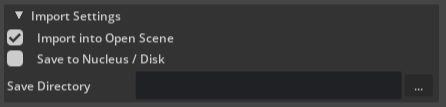 Importieren der vollständigen Szene
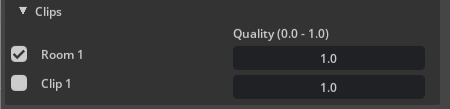
 Clips importieren :
 Importieren Sie RealityAsset defined from RealityPlan :
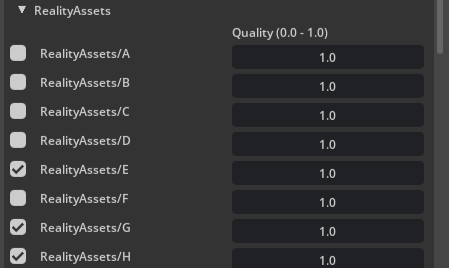
Jede Datei kann in die gewünschte Qualitätsstufe importiert werden, die durch eine Skala von 0 bis 1 bestimmt wird.
Die gesamte Szene, Clips und RealityAssets können zusammen importiert werden. Klicken Sie auf Auswahl importieren , um die Dateien in Omniverse zu laden.
Der Ladestatus wird in Form eines gelben Balkens angezeigt, wenn er ausgeführt wird, und eines grünen, wenn er abgeschlossen ist:
.png)

Vollständige Szene ein-/ausblenden
Ermöglicht es Ihnen, den Sichtbarkeitsstatus der synchronisierten Scans zu ändern. Es ist sehr nützlich, den synchronisierten Scan auszublenden, wenn Sie einen bestimmten Bereich mit einer besseren Auflösung beschnitten haben. Es kann gut sein, es wieder zu zeigen, wenn Sie einen anderen Bereich beschneiden möchten.