RealityPlanアプリケーションでは、複数のナビゲーションモードで空間を編集・探索できます。
ナビゲーションメニュー
画面左上にナビゲーションメニューがあり、フリービューモード、三人称視点、オービットモードなど複数のナビゲーションモードで空間を探索できます。ナビゲーションモードはタイプごとに分類されていますので、ご自身のニーズや好みに合ったものを自由に選んでください。
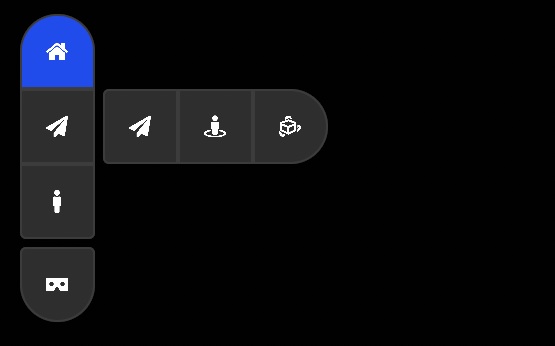
自分の空間で移動するには、 mouse clickを使って テレポート するか、ナビゲーションモードを表すアイコンを環境内で着陸したい場所に drag-and-drop してください:
情報
また、下の地点に着陸したいときはナビゲーションモードのアイコンを操作
mouse clickこともできます
エディターモード(デフォルト)
これはツールやアプリケーションのすべての機能を使うためのデフォルト状態です。
マウスの下に表示されるナビゲーションサークルを使って環境内をナビゲートできます。どこかにテレポートするには、テレポートしたい環境の場所にmouse clickるだけです。また、ビューをholding and dragging the mouse cursor回転させることも可能です。

また、ミニマップを使ってマップ上で double-clicking して特定の地点にテレポートすることもできます。
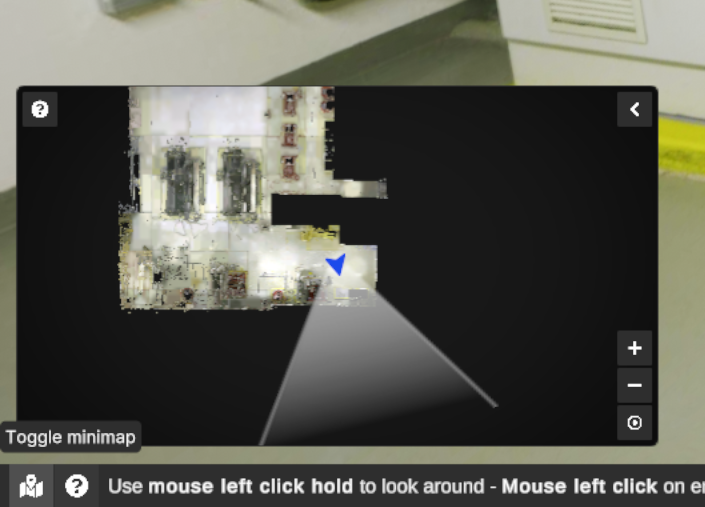
エディターのナビゲーションモードは、 ホーム、フリービュー、オービット、フォトスフィアです。
エディターモードを使うと、以下の操作が可能です:
アクション(エディター操作のみ) | エディタナビゲーションモードに関する | キー |
|---|---|---|
テレポート(ツールを使う場合や選択時を除く) | 全員 |
|
ビューを回転させる | フリービュー、フォトスフィア |
|
ピボットの周りを回転させる | 軌道 |
|
どいて | フォトスフィアを除いて |
|
ズームイン/ズームアウト | 全員 |
|
抗力環境 | ホーム、オービット |
|
探索モードに切り替える | 自由なビュー |
|
.png "image(5).png") (マウスの左クリック)
(マウスの左クリック) マウスを押しながら移動(マウス右クリック)
.png "image(6).png") マウスを押し続けて移動(マウスのミドルクリック)
マウスを押し続けて移動(マウスのミドルクリック)エクスプローサーモード
アクティブ時にはインターフェースやマウスカーソルが隠れ、環境により没入感のある体験ができます。このモードでは、ナビゲーション操作が強化されツールが無効化されるため、 キーボードとマウスでナビゲート できます。
ナビゲーションモードはフリー ビュー、一人称視点、三人称視点です。
探索モードでは以下の操作が可能です:
アクション(操作を探索するのみ) | ナビゲーションモード探索について懸念 | キー |
|---|---|---|
エディターモードに切り替える | 全員 |
|
どいて | 全員 |
|
見た目方向を変える | 全員 | マウスを動かす |
もっと早く動け | 全員 |
|
クラウチ | 三人称、一人称 |
|
ジャンプ | 三人称、一人称 |
|
前進しろ | 自由なビュー |
|
下に降りて | 自由なビュー |
|
.png "image(7).png") (マウス右クリック)または
(マウス右クリック)または .png "image(8).png")
 または
または 
.png "image(9).png")



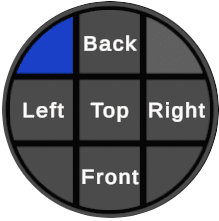
軌道航法
Orbitナビゲーションホイールを使用する際は、インターフェース右下にあるOrbitナビゲーションホイールで視点を管理してください。
光球
光球ナビゲーションモードは、スキャナーで撮影された実際の画像を見るのに良い方法です。また、3Dオブジェクト、測定値、注釈もサポートし、それらを驚くほどリアルな環境に融合させています。あなたの動きはステーションの位置に制限されます。
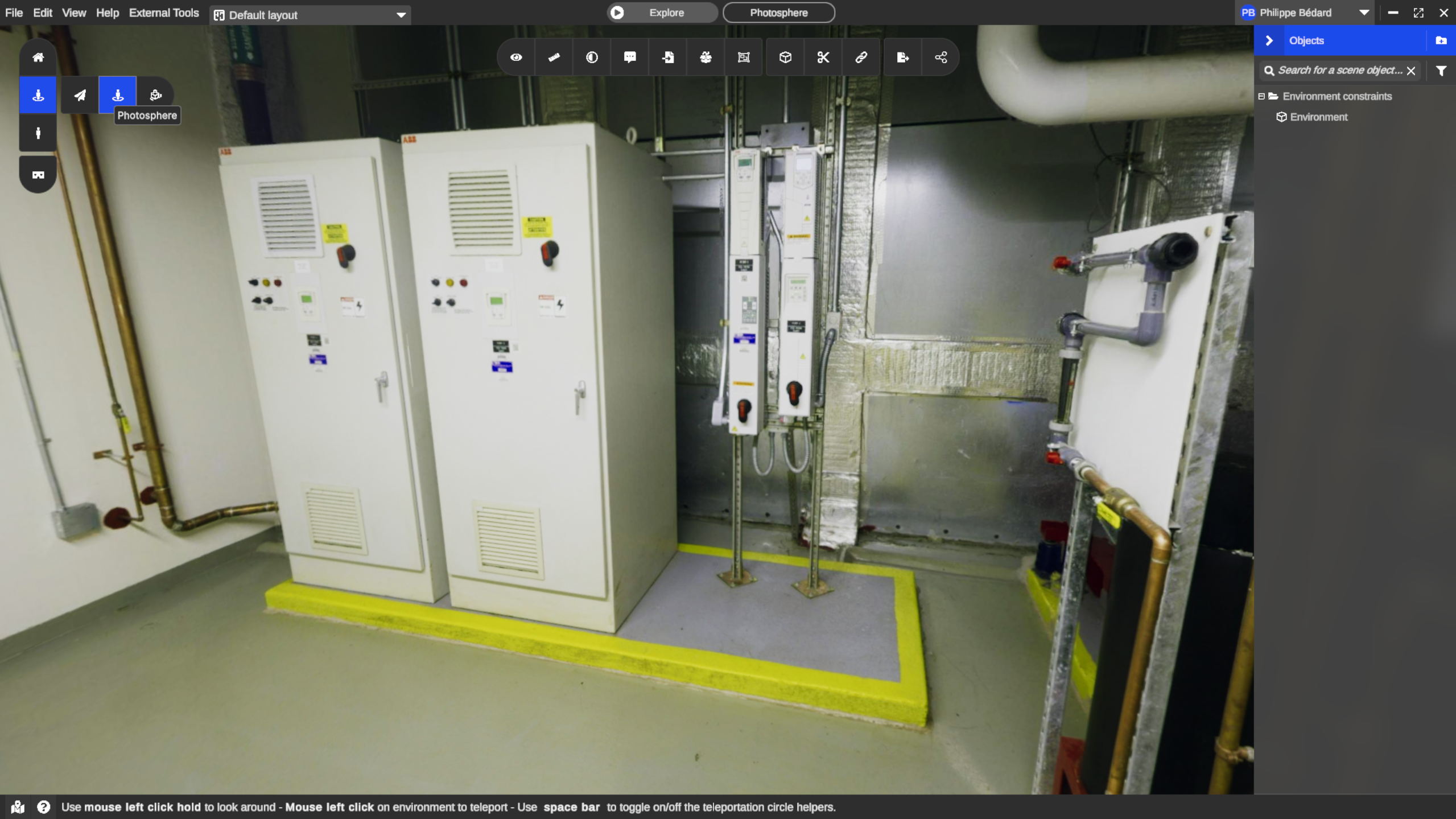
局のプレビュー
space-barを押して、光球が撮影されたステーションの位置の視認性を切り替えます
デスクトップアバター
デスクトップでは、自分の3Dアバター全体を見ることができます
アバターを使うには:
左の縦ツールバーで サードパーソン モードを切り替えたり、
トップメニューバーに行き、「三人称視点>表示」を選択してください
.png "image(179).png")