NavVis
Prevu3D 支持来自 NavVis 的以下扫描仪:
-
NavVis VLX(首选)
-
NavVis VLX 4
-
NavVis CLX
-
NavVis M6
为了获得最高质量的结果,需要满足以下要求:
| 质量 | 要求 |
|---|---|
| 高重叠度 | 采集航线之间高重叠的区域,以确保几乎没有遮挡 |
| 大量图像 | 采集尽可能多的图像。理想情况下,应每 3 米采集一张全景图像 |
| 闭环 | 提高精度和误差校正 |
| 控制点 | 对于大型扫描,建议使用此项以减少漂移 |
NavVis IVION 处理设置
Section titled “NavVis IVION 处理设置”选择以下处理设置:
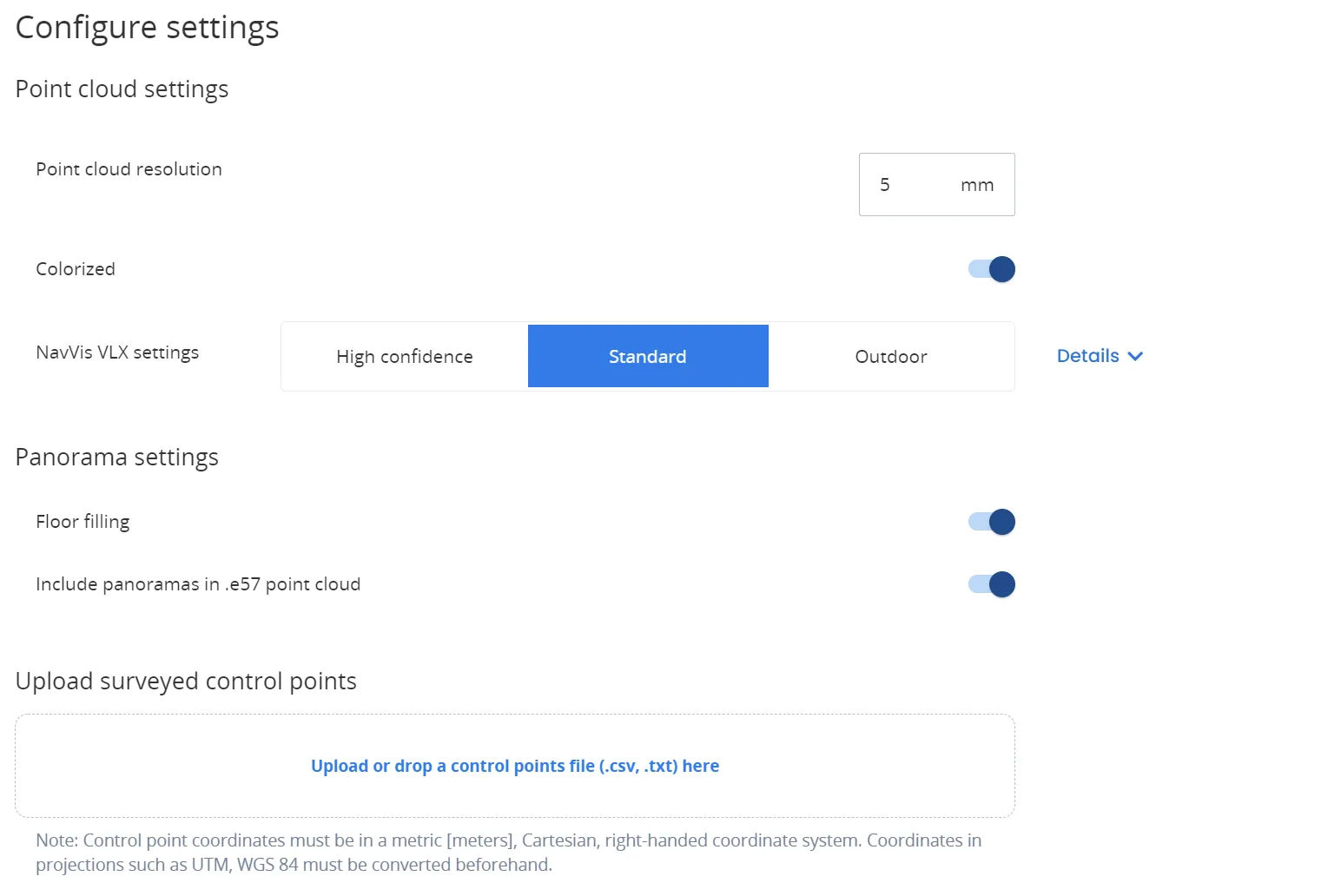
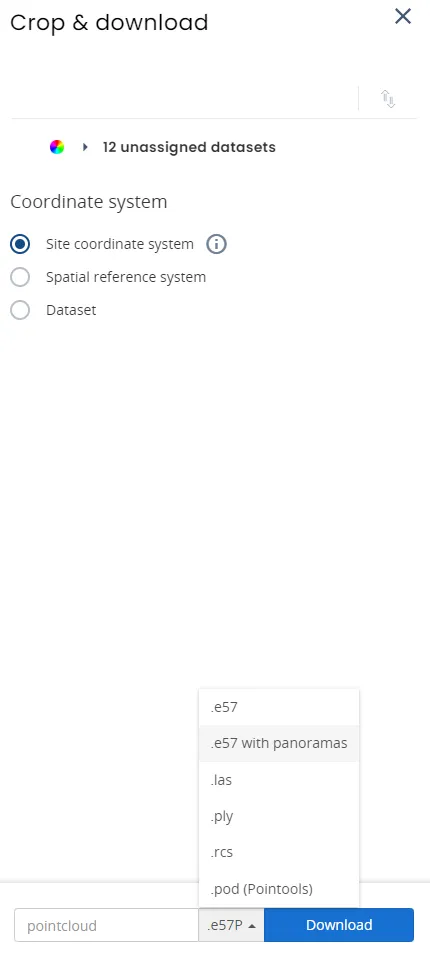
NavVis IVION Crop and Download
Section titled “NavVis IVION Crop and Download”全新功能!现在可以使用 NavVis IVION 软件中的 Crop and Download 选项下载带全景图的 e57 文件。此功能允许在没有控制点的情况下采集的 NavVis 点云数据在 IVION 中对齐,并以与 Prevu3D 网格化兼容的格式导出。你可以在 NavVis 的此文档中找到有关此功能的更多信息。
Sitemaker 处理设置(Linux)
Section titled “Sitemaker 处理设置(Linux)”选择以下处理设置:
| 设置 |
|---|
| 点云分辨率:5mm |
| 点云格式:ply |
| 为点云着色:True |
| 生成全景图像:True |
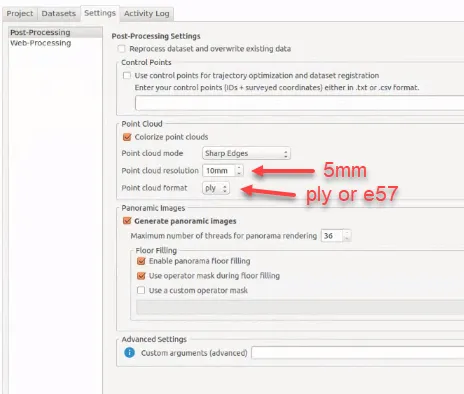
如果你使用 NavVis Sitemaker 处理你的 NavVis 扫描,你可以从生成的 datasets_web 文件夹中检索 .nvd 文件,并将其导入 IVION。从这里开始,你可以使用 crop and download 功能按照通常的工作流程导出带全景图像的 e57 文件。
纹理投影选项
Section titled “纹理投影选项”上传 NavVis 数据集时,上传向导中提供了两个选项,用于控制纹理如何应用于 3D 网格。
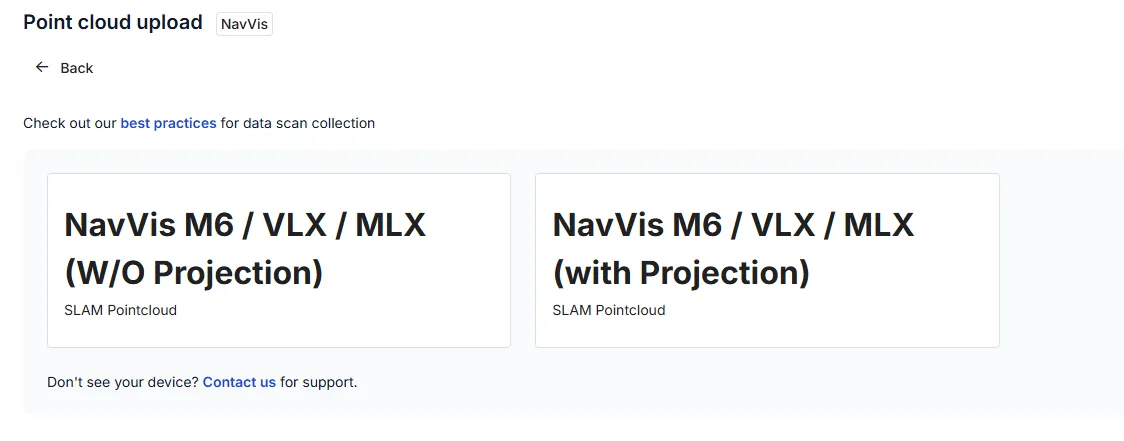
选项 1:不使用投影
Section titled “选项 1:不使用投影”禁用纹理投影(为保持一致性而推荐)
网格将仅使用点云颜色数据着色,而不投影全景图像。
优点:
-
产生更均匀稳定的外观
-
减少由图像失真引起的视觉伪影
权衡:
-
可能显得略微模糊,因为颜色是从点数据插值得出的
-
精细细节(例如文字或小特征)可能不太清晰
选项 2:使用投影
Section titled “选项 2:使用投影”启用纹理投影(为逼真度而推荐)
Prevu3D 将全景(360°)图像投影到网格上以增强视觉质量。
优点:
-
产生高度详细和逼真的视觉效果
-
充分利用 NavVis 影像的完整质量
-
最适合视觉检查和沉浸式导航
权衡:
-
可能引入视觉伪影,例如失真或未对齐
-
可能导致模型上外观不太一致
-
不适合需要高视觉精度的工作流程
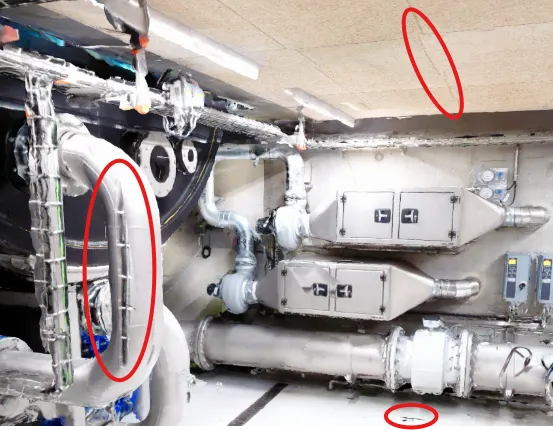
使用纹理投影时的潜在伪影。
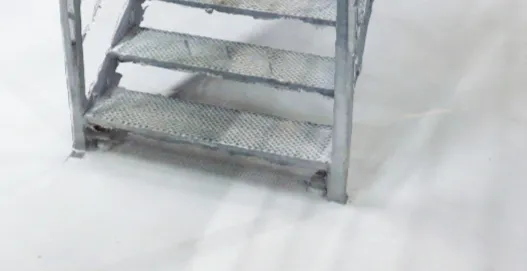
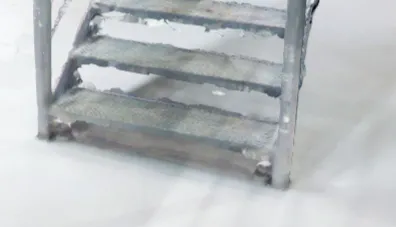
下方左侧示例说明了启用纹理投影时可能出现的常见伪影:
-
曲面上的失真(例如管道)
-
天花板或平坦区域上不一致的纹理混合
-
地板上的轻微未对齐或重影
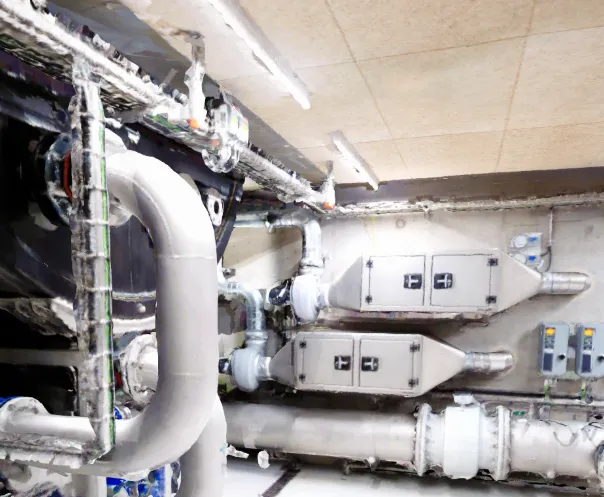
纹理投影的优点
相比之下,下方右侧示例说明了纹理投影如何显著提高视觉质量:
-
表面细节增强(例如楼梯格栅)
-
更逼真和沉浸式的表现