
Einmaliges Anmelden (SSO)
SSO-Einrichtung und -Nutzung
Die Prevu3D Cloud Platform unterstützt sicheres Single Sign-On (SSO) über branchenübliche Protokolle:
-
SAML 2.0 – für Authentifizierung und Benutzeranmeldung.
-
SCIM 2.0 – für die automatische Benutzer- und Gruppenbereitstellung.
Unterstützte Identitätsanbieter
Abschnitt betitelt „Unterstützte Identitätsanbieter“Jeder Identitätsanbieter, der die Protokolle SAML 2.0 und/oder SCIM 2.0 vollständig unterstützt, sollte mit Prevu3D kompatibel sein, einschließlich Okta, Google Workspace, OneLogin, Ping Identity und anderen. Die Implementierung von Prevu3D folgt den offiziellen SAML 2.0- und SCIM 2.0-Spezifikationen und gewährleistet eine breite Kompatibilität mit modernen Identitätssystemen.
Wir haben die Integration gründlich getestet mit:
-
Microsoft Entra ID (ehemals Azure Active Directory)
-
JumpCloud (Englisch)
SAML 2.0 – Einrichtung der Authentifizierung
Abschnitt betitelt „SAML 2.0 – Einrichtung der Authentifizierung“Voraussetzungen
Abschnitt betitelt „Voraussetzungen“Um SAML-basiertes SSO mit Prevu3D zu konfigurieren, benötigen Sie Folgendes:
-
Admin-Zugriff auf Ihre Prevu3D-Organisation.
-
Zugriff auf Ihren IdP mit der Berechtigung zum Konfigurieren von Anwendungen.
Schritte
Abschnitt betitelt „Schritte“-
Melden Sie sich bei Ihrem Prevu3D-Konto an (mit Ihrer E-Mail-Adresse und Ihrem Passwort)
-
Gehen Sie zur Registerkarte Einstellungen
-
Wählen Sie die Registerkarte SSO aus dem Menü auf der linken Seite aus
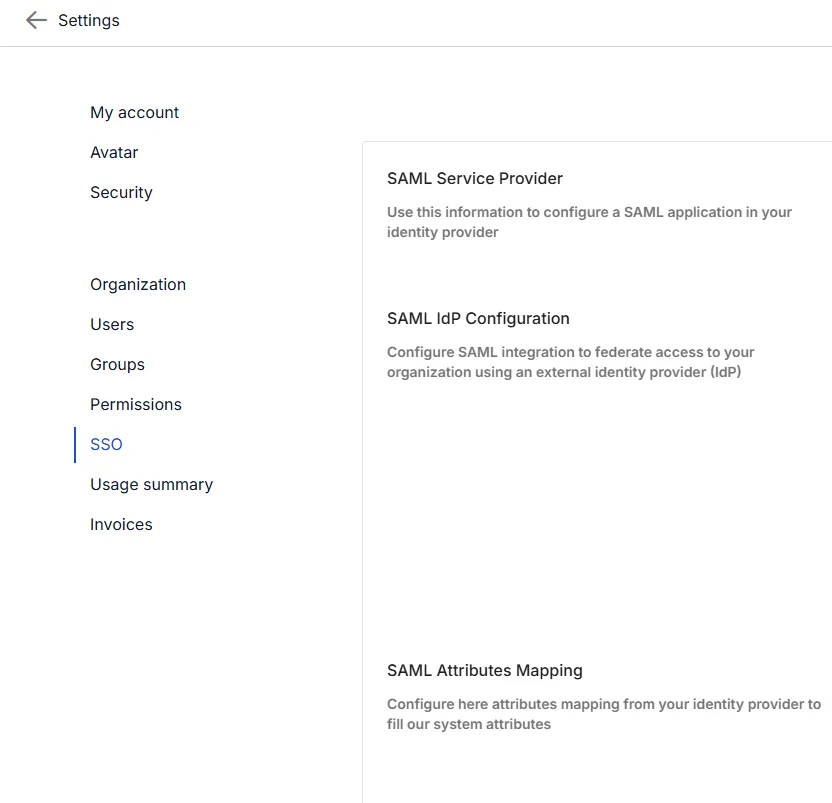
Sie können nicht auf die Registerkarte “SSO” zugreifen?
Wenn es fehlt, sind Sie kein Organisationsadministrator.
Wenn sie abgeblendet ist, hat Ihre Organisation die SSO-Funktion nicht abonniert.
-
Kopieren Sie die folgenden Werte aus der Registerkarte SSO, und fügen Sie sie in Ihre IdP-Konfiguration ein:
-
Endpunkt des Dienstanbieters – die URL, an die Ihr IdP die SAML-Assertion sendet. In Ihrem IdP heißt dieses Feld möglicherweise ACS URL, Reply URL oder Assertion Consumer Service URL.
-
Entitäts-ID des Dienstanbieters – die eindeutige Kennung von Prevu3D im SAML-Austausch. In Ihrem IdP heißt dieses Feld möglicherweise Audience, Identifier oder SP Entity ID.
-
-
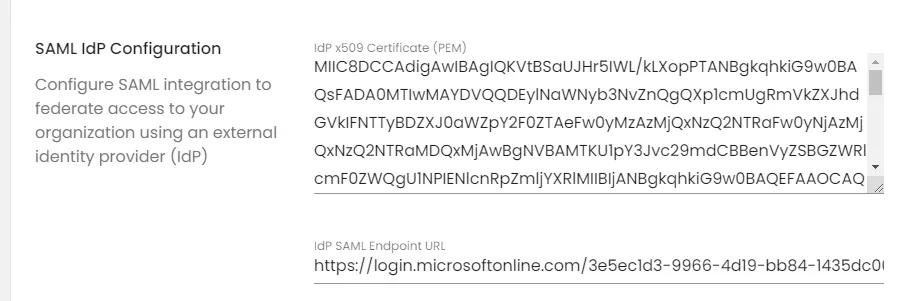
Rufen Sie Folgendes von Ihrem IdP ab und fügen Sie es in die Registerkarte SSO ein:
-
SAML-Zertifikat (PEM-Format)
-
URL des SAML-Endpunkts
-
-
Wenn SCIM nicht aktiviert ist, definieren Sie die SAML-Attributzuordnungen – siehe SAML-Attributzuordnungen weiter unten.

- Klicken Sie unten auf der Seite auf Speichern.
- Überprüfen Sie die Konfiguration, bevor Sie sie ausrollen – siehe Ihre Konfiguration validieren weiter unten.
SAML-Attributzuordnungen
Abschnitt betitelt „SAML-Attributzuordnungen“Jedes Feld gibt Prevu3D an, welches Attribut (Claim) aus der von Ihrem Identitätsanbieter gesendeten SAML-Assertion gelesen werden soll. Der eingegebene Wert muss exakt mit dem in Ihrem IdP konfigurierten Attributnamen übereinstimmen, einschließlich Groß- und Kleinschreibung.
| Feld | Einzugebender Wert | Beispielwerte |
|---|---|---|
| First Name SAML Attribute Key | Der Name des IdP-Attributs mit dem Vornamen des Benutzers | givenName, firstName, http://schemas.xmlsoap.org/ws/2005/05/identity/claims/givenname |
| Last Name SAML Attribute Key | Der Name des IdP-Attributs mit dem Nachnamen des Benutzers | familyName, surname, lastName |
Sie wissen nicht, welche Attributnamen Ihr IdP sendet? Erfassen Sie einen SAML-Trace mit einer Browser-Erweiterung wie SAML-tracer und prüfen Sie die im AttributeStatement aufgeführten Namen, oder sehen Sie in der Anwendungskonfiguration Ihres IdP nach.
SSO für Ihre Benutzer bereitstellen
Abschnitt betitelt „SSO für Ihre Benutzer bereitstellen“Sobald die Konfiguration gespeichert und validiert ist, entscheiden zwei Dinge darüber, ob sich Ihre Benutzer tatsächlich anmelden können.
Domänenkonfiguration und neue Benutzer
Abschnitt betitelt „Domänenkonfiguration und neue Benutzer“Ihre E-Mail-Domäne muss Ihrer Prevu3D-Organisation zugeordnet sein. Die Domänenkonfiguration ermöglicht:
-
Weiterleitung von der Anmeldeseite – Benutzer, die auf Mit SSO anmelden klicken und eine E-Mail-Adresse Ihrer Domäne eingeben, werden zu Ihrem IdP weitergeleitet.
-
Just-in-Time-Kontoerstellung – wenn sich ein Benutzer Ihrer Domäne, der Prevu3D noch nie verwendet hat, erfolgreich über Ihren IdP authentifiziert, wird automatisch ein Prevu3D-Konto erstellt, mit Namen aus Ihren SAML-Attributzuordnungen. Eine Einladung oder manuelle Kontoerstellung ist nicht erforderlich. Das neue Konto hat zunächst keinen Projektzugriff, bis Sie ihn gewähren — über die Gruppenzuordnung oder indem Sie den Benutzer direkt zu Projekten hinzufügen.
Bestehende Benutzer und Kontoverknüpfung
Abschnitt betitelt „Bestehende Benutzer und Kontoverknüpfung“Konten, die vor der Aktivierung von SSO erstellt wurden, müssen einmalig mit Ihrem Identitätsanbieter verknüpft werden, bevor sie mit SSO genutzt werden können. Die Benutzer werden bei ihrer ersten SSO-Anmeldung durch diesen Vorgang geführt, und ihre Projekte und Daten bleiben erhalten. Die Schritte, die sie dabei sehen, sind unter Registrieren & Einloggen beschrieben.
Ihre Konfiguration validieren
Abschnitt betitelt „Ihre Konfiguration validieren“Testen Sie SSO vor der breiten Einführung mit einer kleinen Benutzergruppe und stellen Sie sicher, dass:
-
Die Anmeldung sowohl über die Prevu3D-Anmeldeseite (Mit SSO anmelden) als auch über das Dashboard Ihres IdP gelingt.
-
Vor- und Nachnamen auf neuen Konten korrekt übernommen werden.
-
Kein Benutzer weitergehende Berechtigungen als erwartet erhält.
-
Gruppenmitgliedschaften wie vorgesehen angewendet werden, sofern Sie die Gruppenzuordnung verwenden.
Gruppenzuordnung (optional)
Abschnitt betitelt „Gruppenzuordnung (optional)“Es ist auch möglich, Gruppen von Ihrem IdP-System auf Prevu3D groups zuzuordnen, um die Zugriffsverwaltung für Personen Ihrer Organisation zu erleichtern. Die folgenden Schritte führen Sie durch die Zuordnung Ihrer Gruppen.
-
Konfigurieren Sie Ihren IdP so, dass Gruppenmitgliedschaften über ein SAML-Attribut übertragen werden.
-
Geben Sie dieses Attribut auf der Registerkarte SSO ein.

- Klicken Sie im Abschnitt “Gruppen” von Prevu3D auf “Gruppe bearbeiten ” und geben Sie den SAML-Gruppenwert an, der von Ihrem IdP erwartet wird.
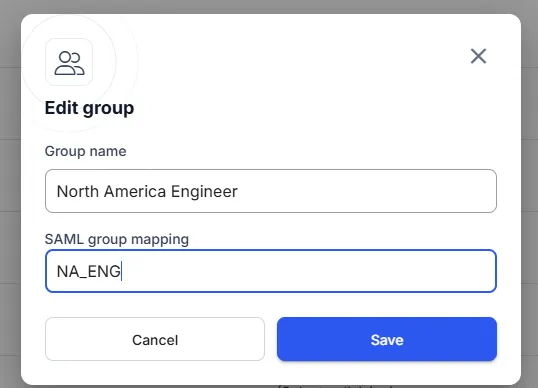
- Diese Zuordnung wird auf die Benutzer angewendet, wenn sie sich bei Prevu3D Cloud anmelden. Wenn der Benutzer bereits angemeldet ist, sollte er sich abmelden und erneut anmelden, um die Zugriffsänderungen zu übernehmen.
SCIM 2.0 – Einrichtung der Bereitstellung
Abschnitt betitelt „SCIM 2.0 – Einrichtung der Bereitstellung“Prevu3D unterstützt die Benutzer- und Gruppenbereitstellung über das SCIM 2.0-Protokoll (System for Cross-Domain Identity Management).
Voraussetzungen
Abschnitt betitelt „Voraussetzungen“-
Ihre Organisation muss über den Enterprise-Plan verfügen.
-
Ihr IdP muss SCIM unterstützen (z. B. Azure AD/Entra, Okta, JumpCloud).
Was SCIM ermöglicht
Abschnitt betitelt „Was SCIM ermöglicht“-
Benutzerbereitstellung – Neue Benutzer werden automatisch in Prevu3D erstellt
-
Aufhebung der Benutzerbereitstellung – Benutzer werden deaktiviert oder entfernt, wenn sie in Ihrem IdP deaktiviert sind
-
Gruppenzuweisung – Gruppen und Rollen können zentral von Ihrem IdP aus verwaltet werden
Anleitung zur Einrichtung
Abschnitt betitelt „Anleitung zur Einrichtung“-
Melden Sie sich bei Ihrem Prevu3D-Konto als Organisationsadministrator an.
-
Gehen Sie zur Registerkarte Einstellungen
-
Wählen Sie die Registerkarte SSO aus dem Menü auf der linken Seite aus
-
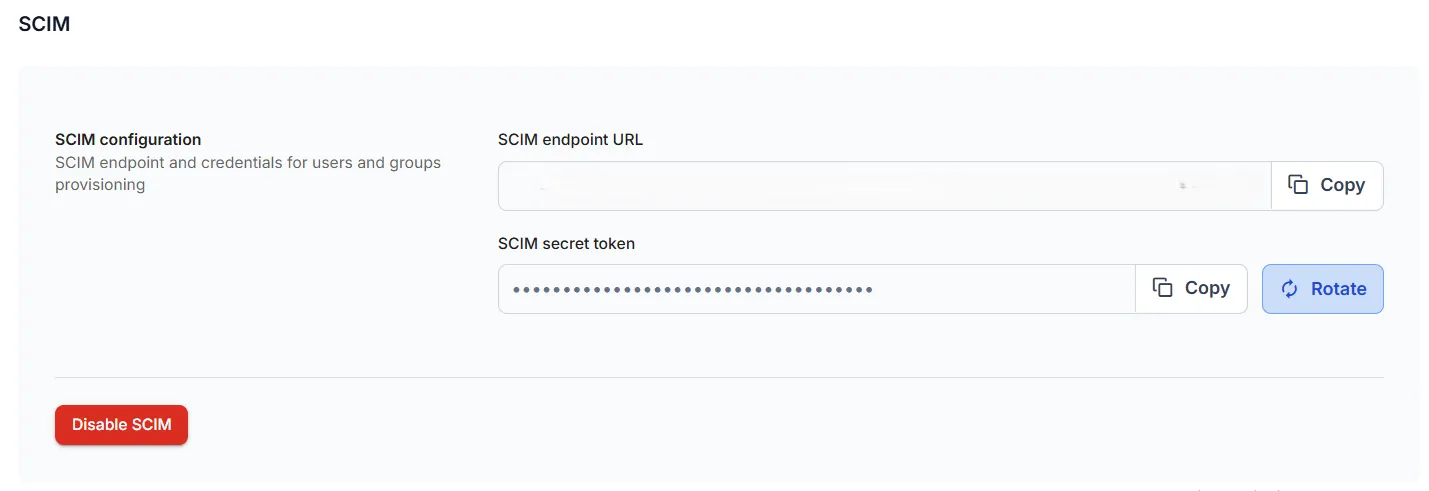
Scrollen Sie zum Abschnitt SCIM-Bereitstellung und aktivieren Sie sie.

-
Sie werden finden:
-
SCIM-Basis-URL (Benutzer der Entra ID, bitte beachten Sie die Warnung unten)
-
Bearer-Token
-
-
In Ihrem Identitätsanbieter (z. B. Microsoft Entra ID):
-
Öffnen Sie die Prevu3D-Unternehmensanwendung.
-
Aktivieren Sie die SCIM-Bereitstellung.
-
Geben Sie die SCIM-Basis-URL und das Bearer-Token ein, die Sie auf der Registerkarte SSO erhalten haben.
-
-
Konfigurieren Sie Attributzuordnungen für:
-
userName,givenName,familyName,email -
Optional:
groups,roles,active
-
-
Speichern Sie Ihre Konfiguration
Ihr IdP synchronisiert Benutzer und Gruppen nun automatisch mit Prevu3D basierend auf dem Bereitstellungszeitplan.
Fehlerbehebung
Abschnitt betitelt „Fehlerbehebung“| Symptom | Wahrscheinliche Ursache | Vorgehen |
|---|---|---|
| Die Anmeldung wird nicht abgeschlossen, nachdem der IdP zurück zu Prevu3D weitergeleitet hat | Der Audience-Wert in der SAML-Assertion stimmt nicht exakt mit der Entitäts-ID des Dienstanbieters überein. Ihr IdP sendet möglicherweise einen verkürzten Wert oder einen Anzeigenamen. | Tragen Sie in Ihrem IdP im Feld Audience / Identifier / Entity ID exakt den auf der Registerkarte SSO angezeigten Wert ein, einschließlich des vollständigen Suffixes. |
| Der Benutzer gibt E-Mail-Adresse und Passwort auf der Anmeldeseite ein und wird nie zum IdP geleitet | Das Hauptanmeldeformular ist nur für passwortbasierte Konten vorgesehen. | Bitten Sie den Benutzer, unterhalb der Schaltfläche Anmelden auf Mit SSO anmelden zu klicken und dann seine geschäftliche E-Mail-Adresse einzugeben. |
| Keine Weiterleitung nach Eingabe einer geschäftlichen E-Mail-Adresse im Bildschirm Mit SSO anmelden | Die E-Mail-Domäne ist Ihrer Prevu3D-Organisation nicht zugeordnet. | Wenden Sie sich an support@prevu3d.com, um Ihre E-Mail-Domäne konfigurieren zu lassen. |
{"statusCode":401,"message":"invalid_user_email_domain"} nach der Authentifizierung beim IdP | Gleiche Ursache: Die E-Mail-Domäne des Benutzers ist Ihrer Organisation nicht zugeordnet. | Wenden Sie sich an support@prevu3d.com, um Ihre E-Mail-Domäne konfigurieren zu lassen. |
| Der Benutzer sieht „Sitzung abgelaufen” und wird aufgefordert, seine E-Mail-Adresse erneut einzugeben | Normaler Bestandteil der einmaligen Kontoverknüpfung für Konten, die vor der SSO-Aktivierung erstellt wurden. | Lassen Sie den Benutzer fortfahren; dies ist kein Fehler. Siehe Bestehende Benutzer und Kontoverknüpfung. |
| Ein bestehender Benutzer kann die Kontoverknüpfung nicht abschließen | Die Verknüpfung erfordert das bestehende Prevu3D-Passwort des Benutzers, das er möglicherweise vergessen hat. | Lassen Sie es ihn über Passwort vergessen zurücksetzen, oder fordern Sie bei support@prevu3d.com eine Sammelverknüpfung für Ihre Domäne an. |
| Namen sind auf neuen Konten leer oder falsch | Die auf der Registerkarte SSO eingegebenen SAML-Attributschlüssel stimmen nicht mit den von Ihrem IdP gesendeten Attributnamen überein. Diese Werte unterscheiden Groß- und Kleinschreibung. | Erfassen Sie einen SAML-Trace, prüfen Sie die Attributnamen im AttributeStatement und passen Sie die Zuordnungen exakt an. |
| Änderungen am Gruppenzugriff werden nicht wirksam | Die Gruppenzuordnung wird nur bei der Anmeldung angewendet. | Lassen Sie den Benutzer sich abmelden und erneut anmelden. |
Das direkte Öffnen der Endpunkt-URL des Dienstanbieters im Browser gibt {"statusCode":500,"message":"Internal server error"} zurück | Erwartetes Verhalten. Dieser Endpunkt akzeptiert nur SAML-POST-Anfragen und kann nicht direkt im Browser geöffnet werden. | Dies weist nicht auf ein Konfigurationsproblem hin. Testen Sie stattdessen über die Anmeldeseite oder Ihren IdP. |
Fehlerbehebung bei Anmeldefehlern
Abschnitt betitelt „Fehlerbehebung bei Anmeldefehlern“Wenn sich jemand aufgrund eines Konfigurationsproblems nicht per SSO anmelden kann, zeigt Prevu3D eine Fehlerseite mit einem kurzen Fehlercode an. Suchen Sie als Administrator den passenden Code unten heraus und folgen Sie der zugehörigen Abhilfe — jede davon wird entweder in der SAML-Anwendung Ihres IdP oder auf der Registerkarte SSO in Prevu3D behoben.
Konfiguration nicht gefunden
Abschnitt betitelt „Konfiguration nicht gefunden“Code: ConfigNotFound
Für Ihre Organisation existiert keine SAML-Konfiguration — SSO wurde entweder nie konfiguriert, oder die Konfiguration wurde entfernt.
Abhilfe: Konfigurieren Sie SSO auf der Registerkarte SSO (Einstellungen → SSO) mit den Metadaten Ihres IdP — siehe Schritte oben — und stellen Sie sicher, dass die Anwendung Ihres IdP auf die richtige Prevu3D-Organisation ausgerichtet ist.
Fehlende E-Mail-Assertion
Abschnitt betitelt „Fehlende E-Mail-Assertion“Code: MissingEmailAssertion
Die SAML-Antwort Ihres IdP enthielt keine E-Mail-Adresse (oder NameID).
Abhilfe: Ordnen Sie in der SAML-Anwendung Ihres IdP das E-Mail- (oder NameID-)Attribut zu, damit es in der Assertion enthalten ist.
Ungültige Antwortsignatur
Abschnitt betitelt „Ungültige Antwortsignatur“Code: InvalidResponseSignature
Die Signatur der SAML-Antwort konnte nicht validiert werden. Das bedeutet in der Regel, dass das auf der Registerkarte SSO gespeicherte Zertifikat nicht mehr mit dem aktuellen Signaturzertifikat Ihres IdP übereinstimmt, oder dass die Antwort überhaupt nicht signiert ist.
Abhilfe: Kopieren Sie das aktuelle x509-Signaturzertifikat Ihres IdP auf die Registerkarte SSO, und stellen Sie sicher, dass Ihr IdP so konfiguriert ist, dass er die SAML-Antwort signiert.
Zertifikatfehler
Abschnitt betitelt „Zertifikatfehler“Code: CertificateError
Das auf der Registerkarte SSO gespeicherte Zertifikat ist fehlerhaft, abgelaufen oder konnte nicht verarbeitet werden.
Abhilfe: Fügen Sie ein gültiges x509-Zertifikat im PEM-Format von Ihrem IdP ein. Falls das aktuelle abgelaufen ist, rotieren Sie es.
Audience-Diskrepanz
Abschnitt betitelt „Audience-Diskrepanz“Code: AudienceMismatch
Die in Ihrem IdP konfigurierte Audience stimmt nicht mit der Entitäts-ID des Dienstanbieters überein, die Prevu3D für Ihre Organisation erwartet.
Abhilfe: Setzen Sie in Ihrem IdP das Feld Audience / Identifier / Entity ID auf genau die Entitäts-ID des Dienstanbieters, die auf der Registerkarte SSO angezeigt wird, einschließlich des vollständigen Suffixes.
Ungültige Rollenzuordnung
Abschnitt betitelt „Ungültige Rollenzuordnung“Code: InvalidRoleMapping
Ein von Ihrem IdP gesendeter Rollenwert entspricht keiner gültigen Prevu3D-Organisationsrolle.
Abhilfe: Die Rollenzuweisung aus einem SAML-Attribut wurde entfernt. Dieser Code betrifft daher nur Organisationen, die noch ein Rollenattribut aus einer früheren Konfiguration führen. Weisen Sie Rollen stattdessen über die Gruppenzuordnung zu und wenden Sie sich an support@prevu3d.com, wenn der Fehler bestehen bleibt.
Definitionen
Abschnitt betitelt „Definitionen“-
IdP, Identity Provider : bezieht sich auf das System, das alle Benutzer registriert und die Verbindung zu verschiedenen anderen Diensten ermöglicht. Dies ist Ihre Quelle der Wahrheit für Ihre Organisation, Benutzer und Gruppen. Zb : Azure AD, Jumpcloud…
-
SP, Service Provider : bezieht sich auf die Serviceanwendung, die SSO-Informationen verbraucht, in diesem Fall Prevu3D Cloud.
-
SSO, Single Sign-On : bezieht sich auf einen Mechanismus, der es Benutzern ermöglicht, ihre Anmeldeinformationen von einem einzigen Portal aus abzurufen und die Benutzerverwaltungskonfiguration auf mehrere Anwendungen zu verteilen.
-
SAML, Security Assertion Markup Language : ein in der Branche weit verbreitetes Protokoll, das die Verwendung von SSO auf mehreren Cloud-basierten Plattformen ermöglicht.
-
SCIM, System for Cross-Domain Identity Management: Protokoll für die Bereitstellung von Benutzern und Gruppen.