
Upload-Workflow
Der Upload-Workflow ermöglicht es Ihnen, Daten in Prevu3D zu bringen, zu validieren und für die Verarbeitung in die visuellen Darstellungen von RealityTwin, RealityPlan, RealityConnect und dem 3D-Datenviewer vorzubereiten.
Zugriff auf den Upload-Workflow
Abschnitt betitelt „Zugriff auf den Upload-Workflow“-
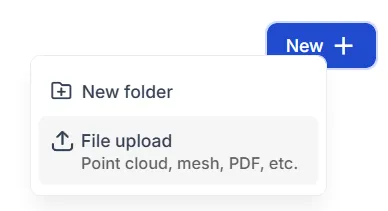
Wenn Sie sich auf einer Site befinden, verwenden Sie den “Neu”-Button oben rechts
-
Klicken Sie auf “Dateihochladen”
Auswählen, was du hochladen möchtest
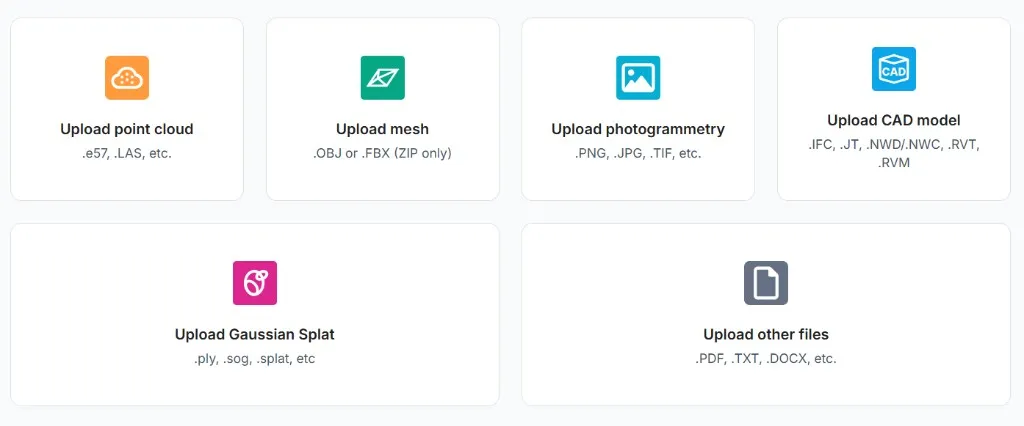
Abschnitt betitelt „Auswählen, was du hochladen möchtest“Der Upload-Assistent öffnet sich und fordert dich auf, die Art der Daten auszuwählen, die du importieren möchtest.
Sie können wählen:
-
Point Cloud
-
Mesh
-
Photogrammetrie
-
Gaussian Splats
-
Weitere Dateien
Nachdem Sie einen Datentyp ausgewählt haben, werden Sie gebeten, einen Namen für Ihr Datenpaket anzugeben.
Dieses Bundle repräsentiert alle mit dem Datensatz verbundenen Dateien und wird auf der gesamten Plattform verwendet.
Erkundung des Upload-Wizard-Baums
Abschnitt betitelt „Erkundung des Upload-Wizard-Baums“Basierend auf dem gewählten Datentyp erweitert und zeigt der Assistent die benötigten Dateien für diese Kategorie an.
Weitere Details zu den erwarteten Formaten und Datenanforderungen finden Sie auf den entsprechenden Dokumentationsseiten:
Diese Artikel erklären, was jeder Upload-Typ benötigt und wie Sie Ihren Datensatz korrekt vorbereiten.
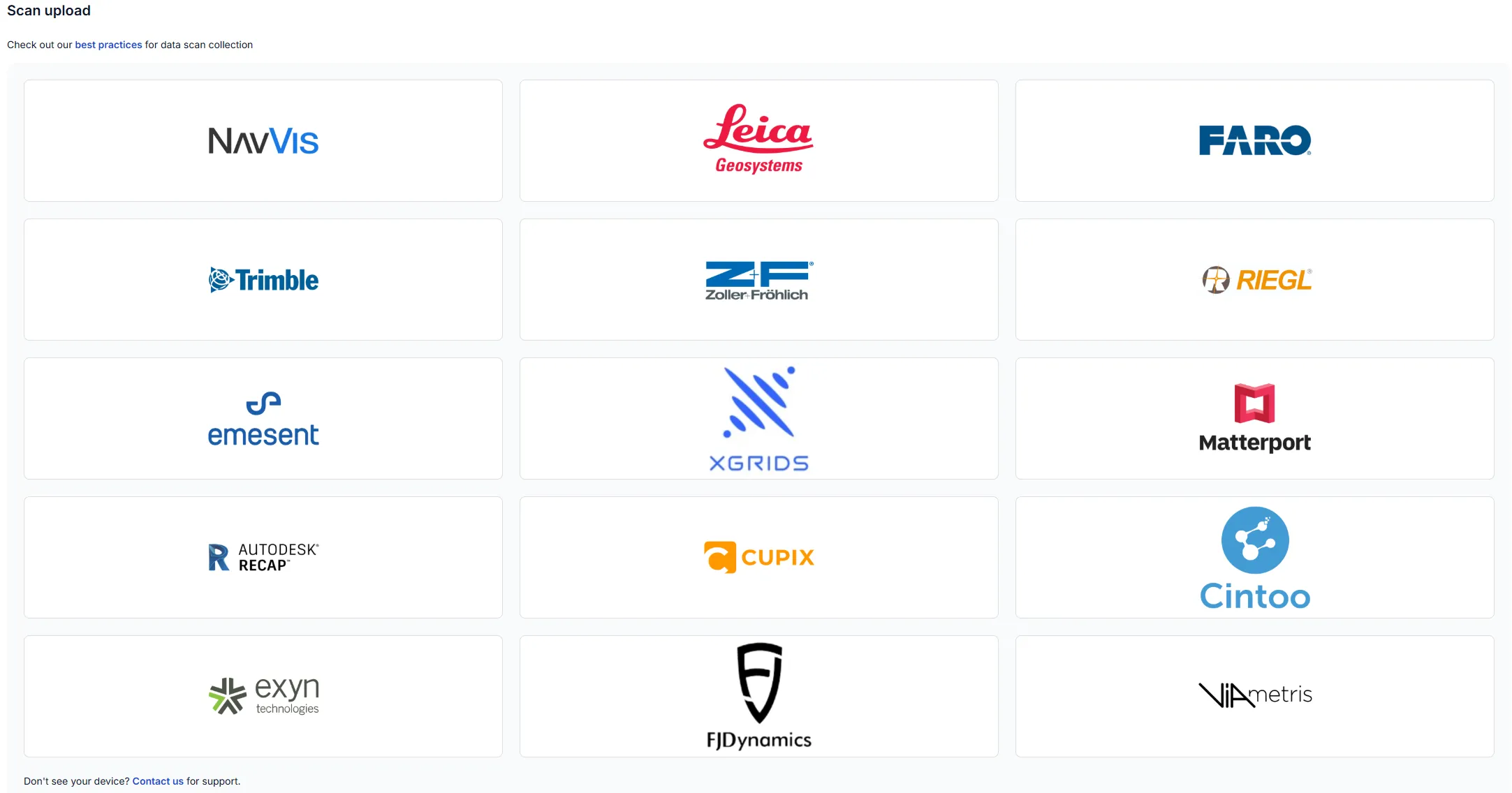
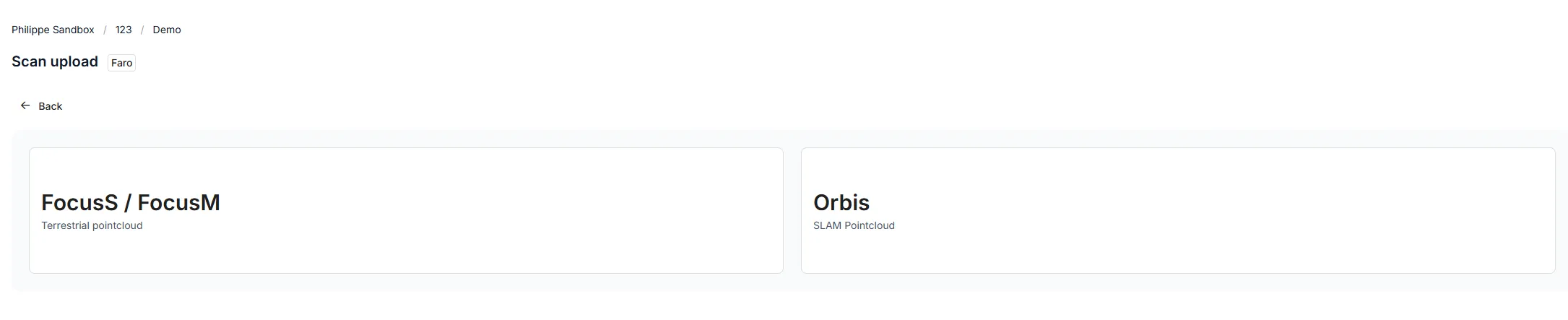
Der Assistent analysiert dynamisch das ausgewählte Erfassungsgerät oder die Datenkategorie und wird:
-
Erforderliche Dateien anfordern
-
Optionale Dateien anzeigen
-
Anzeigenempfehlungen für die besten Ergebnisse
-
Parameter intern basierend auf dem gewählten Eingangstyp anpassen
So wird sichergestellt, dass der Upload-Fluss auf Ihren spezifischen Datensatz zugeschnitten ist.
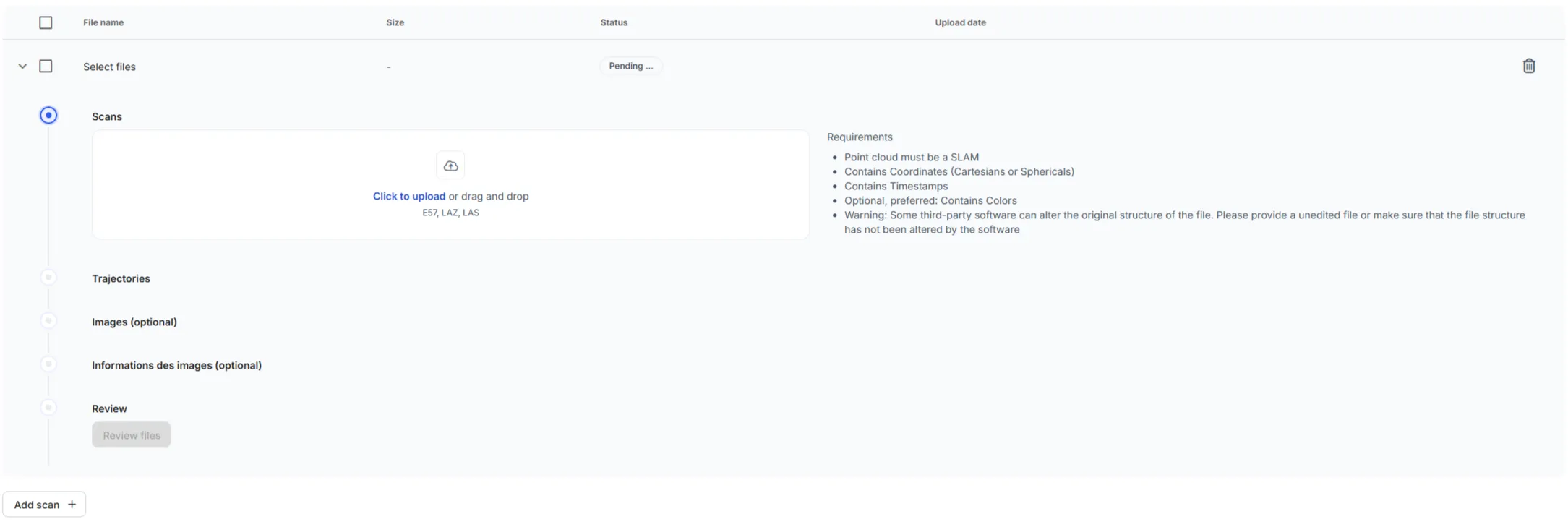
Deine Dateien hochladen
Abschnitt betitelt „Deine Dateien hochladen“Wenn Sie bereit sind, drag and drop gehen Sie Ihre Dateien in den Upload-Bereich oder browse wählen Sie sie von Ihrem Computer aus.
Dateiprüfung
Abschnitt betitelt „Dateiprüfung“Wähle Review Files, um die Daten vor dem Hochladen zu validieren.
Dieser Schritt prüft, dass:
-
Erforderliche Dateien sind vorhanden
-
Dateistruktur und Metadaten sind korrekt
-
Der Datensatz ist bereit zur Verarbeitung
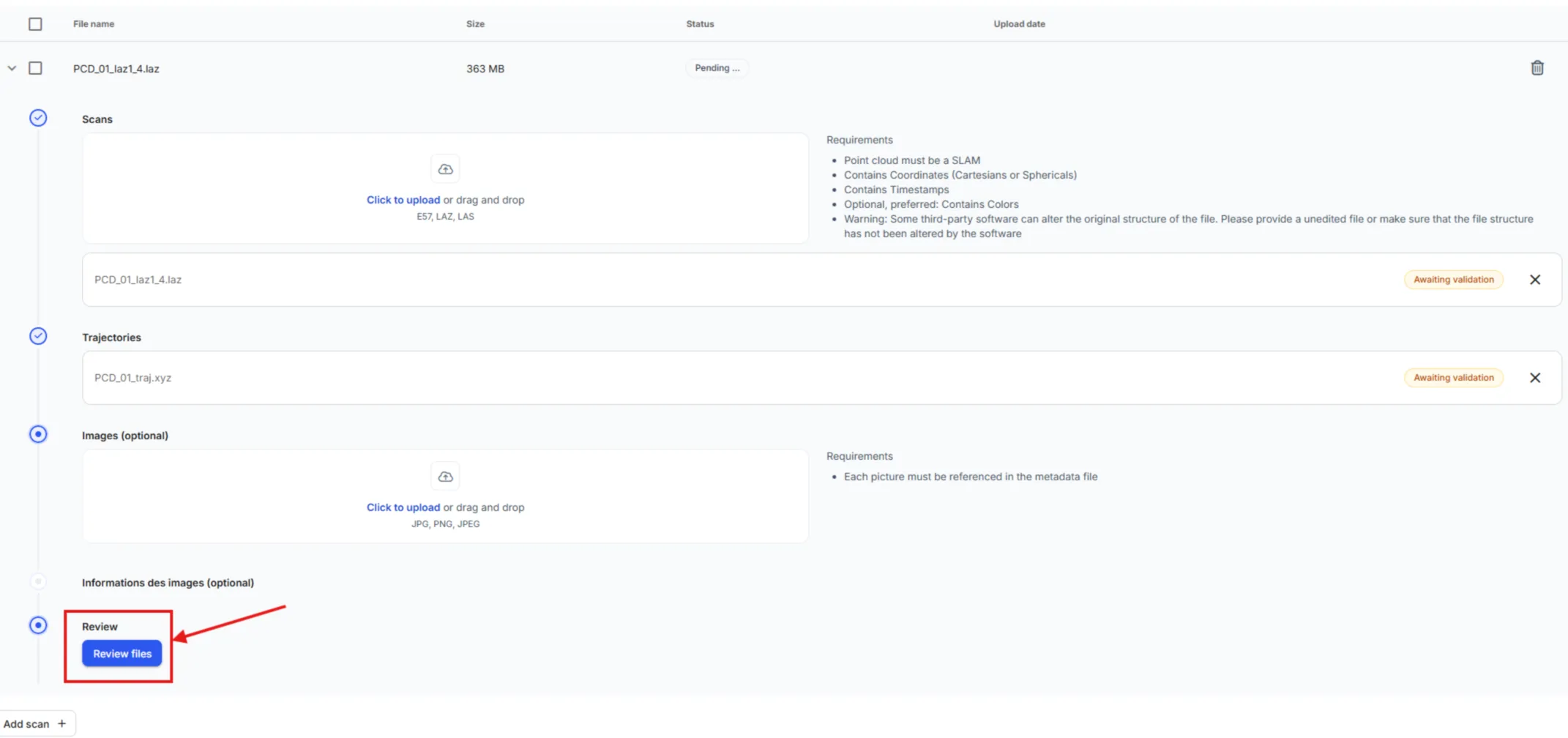
Upload-Fortschritt
Abschnitt betitelt „Upload-Fortschritt“Während die Dateien hochgeladen werden, zeigt die Fortschrittsansicht den Status jeder einzelnen Datei an. Bei großen Uploads können Sie den Fortschritt pro Datei, die geschätzte Geschwindigkeit, die verbleibende Zeit und Live-Statusaktualisierungen verfolgen, sodass Sie wissen, wann jeder Teil des Datensatzes abgeschlossen ist.
Warten Sie, bis der Upload abgeschlossen ist, bevor Sie den Workflow schließen.

Mehrere Scan-Sitzungen
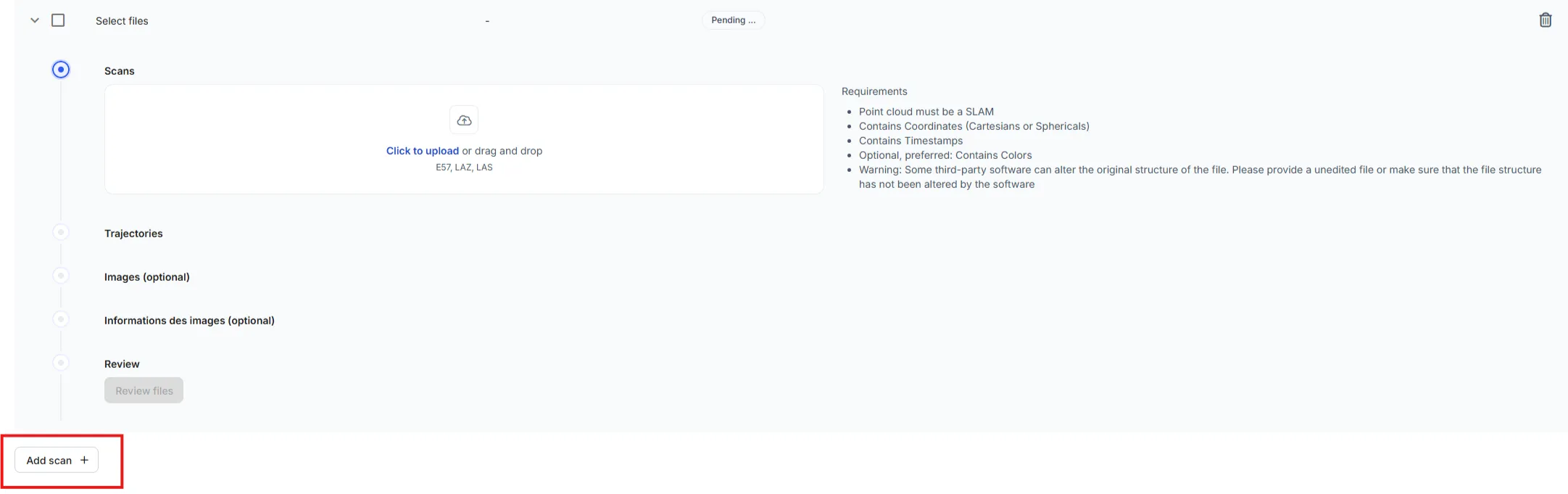
Abschnitt betitelt „Mehrere Scan-Sitzungen“Wenn Ihr Datensatz mehrere Scan-Sitzungen enthält, können Sie zusätzliche Dateisätze über die Option “Scannen hinzufügen” hinzufügen und die oben genannten Schritte wiederholen.
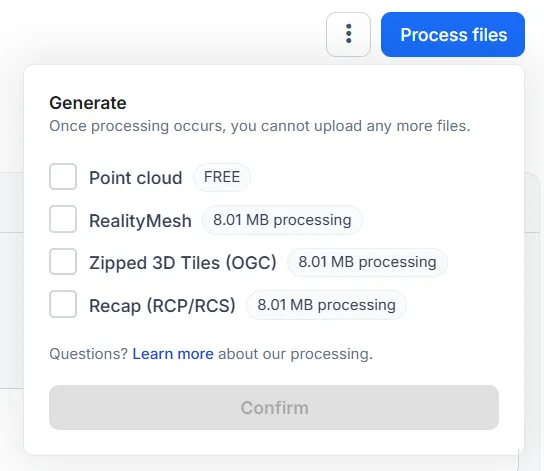
Verarbeitung Ihrer Daten
Abschnitt betitelt „Verarbeitung Ihrer Daten“Sobald Ihr Upload abgeschlossen ist, können Sie auswählen, welche visuellen Darstellungen oder Artefakte Sie aus Ihrem Datensatz generieren möchten. Sie können jede Ausgabe jederzeit auslösen und nur die Darstellungen generieren, die Ihr Arbeitsablauf benötigt.
Beispiele für unterstützte Verarbeitungsausgaben sind:
-
Punktwolken-visuelle Darstellung
-
Mesh-visuelle Darstellung
-
Photosphären-visuelle Darstellung
-
Gaussian splat-visuelle Darstellung
-
3D-Kacheln (OGC) Export
-
RCP (ReCap) Export
-
Und andere abgeleitete Artefakte, die von Prevu3D unterstützt werden
Warum Verarbeitung selbst für Punktwolkeneingaben erforderlich ist
Abschnitt betitelt „Warum Verarbeitung selbst für Punktwolkeneingaben erforderlich ist“Unabhängig vom Eingabetyp verwendet Prevu3D eine interne Optimierungspipeline , um Ihre Daten für eine effiziente Visualisierung in unseren Produkten vorzubereiten.
Dieser Prozess:
-
Teilt den Datensatz in kleine, streambare Abschnitte auf
-
Optimiert die Ladeleistung und den Speicherverbrauch
-
Gewährleistet eine konsistente Darstellung in allen Prevu3D-Anwendungen
-
Ermöglicht es, sehr große Datensätze flüssig anzuzeigen
Aus diesem Grund ist selbst beim Hochladen einer Punktwolke ein Verarbeitungsschritt erforderlich, um die visuelle Punktwolkendarstellung zu erzeugen, die auf der gesamten Plattform verwendet wird.
Inkrementelle und mehrphasige Verarbeitung
Abschnitt betitelt „Inkrementelle und mehrphasige Verarbeitung“Du kannst Datensätze in mehreren Phasen verarbeiten. Das ermöglicht es Ihnen:
-
Überprüfen Sie die Qualität Ihrer Daten, bevor Sie umfangreichere Darstellungen generieren
-
Generiere nur die Darstellungen, die du brauchst
-
Verschieben Sie zusätzliche Verarbeitung, falls Korrekturen oder eine neue Datenerfassung erforderlich sind
-
Neue Ausgaben später hinzufügen, ohne den Datensatz erneut hochzuladen
Dieser flexible Ansatz stellt sicher, dass Sie die volle Kontrolle darüber behalten, wie und wann Ihre Daten transformiert werden.
Verwendung des 3D-Datenviewers
Abschnitt betitelt „Verwendung des 3D-Datenviewers“Sobald mindestens eine visuelle Darstellung fertig ist, können Sie den 3D-Datenviewer öffnen zu:
-
Inspizieren Sie das Ergebnis
-
Validiere die Erfangsvollständigkeit
-
Datenqualität bestätigen
-
Erkunden Sie die Umgebung, bevor Sie mit Design- oder Integrationsworkflows übergehen.
Für weitere Details zu verfügbaren Werkzeugen und Navigationsoptionen siehe die 3D Data Viewer documentation.
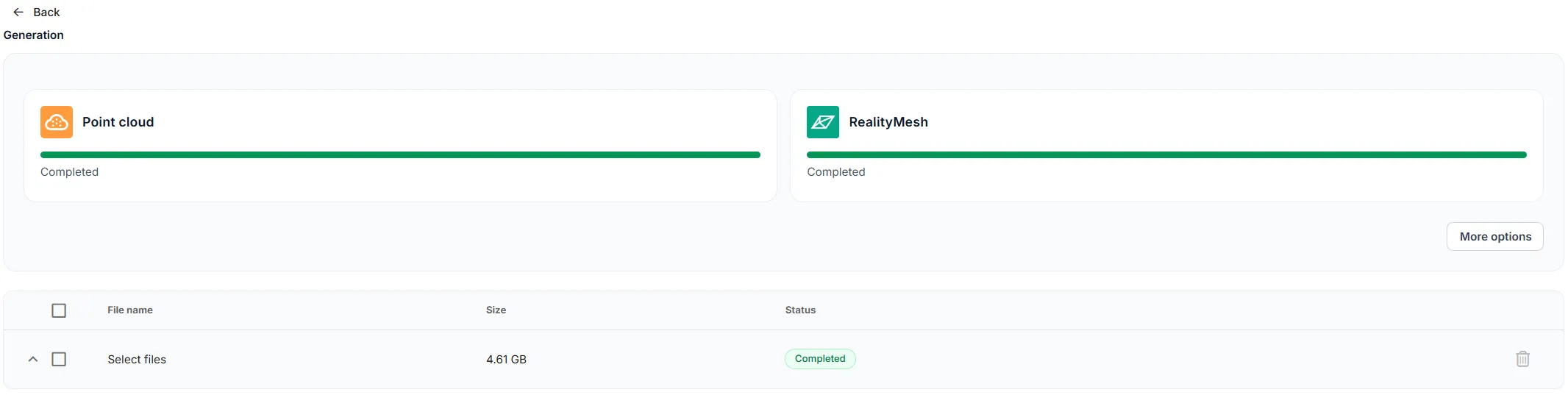
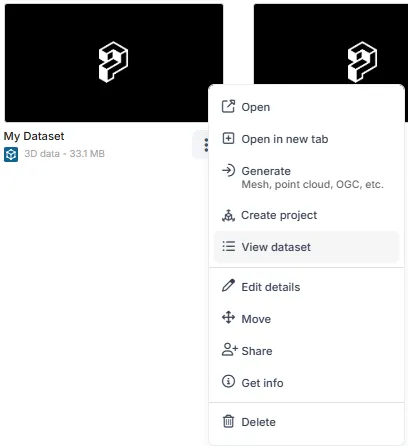
Projekte erstellen oder in einen Zwilling importieren
Abschnitt betitelt „Projekte erstellen oder in einen Zwilling importieren“Nachdem Ihr Datenbundle mindestens eine verarbeitete Darstellung enthält, können Sie:
- Erstellen Sie ein RealityPlan Project zum Zuschneiden, Konvertieren oder Bereiten von Geometrie für Design-Workflows
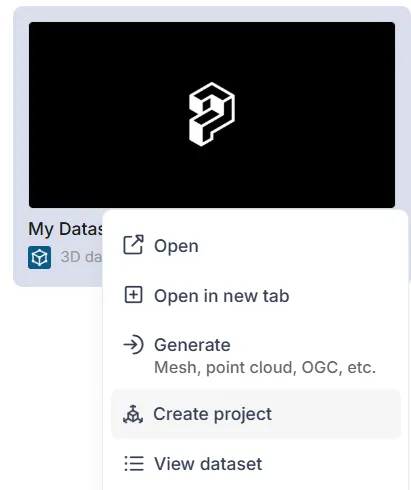
- Importiere den Datensatz direkt in RealityTwin als neue Schicht
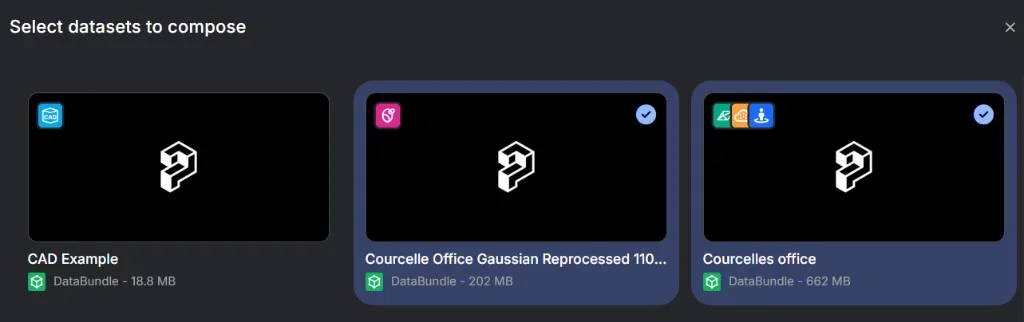
Dadurch sind Ihre verarbeiteten Daten im gesamten Prevu3D-Ökosystem verfügbar.