
上传工作流程
上传工作流程允许你将数据引入 Prevu3D、验证它,并将其准备好处理为在 RealityTwin、RealityPlan、RealityConnect 和 3D Data Viewer 中使用的视觉表示。
访问上传工作流程
Section titled “访问上传工作流程”-
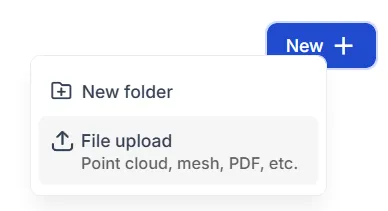
在站点中时,使用右上角的”New”按钮
-
点击”File upload”
选择你想要上传的内容
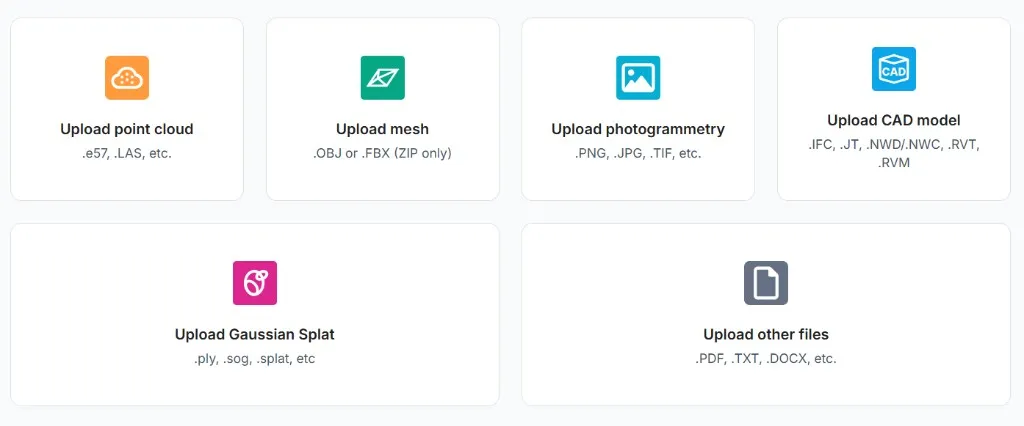
Section titled “选择你想要上传的内容”Upload Wizard 将打开并提示你选择你想要导入的数据类型。
你可以从以下选项中选择:
-
Point Cloud
-
Mesh
-
Photogrammetry
-
Gaussian Splats
-
Other Files
选择数据类型后,系统会要求你为你的 data bundle 提供一个名称。
此 bundle 代表与数据集关联的所有文件,并将在整个平台中使用。
探索上传向导树
Section titled “探索上传向导树”根据你选择的数据类型,向导将展开并显示该类别所需的文件。
有关预期格式和数据要求的更多详情,你可以参阅相应的文档页面:
这些文章解释了每种上传类型需要什么以及如何正确准备你的数据集。
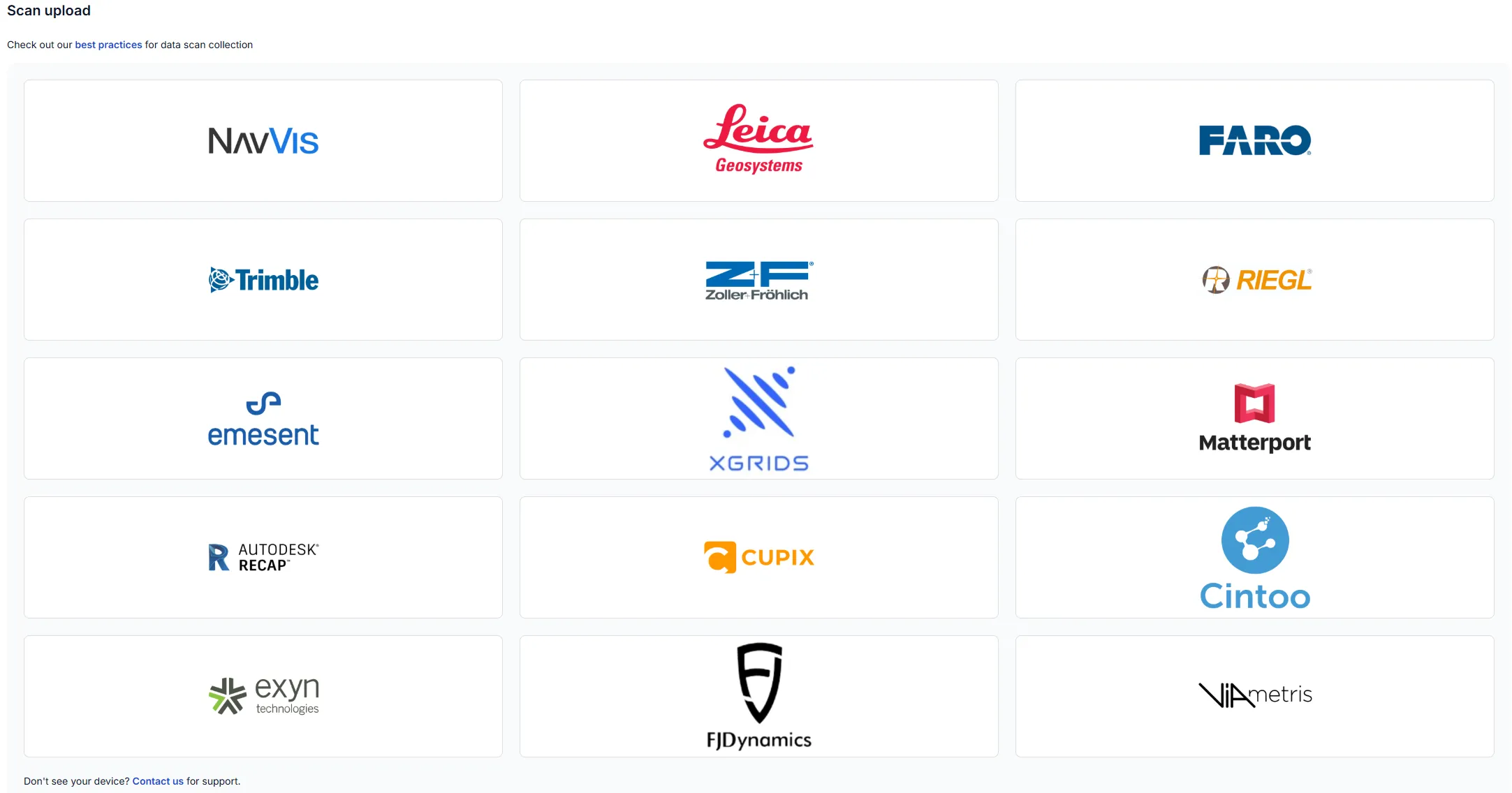
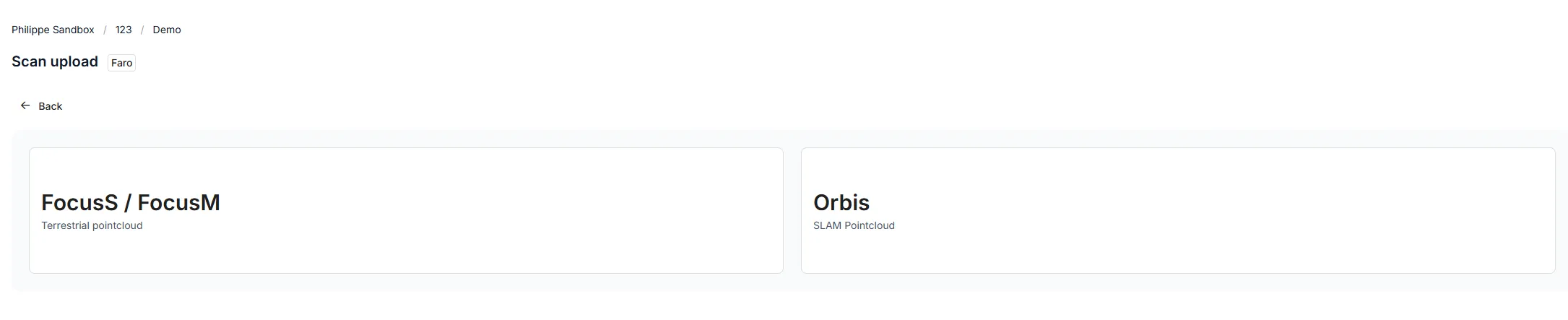
向导会动态分析所选的采集设备或数据类别,并将:
-
请求必需文件
-
指示可选文件
-
显示实现最佳结果的建议
-
根据所选输入类型在内部调整参数
这确保上传流程针对你的特定数据集量身定制。
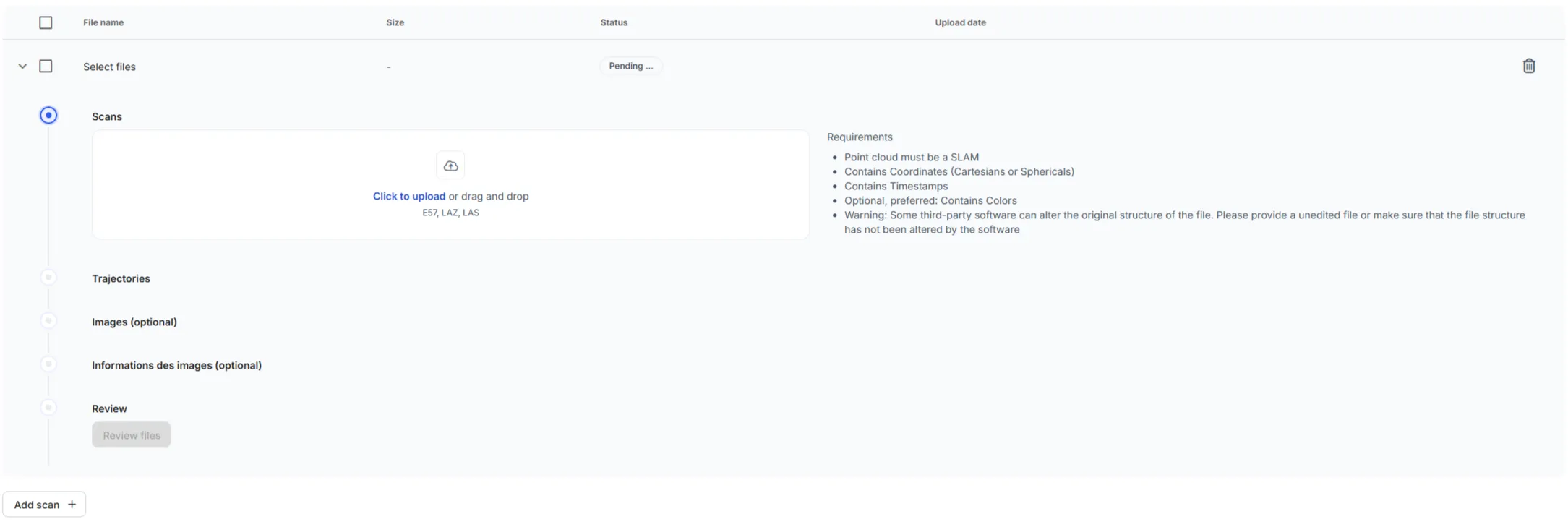
上传你的文件
Section titled “上传你的文件”准备就绪后,将你的文件拖放到上传区域,或浏览以从你的计算机中选择它们。
选择 Review Files 以在上传前验证数据。
此步骤检查:
-
必需文件是否存在
-
文件结构和元数据是否正确
-
数据集是否已准备好处理
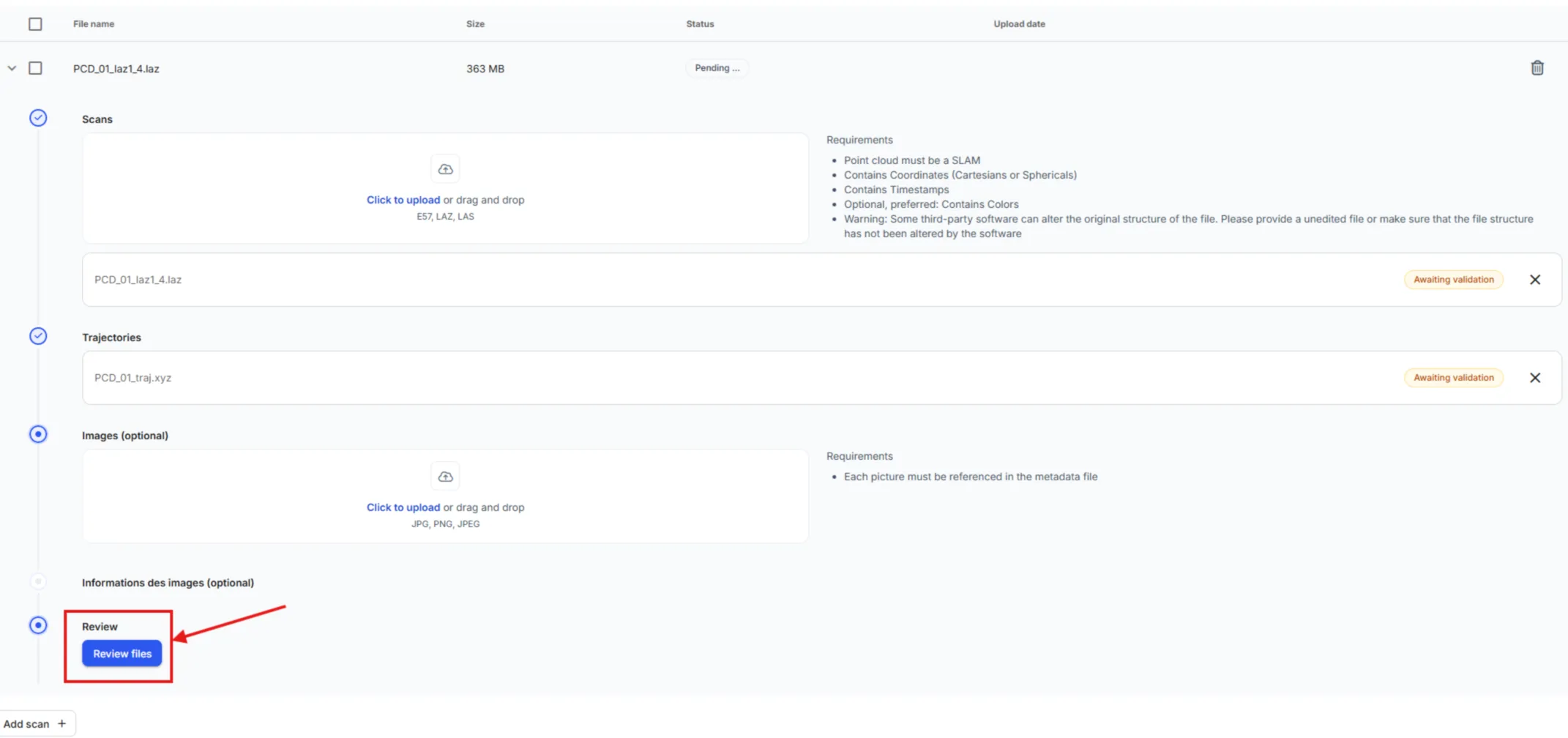
在文件上传时,进度视图会单独显示每个文件的状态。对于大型上传,你可以跟踪每个文件的进度、估计速度、剩余时间和实时状态更新,以便你知道数据集的每个部分何时完成。
在关闭工作流程之前,请等待上传完成。

多个扫描会话
Section titled “多个扫描会话”如果你的数据集包含多个扫描会话,你可以使用 Add Scan 选项添加额外的文件集并重复上述步骤。
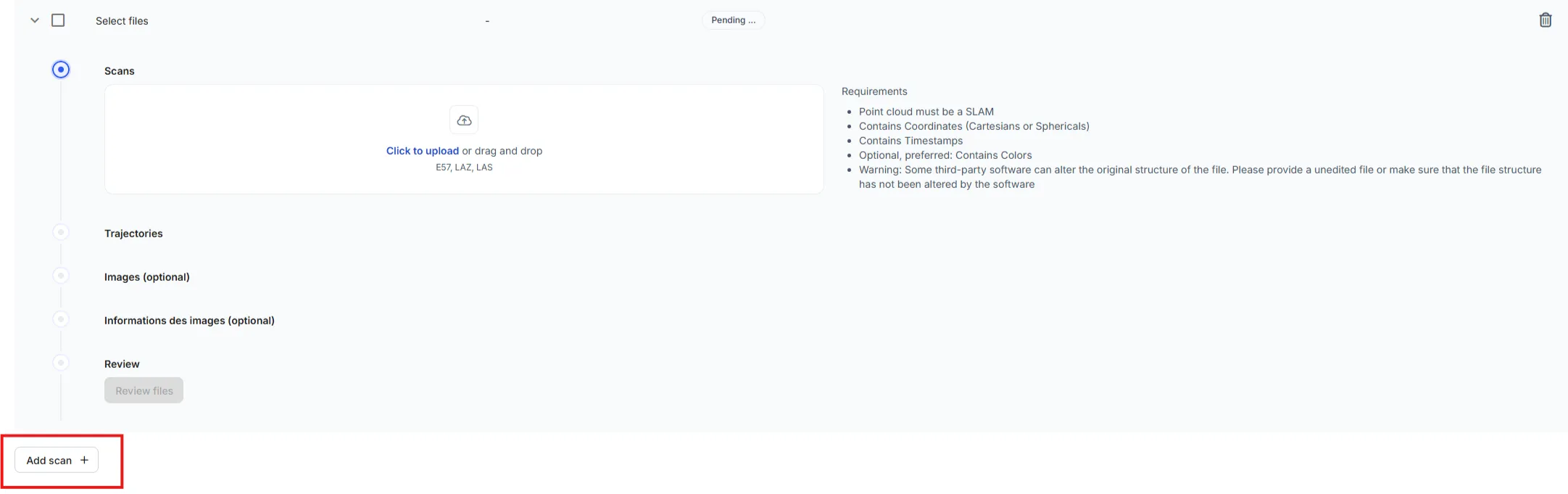
处理你的数据
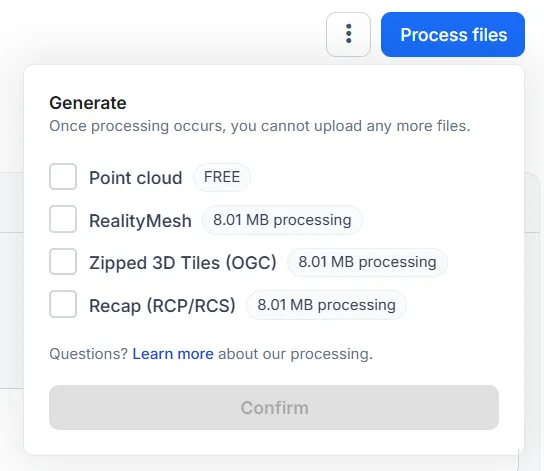
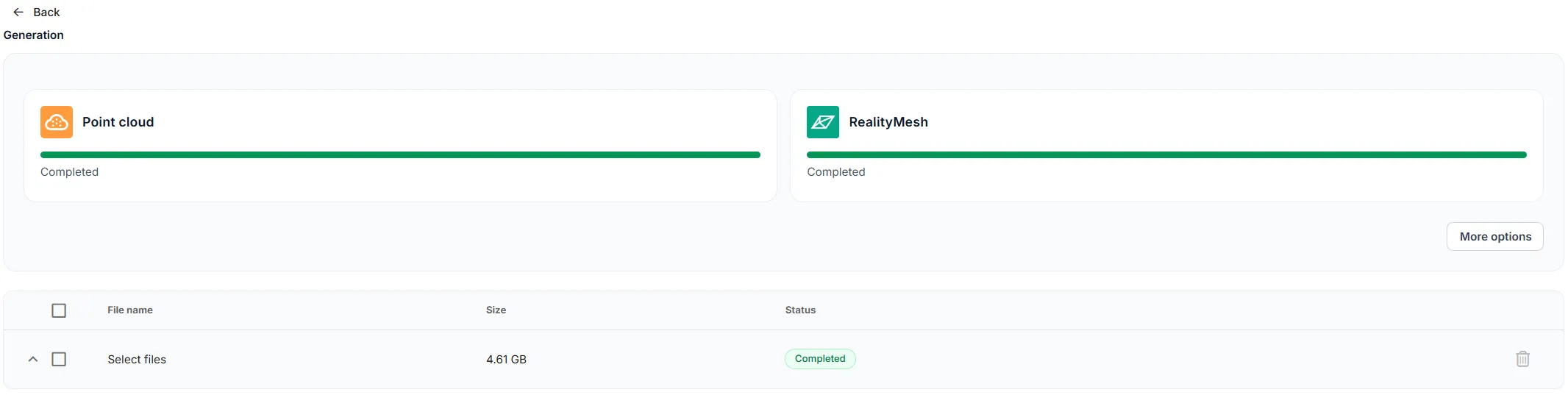
Section titled “处理你的数据”上传完成后,你可以选择要从你的数据集生成哪些视觉表示或工件。你可以在准备就绪时随时触发每个输出,并仅生成你工作流程所需的表示。
支持的处理输出示例包括:
-
点云视觉表示
-
网格视觉表示
-
全景图视觉表示
-
Gaussian splat 视觉表示
-
3D Tiles (OGC) 导出
-
RCP (ReCap) 导出
-
以及 Prevu3D 支持的其他派生工件
为什么即使是点云输入也需要处理
Section titled “为什么即使是点云输入也需要处理”无论输入类型如何,Prevu3D 都应用内部优化流水线来准备你的数据,以便在我们的产品中高效可视化。
此过程:
-
将数据集拆分为可流式传输的小块
-
优化加载性能和内存使用
-
确保在所有 Prevu3D 应用程序中渲染一致
-
允许流畅地查看非常大的数据集
因此,即使你上传点云,也需要一个处理步骤来生成在整个平台中使用的点云视觉表示。
增量和多阶段处理
Section titled “增量和多阶段处理”你可以分多个阶段处理数据集。这允许你:
-
在生成更重的表示之前验证你数据的质量
-
仅生成你需要的表示
-
如果需要更正或采集新数据,则推迟额外的处理
-
稍后添加新输出,而无需重新上传数据集
这种灵活的方法确保你对数据的转换方式和时间保持完全控制。
使用 3D Data Viewer
Section titled “使用 3D Data Viewer”一旦至少一个视觉表示准备就绪,你就可以打开 3D Data Viewer 来:
-
检查结果
-
验证采集的完整性
-
确认数据质量
-
在继续设计或集成工作流程之前探索环境
有关可用工具和导航选项的更多详情,请参阅 3D Data Viewer 文档。
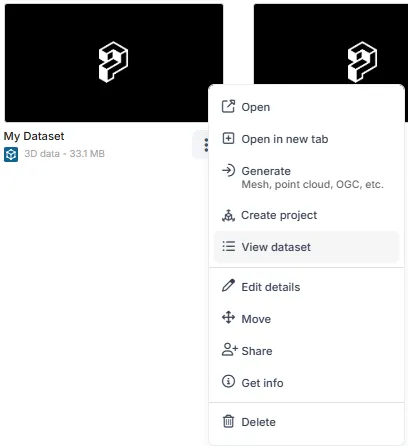
创建项目或导入到 Twin
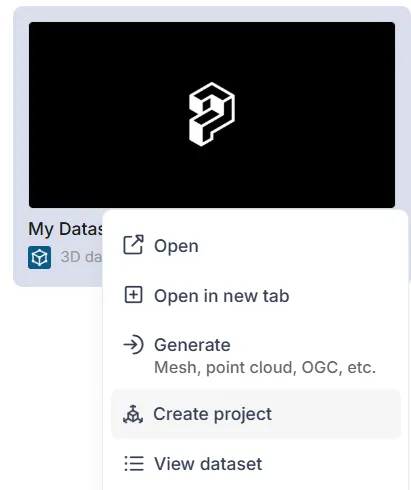
Section titled “创建项目或导入到 Twin”在你的 data bundle 包含至少一个已处理的表示后,你可以:
- 创建 RealityPlan Project 以裁剪、转换或准备用于设计工作流程的几何体
- 将数据集直接作为新图层导入 RealityTwin
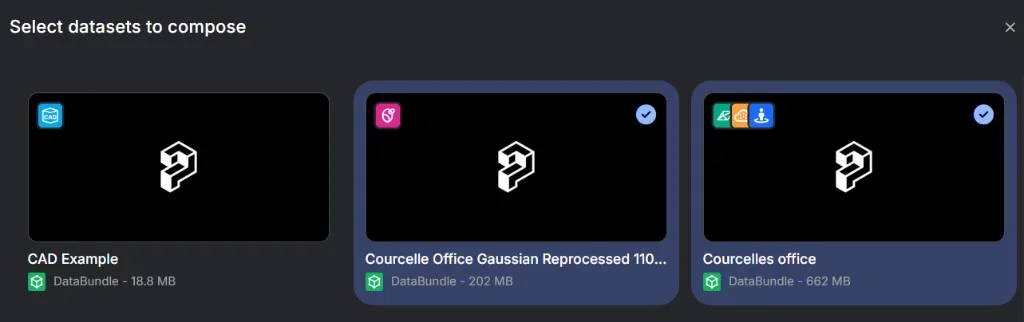
这使你处理后的数据可在整个 Prevu3D 生态系统中使用。