
上传和管理资产
将新的 3D 模型上传到 Asset Library,并管理其在你组织中的状态、详情和可用性。
要上传一个或多个资产:
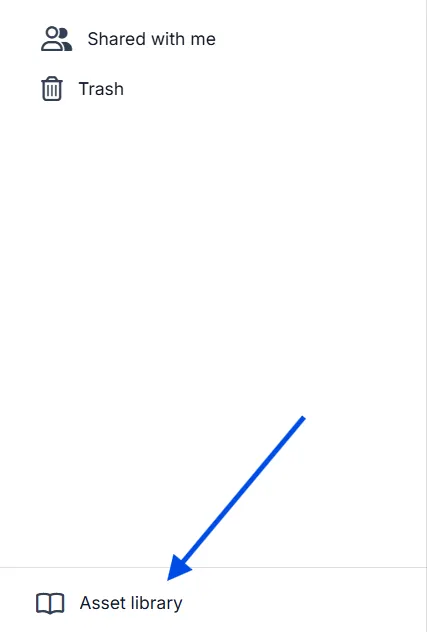
- 使用页面左下角的按钮在 RealityPlatform 中打开 Asset Library。
-
点击 Upload Asset 打开 New assets 对话框。
-
通过以下两种方式之一添加你的模型:
-
点击上传或拖放一个或多个文件。
-
使用 Import folder 一步导入整个资产文件夹。
-
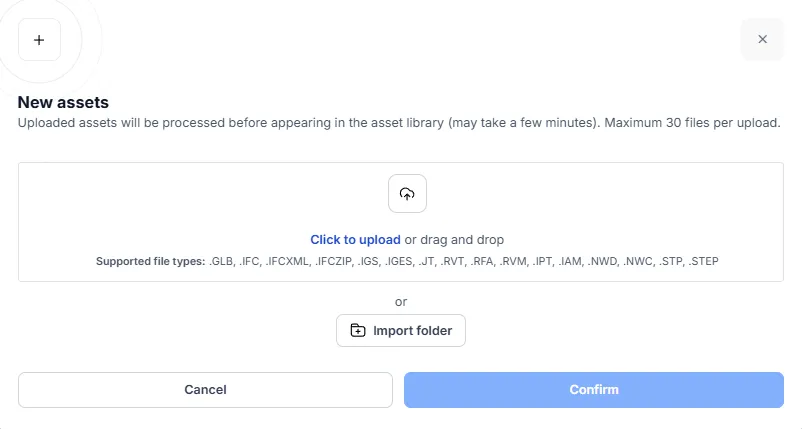
默认情况下,你每次上传最多可以上传 30 个文件。更高的上传限制(每次上传更多文件)作为可按需提供的测试版功能——请联系 Prevu3D 为你的组织启用它。
- 确认上传。
上传后,你的资产将在处理时出现在 Asset Library 中。
上传时分配资产类型
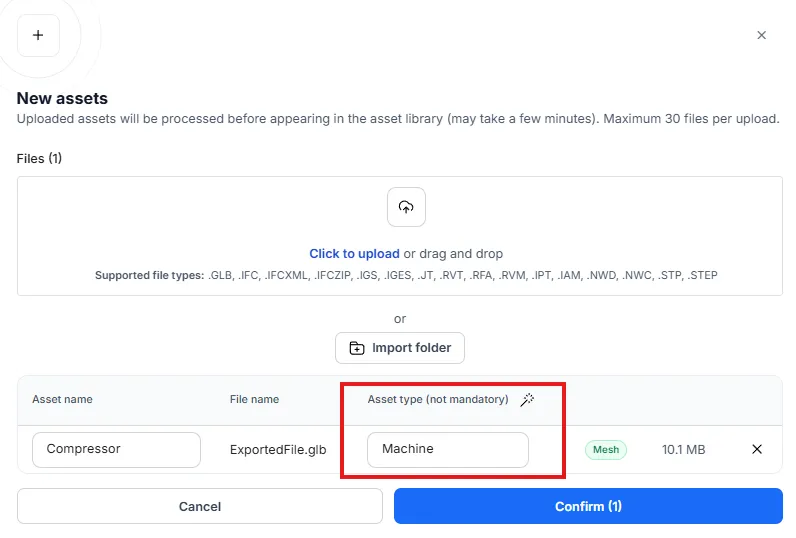
Section titled “上传时分配资产类型”当文件添加到 New assets 对话框时,每个模型都有一个可选的 Asset type 字段。资产类型有助于对你的模型进行分类(例如 Machine),并被集成使用。分配类型不是强制性的。
-
在任何行上单独设置 Asset type,或
-
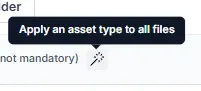
使用 Apply an asset type to all files 魔杖一次为上传中的每个文件分配相同的资产类型。
要了解有关资产类型如何定义的更多信息,请参阅资产类型。
资产处理状态
Section titled “资产处理状态”每个资产都显示一个指示其可用性的状态。
| 状态 | 说明 |
|---|---|
| Uploading | 文件当前正在上传 |
| Processing | 资产正在准备使用 |
| Ready | 资产可供使用 |
| Failed | 处理失败,资产无法使用 |
资产只有在其状态为 Ready 时才能使用和查看。
查看资产详情
Section titled “查看资产详情”进入 Asset Library 后,你将看到你有权访问的所有资产的列表,你可以在其中查看:
-
资产名称
-
文件类型
-
上传日期
-
创建者
-
处理状态
在详情页面中,你还可以预览资产或编辑其设置。
-
使用任何元数据字段上的选项菜单将其值复制到剪贴板。
-
集成字段和元数据部分中的 URL 会自动解析并显示为可点击的链接。
使用搜索栏按名称查找资产。
如果没有结果与你的查询匹配,界面将显示 No assets found。
资产可以按以下方式排序:
-
上传日期
-
创建者名称
-
资产名称
可以使用内置的 3D 查看器预览资产,它允许你:
-
围绕模型环绕
-
放大和缩小
-
平移视图
-
使用主页按钮重新居中
-
在布局中使用资产之前检查资产
对于包含动画的资产(例如 GLB 文件),查看器会显示一个播放 UI,让你可以直接在预览中选择和播放可用的动画。
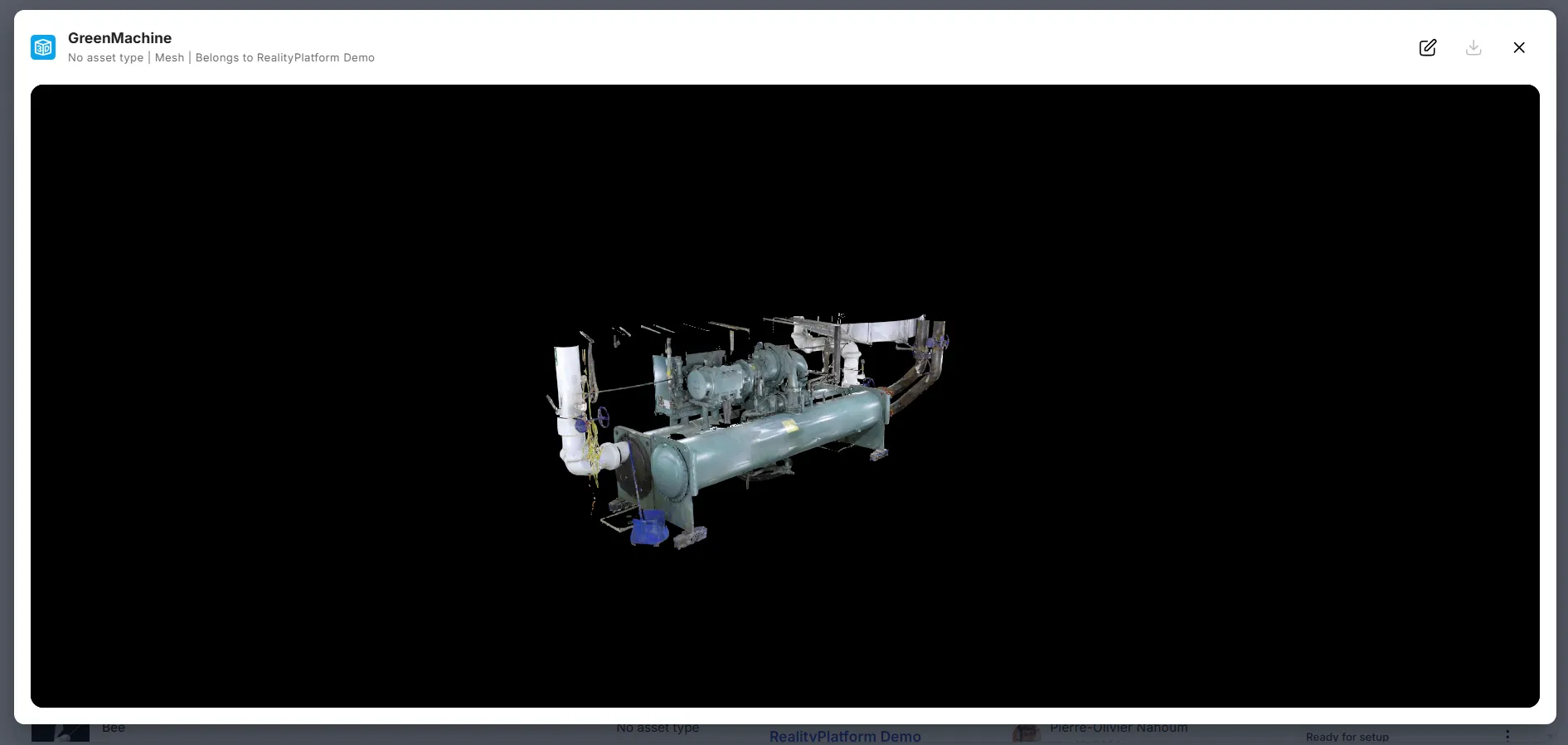
资产可以提升到更高的组织级别,以使其可用于更广泛的范围。提升是使用资产上的选项菜单从 Asset Library 管理页面完成的。
可用的提升路径:
-
Project → Site – 使资产在整个站点可用
-
Project → Global – 使资产对整个组织可用
-
Site → Global – 使资产对整个组织可用
下载原始文件
Section titled “下载原始文件”授权用户可以从资产详情页面下载原始上传的文件。
-
打开资产详情或溢出菜单。
-
点击 Download original file。
只有原始文件可供下载。转换后的版本目前不可用。