
使用工具
RealityPlan 应用程序允许你通过使用简单的工具轻松记录和更改你的空间。以下是工具如何工作的快速概述。你可以在工具文档中找到有关每个工具的更详细文档
工具可以从工具栏访问。一次只能使用一个工具。
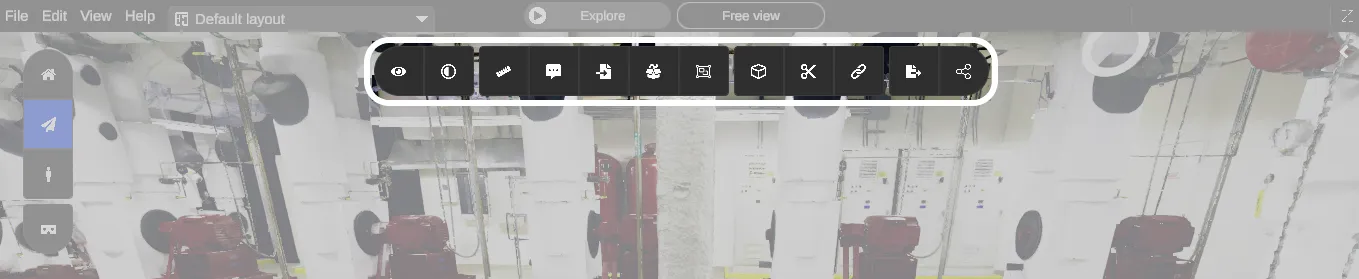
以下是工具栏中可用工具的快速概述:
| 工具 | 描述 | |
|---|---|---|
 | View | 更改可视化设置 |
 | Rendering style | 更改相机预设 |
 | Measure | 测量距离、面积和体积 |
 | Annotation | 放置上下文标注以记录你的空间 |
 | Import | 导入外部 2D/3D 模型并将它们放置在你的空间中(CAD 或 MESH) |
 | 3D library | 访问导入和提取的 3D 模型,或在你的空间中绘制 3D 形状(立方体、平面、球体、圆柱体)。为这些形状着色和添加纹理 |
 | Assets Creation | 使用 multi-box 工具或资产魔杖创建 RealityAsset |
 | Clipping Box | 从你的环境创建裁剪以将区域彼此分开 |
 | Cut | 提取环境的 3D 截面并填充留下的孔洞(地板/墙壁填充) |
 | Constraints | 对你的对象应用约束以创建与其他对象或环境的关系 |
 | Export | 生成你环境的 2D 平面图和正射影像到 DXF。将 3D 模型导出为多种文件格式 |
 | Share | 截取屏幕截图、录制屏幕、将布局上传到云端 |
使用工具时如何导航
Section titled “使用工具时如何导航”使用工具时,你会注意到你无法使用左键移动。使用工具时移动在许多情况下很有用。例如切割工具,你需要多次改变你的视角才能准确选择一个区域。
所有编辑器导航模式都设计为能够在不使用左键的情况下改变你当前的视角。
如果你使用 Orbit 或 Home,你可以平移和旋转。
如果你使用 Free view,你可以简单地用鼠标右键单击暂停工具并切换到探索控制。当你再次回到编辑器控制时,你暂停的工具将恢复到你离开它时的状态。
你可以随时参考导航基础知识了解更多详情