
도구 사용
RealityPlan 애플리케이션을 사용하면 간단한 도구를 통해 공간을 쉽게 문서화하고 변경할 수 있습니다. 다음은 도구 작동 방식에 대한 간략한 개요입니다. 각 도구에 대한 더 자세한 문서는 도구 문서에서 찾을 수 있습니다
도구 모음
섹션 제목: “도구 모음”도구는 도구 모음에서 접근할 수 있습니다. 한 번에 하나의 도구만 사용할 수 있습니다.
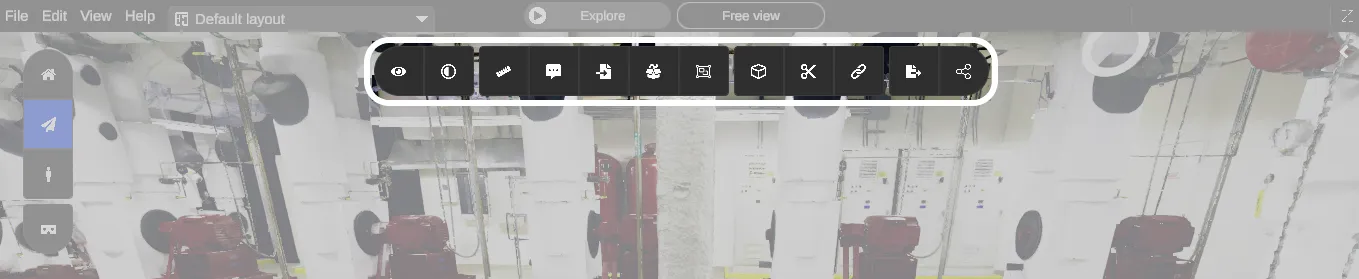
다음은 도구 모음에서 사용할 수 있는 도구에 대한 간략한 개요입니다:
| 도구 | 설명 | |
|---|---|---|
 | View | 시각화 설정 변경 |
 | Rendering style | 카메라 프리셋 변경 |
 | Measure | 거리, 면적, 부피 측정 |
 | Annotation | 공간을 문서화하기 위해 상황별 주석 배치 |
 | Import | 외부 2D/3D 모델을 가져와 공간에 배치(CAD 또는 MESH) |
 | 3D library | 가져오거나 추출한 3D 모델에 접근하거나 공간에 3D 형태(큐브, 평면, 구, 원통) 그리기. 이러한 형태에 색상과 텍스처 지정 |
 | Assets Creation | 멀티박스 도구나 에셋 매직 완드로 RealityAsset 생성 |
 | Clipping Box | 환경에서 클립을 생성하여 영역을 서로 분리 |
 | Cut | 환경의 3D 섹션을 추출하고 남은 구멍 채우기(바닥/벽 채우기) |
 | Constraints | 객체에 제약을 적용하여 다른 객체나 환경과의 관계 생성 |
 | Export | 환경의 2D 도면 및 정사영상을 DXF로 생성. 3D 모델을 여러 파일 형식으로 내보내기 |
 | Share | 스크린샷 촬영, 화면 녹화, 레이아웃을 클라우드에 업로드 |
도구를 사용하는 동안 탐색하는 방법
섹션 제목: “도구를 사용하는 동안 탐색하는 방법”도구를 사용하는 동안, 왼쪽 클릭으로 이동할 수 없다는 것을 알게 될 것입니다. 도구를 사용하는 동안 이동하는 것은 여러 경우에 유용할 수 있습니다. 예를 들어 컷 도구에서는 영역을 정확하게 선택하기 위해 시점을 여러 번 변경해야 합니다.
모든 Editor 탐색 모드는 왼쪽 클릭을 사용하지 않고도 현재 시점을 변경할 수 있도록 설계되었습니다.
Orbit이나 Home을 사용하는 경우, 팬과 회전을 할 수 있습니다.
Free view를 사용하는 경우, 마우스 오른쪽 클릭으로 도구를 일시 중지하고 Explore 컨트롤로 전환하기만 하면 됩니다. 다시 Editor 컨트롤로 돌아오면, 일시 중지한 도구가 떠났던 상태로 복원됩니다.
자세한 내용은 언제든지 탐색 기본 사항을 참조할 수 있습니다