
CAD 검사
CAD 검사는 공간에 로드된 CAD 모델의 요소 계층 구조를 열어 주므로, 부품을 찾고 3D에서 그 위치를 확인하며 원본 파일에서 가져온 속성을 읽을 수 있습니다. 같은 계층 구조에서 몇 번의 클릭만으로 CAD 요소를 RealityAsset으로 만들 수도 있습니다.
Twin에 CAD 모델 추가
섹션 제목: “Twin에 CAD 모델 추가”CAD 검사는 Twin에 포함된 CAD 모델에서 작동합니다. 먼저 RealityComposer에서 CAD 모델을 레이어로 추가하세요. CAD 레이어는 플로팅 레이어로 추가되며, 스캔과 독립적으로 렌더링됩니다. 참조: 새 레이어 추가.
CAD 검사 열기
섹션 제목: “CAD 검사 열기”-
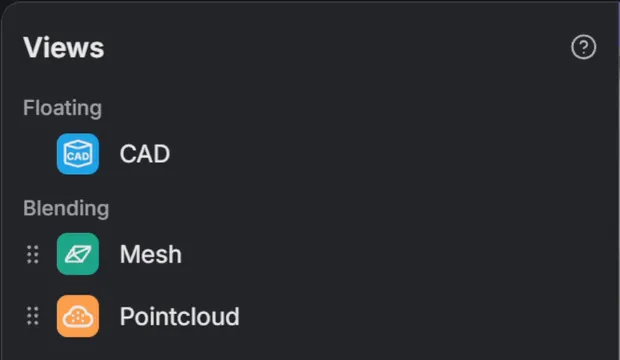
왼쪽 패널 상단의 뷰 블록에서 부동 아래에 있는 CAD를 찾아 클릭합니다.
-
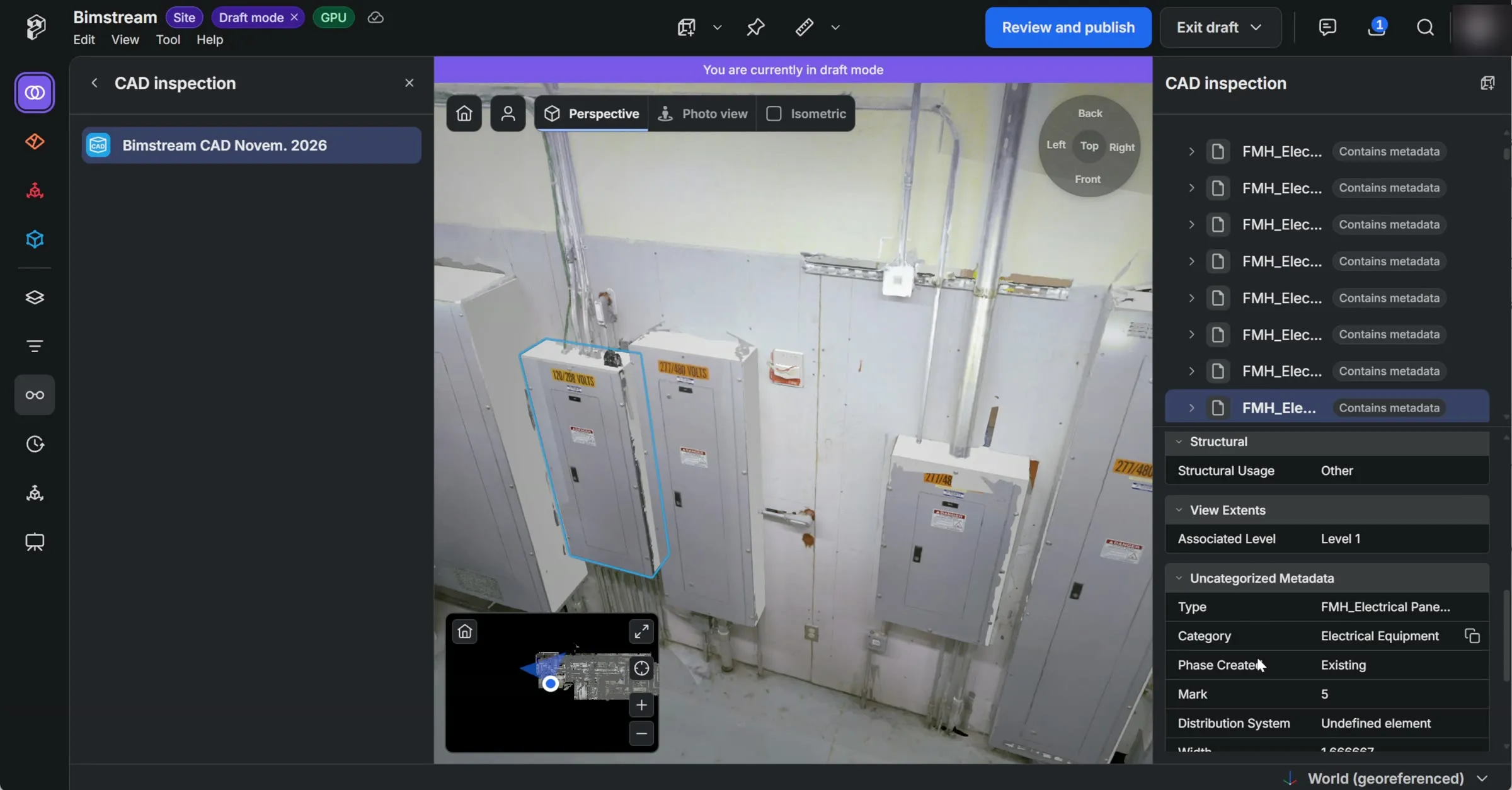
왼쪽 패널에 현재 장면의 모든 CAD 모델이 나열됩니다. 하나를 선택하면 자세히 검사할 수 있습니다. 오른쪽에 CAD 검사 패널이 열리고, 위쪽에는 해당 모델의 요소 계층 구조가, 아래쪽에는 선택한 요소의 속성이 표시됩니다. 둘 사이의 구분선을 드래그하여 원하는 쪽의 공간을 넓힐 수 있습니다.
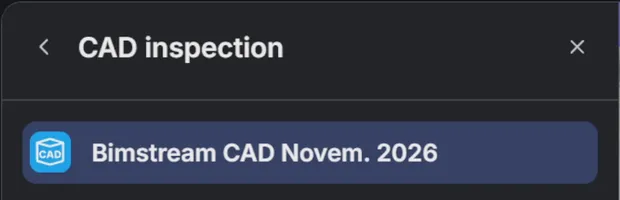
한 번에 하나의 CAD 모델만 검사합니다. CAD 검사를 종료하려면 왼쪽 패널의 뒤로 화살표를 클릭하거나, 다른 뷰를 선택하거나, 아무 도구나 시작합니다.
CAD 계층 구조 탐색
섹션 제목: “CAD 계층 구조 탐색”계층 구조는 최상위 어셈블리부터 개별 부품까지 CAD 모델의 구조를 그대로 따릅니다.
-
개수 — 어셈블리에는 포함된 부품 수가 표시됩니다(예: Pump (12)).
-
메타데이터 있음 — 이 칩은 CAD 속성을 가진 요소를 표시합니다.
-
목록에서 요소 위에 마우스를 올리면 3D에서 해당 요소가 강조 표시되고, 3D에서 부품 위에 마우스를 올리면 해당 행이 강조 표시됩니다.
-
요소를 클릭하면 선택됩니다. 어셈블리를 선택하면 그 안의 모든 부품이 선택됩니다. 3D에서 부품을 클릭해도 선택되며, 계층 구조가 펼쳐지고 해당 행으로 스크롤됩니다.
-
요소를 더블클릭하면 카메라가 해당 요소로 이동합니다.
CAD 검사가 열려 있는 동안에는 CAD 모델의 가장자리에 윤곽선이 표시되어 부품을 더 쉽게 구분할 수 있습니다.
요소 속성 확인
섹션 제목: “요소 속성 확인”요소를 선택하면 계층 구조 아래에 해당 요소의 속성이 접을 수 있는 카테고리별로 표시됩니다. 카테고리가 없는 속성은 일반 아래에 나열됩니다.
-
웹 주소인 값을 클릭하면 새 탭에서 열립니다.
-
속성 위에 마우스를 올리고 값 복사하기를 클릭하면 값이 클립보드에 복사됩니다.
배치된 CAD 모델 검사
섹션 제목: “배치된 CAD 모델 검사”CAD 모델은 레이어로 추가하는 대신 공간에 3D 모델로 배치할 수도 있습니다. 예를 들어 Asset Library의 CAD 모델이나 가져온 레이아웃에 포함된 CAD 모델이 이에 해당합니다. 검사하려면 해당 모델을 선택하고 패널에서 BIM 검사 탭을 엽니다. 이 탭에는 같은 계층 구조와 속성이 해당 모델에 한정되어 표시됩니다.
CAD 선 표시
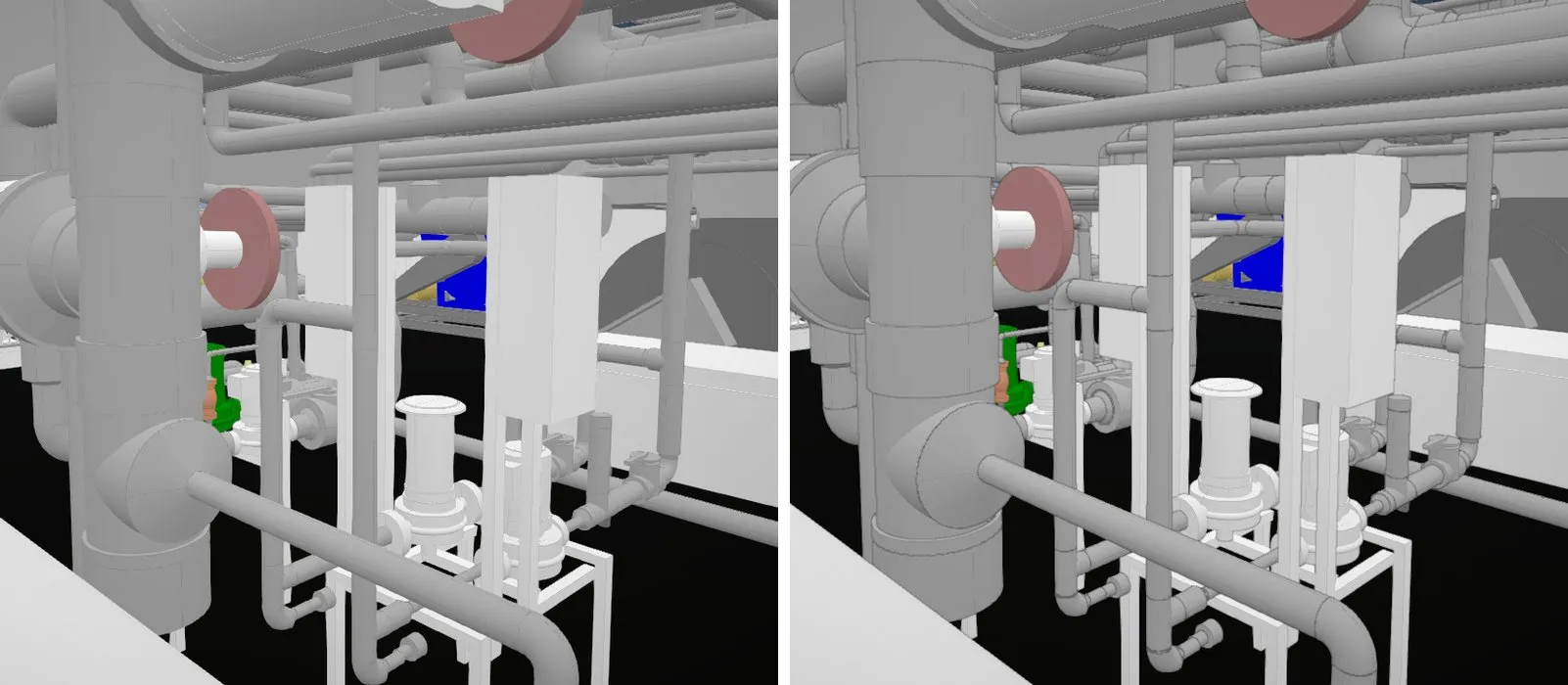
섹션 제목: “CAD 선 표시”CAD 검사 중뿐만 아니라 항상 CAD 모델의 가장자리에 윤곽선을 표시하려면 보기 메뉴를 열고 CAD 선 표시를 켭니다. 아래 이미지는 같은 뷰에서 CAD 선 표시를 끈 상태(왼쪽)와 켠 상태(오른쪽)를 보여 줍니다.
CAD 요소에서 RealityAsset 만들기
섹션 제목: “CAD 요소에서 RealityAsset 만들기”Prevu3D는 CAD 모델의 구조를 기반으로 RealityAsset을 만들 수 있습니다. CAD 검사 패널에서 변환할 CAD 요소를 선택하면, 각 요소는 요소의 이름을 그대로 사용하고 3D 경계에 맞게 크기가 조정된 RealityAsset이 됩니다. 하나씩 만들거나 검색을 통해 여러 개를 한 번에 만들 수 있으며, 생성하면서 CAD 속성을 메타데이터 유형의 필드로 복사할 수 있습니다.
시작하기 전에
섹션 제목: “시작하기 전에”-
CAD에서 RealityAsset 만들기는 베타 — 요청 시 사용 가능입니다. 조직에서 아직 활성화되지 않은 경우 Prevu3D 담당자에게 문의하세요.
-
먼저 초안 모드로 들어가거나 RealityPlan Project에서 작업하세요. 초안에서 만든 RealityAsset은 초안을 게시하면 게시된 Twin에 반영됩니다.
-
RealityAsset을 만들 수 있는 권한이 필요합니다 — 참조: 역할 및 권한.
이 조건 중 하나라도 충족되지 않으면 패널에 생성 옵션이 표시되지 않습니다.
RealityAsset 하나 만들기
섹션 제목: “RealityAsset 하나 만들기”계층 구조에서 요소를 마우스 오른쪽 버튼으로 클릭하고 RealityAsset 만들기를 선택합니다. 해당 요소가 담긴 RealityAssets 만들기 창이 열리며, 바로 생성할 수 있습니다.
검색으로 RealityAsset 만들기
섹션 제목: “검색으로 RealityAsset 만들기”-
CAD 검사 패널의 헤더에서 CAD 요소에서 RealityAssets 만들기를 클릭합니다.
-
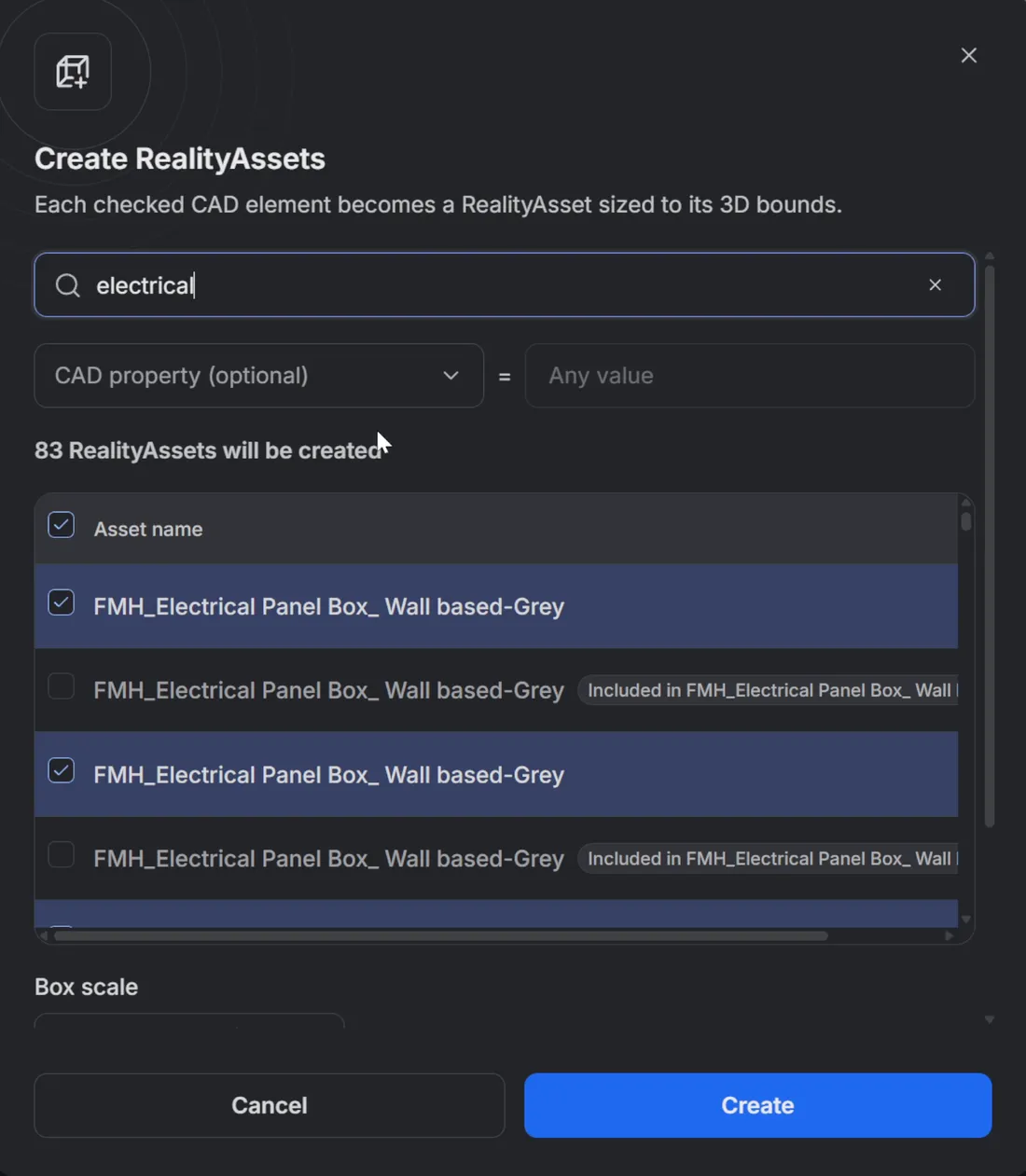
RealityAssets 만들기 창에서 검사 중인 소스를 검색합니다.
-
이름으로 CAD 요소 검색 — 대소문자를 구분하지 않고, 이름에 입력한 텍스트가 포함된 요소를 찾습니다.
-
CAD 속성 (선택 사항) — 이 속성을 가진 요소를 찾습니다. 옆에 값을 입력하면 대소문자를 구분하지 않고 속성이 그 값과 일치하는 요소만 남깁니다.
두 항목을 모두 입력하면 두 조건을 모두 만족하는 요소만 표시됩니다.
-
-
일치하는 모든 요소가 자산 이름 아래에 체크된 상태로 나열됩니다. 원하지 않는 요소는 체크를 해제합니다.
요소를 체크하거나 해제하면 생성될 RealityAsset 수가 창에 표시됩니다.
박스 및 메타데이터 설정
섹션 제목: “박스 및 메타데이터 설정”-
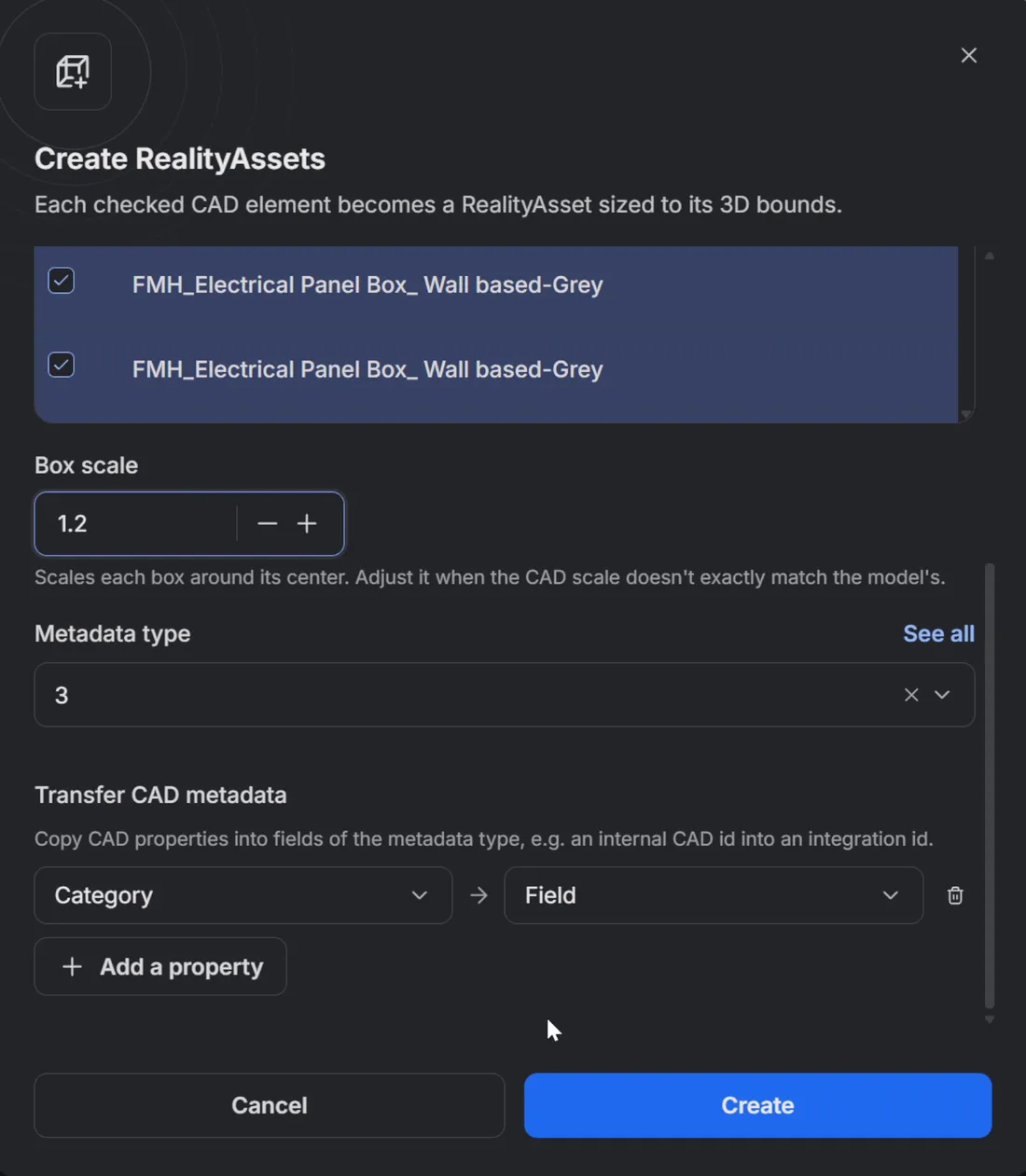
상자 배율 — 각 박스를 중심을 기준으로 0.5에서 1.5까지 확대하거나 축소합니다. CAD 모델의 배율이 공간의 나머지 부분과 정확히 맞지 않는 경우가 아니라면 1로 두세요.
-
메타데이터 유형 — 이번 실행에서 생성되는 모든 RealityAsset에 지정할 메타데이터 유형, 또는 유형 없음.
-
CAD 메타데이터 전송 — 메타데이터 유형을 선택한 후 속성 추가를 클릭하고 CAD 속성을 메타데이터 유형 필드와 연결합니다. 복사할 속성마다 행을 하나씩 추가합니다. CAD 값은 텍스트 및 숫자 필드에만 입력할 수 있습니다.
RealityAsset 생성
섹션 제목: “RealityAsset 생성”-
만들기를 클릭한 다음 확인합니다.
-
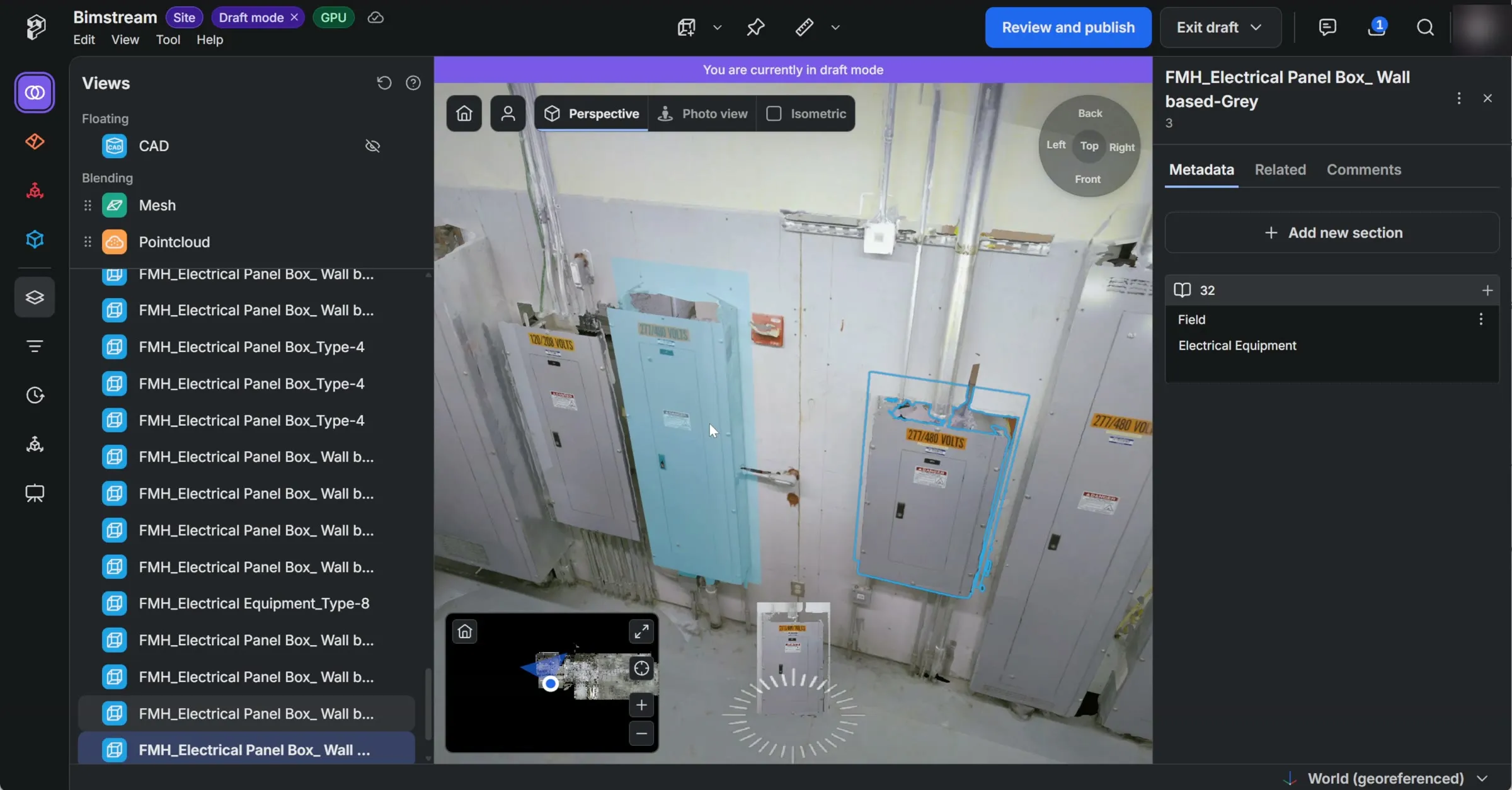
RealityAsset이 진행률 표시줄과 함께 하나씩 생성됩니다.
-
실행이 끝나면 생성됨 RealityAsset 수, 3D 없음으로 건너뛴 요소 수, 생성되지 않은 항목 수를 요약해 보여 줍니다. 닫기를 클릭합니다.

알아두면 좋은 점
섹션 제목: “알아두면 좋은 점”-
RealityAsset당 여러 박스. 어셈블리에서 만든 RealityAsset은 부품마다 박스를 하나씩 가지며, 각 박스는 부품의 방향을 따릅니다.
-
이름은 CAD에서 가져옵니다. 필요하면 나중에 RealityAsset 패널에서 이름을 바꿀 수 있습니다.
-
지오메트리가 없는 요소는 건너뜁니다. 이러한 요소는 3D 없음으로 집계됩니다.
-
맞지 않는 CAD 값은 제외됩니다. 요소에 해당 CAD 속성이 없으면 필드가 비어 있고, CAD 값이 숫자가 아니면 숫자 필드가 비어 있습니다.
-
RealityAsset마다 별도의 실행 취소 단계입니다. RealityAsset 50개를 만든 실행을 되돌리려면 실행 취소를 50번 해야 합니다.
-
같은 검색을 두 번 실행하면 RealityAsset이 두 번 생성됩니다. 기존 RealityAsset은 확인하지 않으므로, 검색을 다시 실행하기 전에 공간을 검토하세요.
생성된 RealityAsset의 박스를 다듬거나 정보를 더 추가하려면 RealityAsset 다루기 및 메타데이터 추가 및 편집을 참조하세요.