
Inspection CAO
L’Inspection CAO ouvre la hiérarchie des éléments d’un modèle CAO chargé dans un espace : vous pouvez retrouver une pièce, voir où elle se situe en 3D et consulter les propriétés issues de son fichier source. Depuis cette même hiérarchie, vous pouvez transformer des éléments CAO en RealityAssets en quelques clics.
Ajouter votre modèle CAO au Twin
Section intitulée « Ajouter votre modèle CAO au Twin »L’inspection CAO porte sur les modèles CAO qui font partie du Twin. Commencez par ajouter votre modèle CAO en tant que couche dans RealityComposer : les couches CAO sont ajoutées comme couches flottantes, qui sont rendues de façon autonome, indépendamment des scans. Voir Ajouter une nouvelle couche.
Ouvrir l’inspection CAO
Section intitulée « Ouvrir l’inspection CAO »-
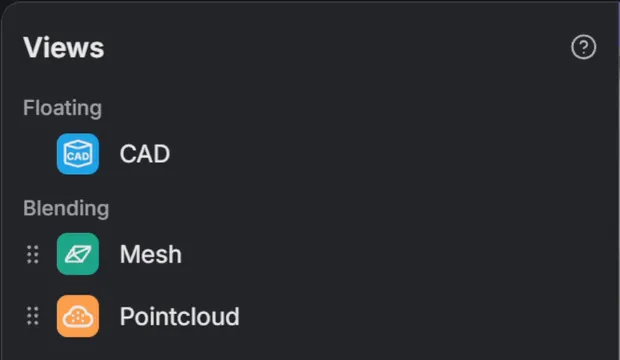
Dans le bloc Vues en haut du panneau de gauche, repérez CAO sous Flottant et cliquez dessus.
-
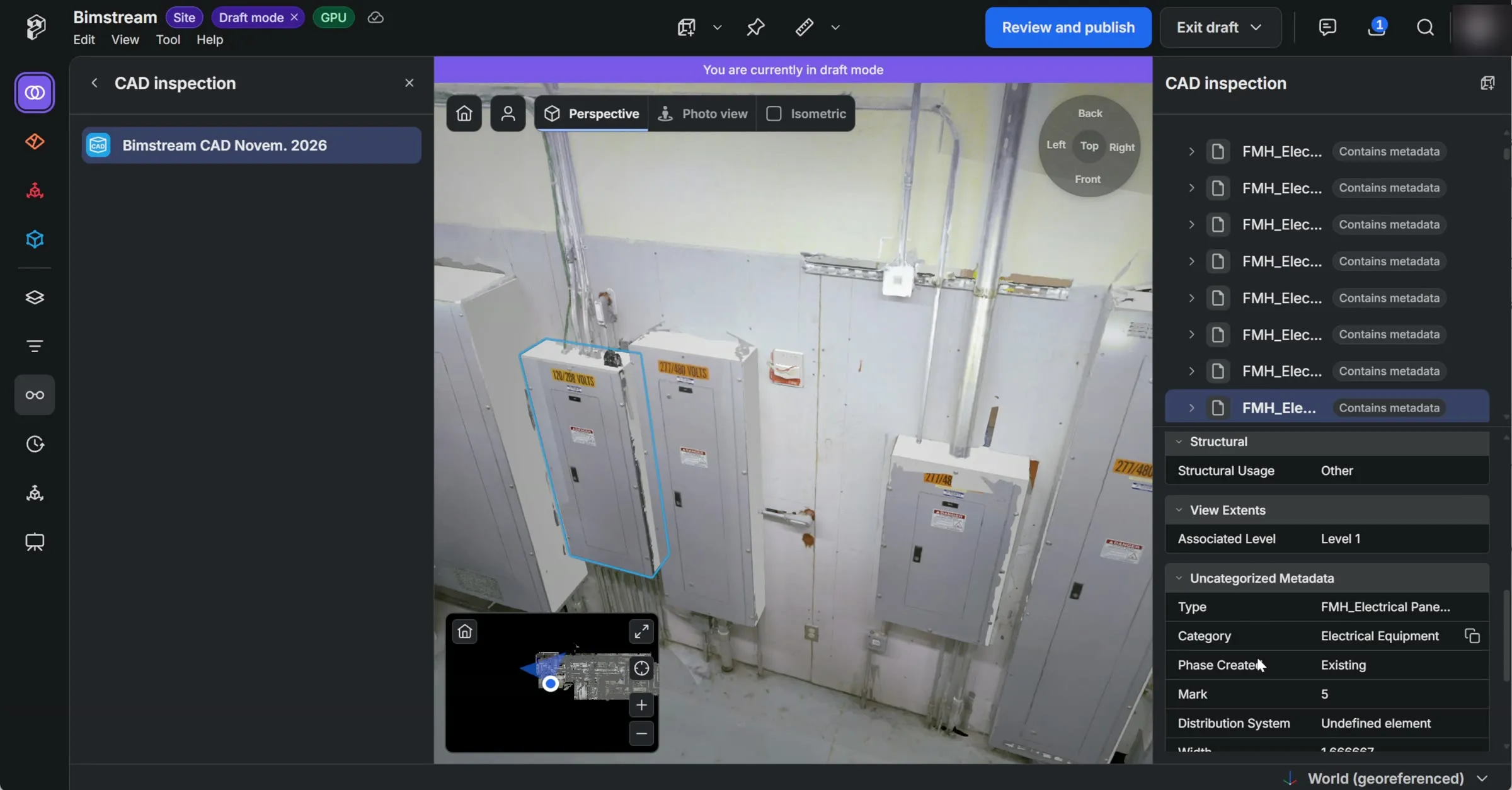
Le panneau de gauche liste tous les modèles CAO de la scène actuelle. Sélectionnez-en un pour l’inspecter en détail : le panneau Inspection CAO s’ouvre à droite, avec la hiérarchie des éléments de ce modèle en haut et les propriétés de l’élément sélectionné en dessous. Faites glisser le séparateur entre les deux pour agrandir l’une ou l’autre partie.
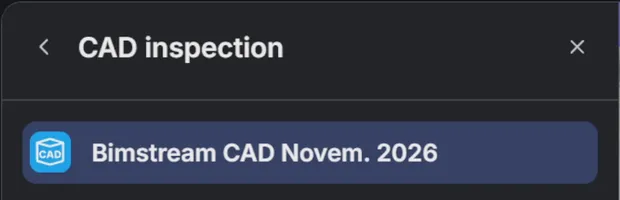
Un seul modèle CAO est inspecté à la fois. Pour quitter l’inspection CAO, cliquez sur la flèche de retour du panneau de gauche, sélectionnez une autre vue ou lancez n’importe quel outil.
Explorer la hiérarchie CAO
Section intitulée « Explorer la hiérarchie CAO »La hiérarchie reprend la structure du modèle CAO, des assemblages de premier niveau jusqu’aux pièces individuelles.
-
Nombre de pièces — un assemblage indique combien de pièces il contient, par exemple Pump (12).
-
Contient des métadonnées — cette étiquette signale les éléments qui portent des propriétés CAO.
-
Survolez un élément de la liste pour le mettre en évidence en 3D, ou survolez une pièce en 3D pour mettre en évidence sa ligne.
-
Cliquez sur un élément pour le sélectionner. Sélectionner un assemblage sélectionne toutes ses pièces. Cliquer sur une pièce en 3D la sélectionne également : la hiérarchie se déplie et défile jusqu’à sa ligne.
-
Double-cliquez sur un élément pour y déplacer la caméra.
Tant que l’inspection CAO est ouverte, les arêtes du modèle CAO sont tracées, ce qui permet de mieux distinguer les pièces.
Consulter les propriétés d’un élément
Section intitulée « Consulter les propriétés d’un élément »Sélectionnez un élément pour afficher ses propriétés sous la hiérarchie, regroupées en catégories repliables. Les propriétés sans catégorie sont regroupées sous Général.
-
Les valeurs qui sont des adresses web s’ouvrent dans un nouvel onglet lorsque vous cliquez dessus.
-
Survolez une propriété et cliquez sur Copier la valeur pour la copier dans le presse-papiers.
Inspecter un modèle CAO placé
Section intitulée « Inspecter un modèle CAO placé »Un modèle CAO peut aussi être placé dans l’espace en tant que modèle 3D au lieu d’être ajouté comme couche, par exemple un modèle CAO issu de l’Asset Library ou faisant partie d’un layout importé. Pour l’inspecter, sélectionnez-le et ouvrez l’onglet Inspection BIM de son panneau. Cet onglet présente la même hiérarchie et les mêmes propriétés, limitées à ce modèle.
Afficher les lignes CAO
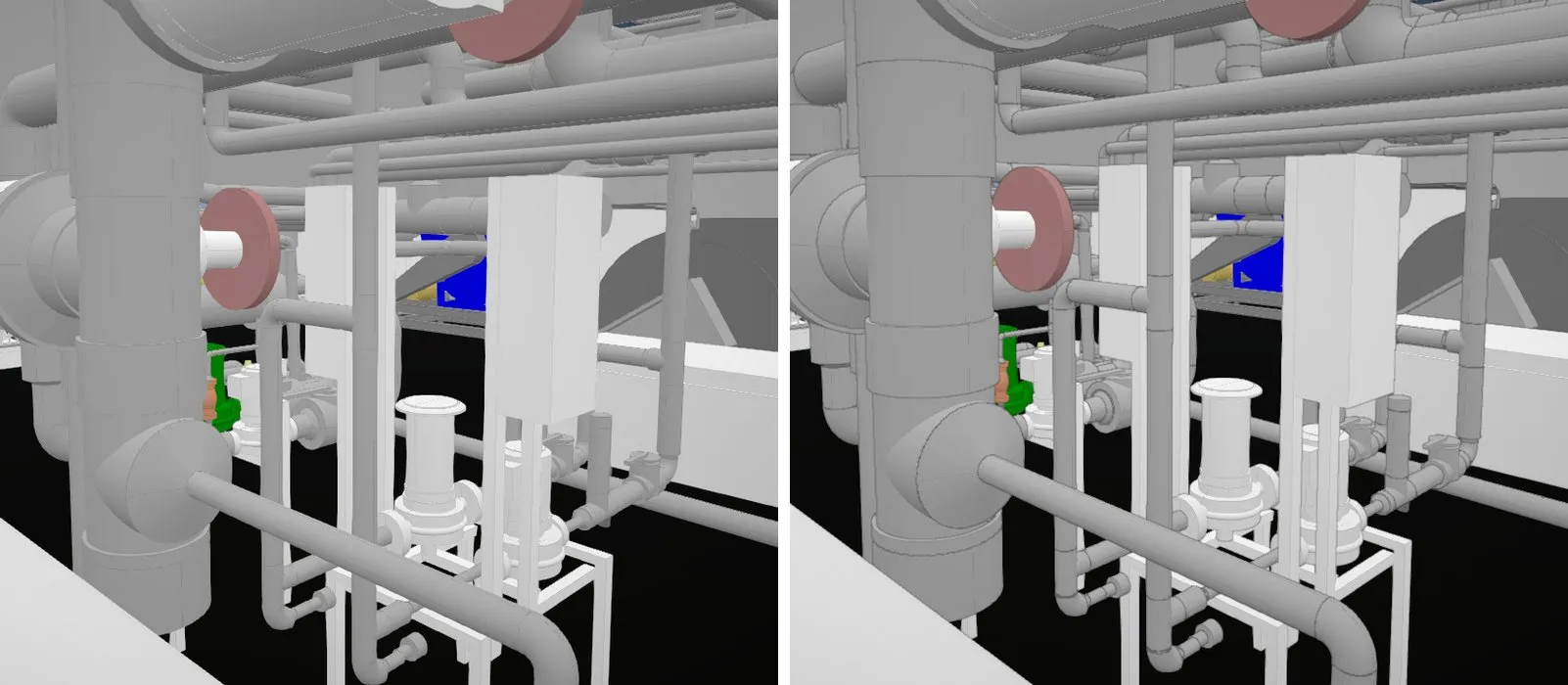
Section intitulée « Afficher les lignes CAO »Pour que les arêtes des modèles CAO restent tracées en permanence, et pas seulement pendant l’inspection CAO, ouvrez le menu Affichage et activez Afficher les lignes CAO. Les images ci-dessous montrent la même vue avec Afficher les lignes CAO désactivé (à gauche) et activé (à droite).
Créer des RealityAssets à partir d’éléments CAO
Section intitulée « Créer des RealityAssets à partir d’éléments CAO »Prevu3D peut créer des RealityAssets à partir de la structure de votre modèle CAO. Depuis le panneau Inspection CAO, vous choisissez les éléments CAO à convertir, et chacun devient un RealityAsset qui porte le nom de l’élément et est dimensionné selon ses limites 3D. Vous pouvez les créer un par un, ou plusieurs à la fois à partir d’une recherche, et copier des propriétés CAO dans les champs de leur type de métadonnées au moment de leur création.
Avant de commencer
Section intitulée « Avant de commencer »-
La création de RealityAssets à partir de la CAO est en bêta — disponible sur demande. Contactez votre représentant Prevu3D si elle n’est pas encore activée pour votre organisation.
-
Entrez d’abord en mode brouillon, ou travaillez dans un RealityPlan Project. Les RealityAssets créés dans un brouillon rejoignent le Twin publié lorsque vous publiez le brouillon.
-
Vous devez disposer de la permission de créer des RealityAssets — voir Rôles et permissions.
Si l’une de ces conditions n’est pas remplie, les options de création n’apparaissent pas dans le panneau.
Créer un seul RealityAsset
Section intitulée « Créer un seul RealityAsset »Faites un clic droit sur un élément de la hiérarchie et sélectionnez Créer un RealityAsset. La fenêtre Créer des RealityAssets s’ouvre avec cet élément, prêt à être créé.
Créer des RealityAssets à partir d’une recherche
Section intitulée « Créer des RealityAssets à partir d’une recherche »-
Dans l’en-tête du panneau Inspection CAO, cliquez sur Créer des RealityAssets à partir d’éléments CAO.
-
Dans la fenêtre Créer des RealityAssets, lancez une recherche dans la source inspectée :
-
Rechercher des éléments CAO par nom — trouve les éléments dont le nom contient le texte saisi, sans tenir compte de la casse.
-
Propriété CAO (facultatif) — trouve les éléments qui possèdent cette propriété. Saisissez une valeur à côté pour ne conserver que les éléments dont la propriété est égale à cette valeur, sans tenir compte de la casse.
Si vous remplissez les deux, les éléments doivent correspondre aux deux critères.
-
-
Tous les éléments correspondants sont listés sous Nom de l’actif et cochés. Décochez ceux que vous ne souhaitez pas créer.
La fenêtre indique le nombre de RealityAssets qui seront créés à mesure que vous cochez et décochez des éléments.
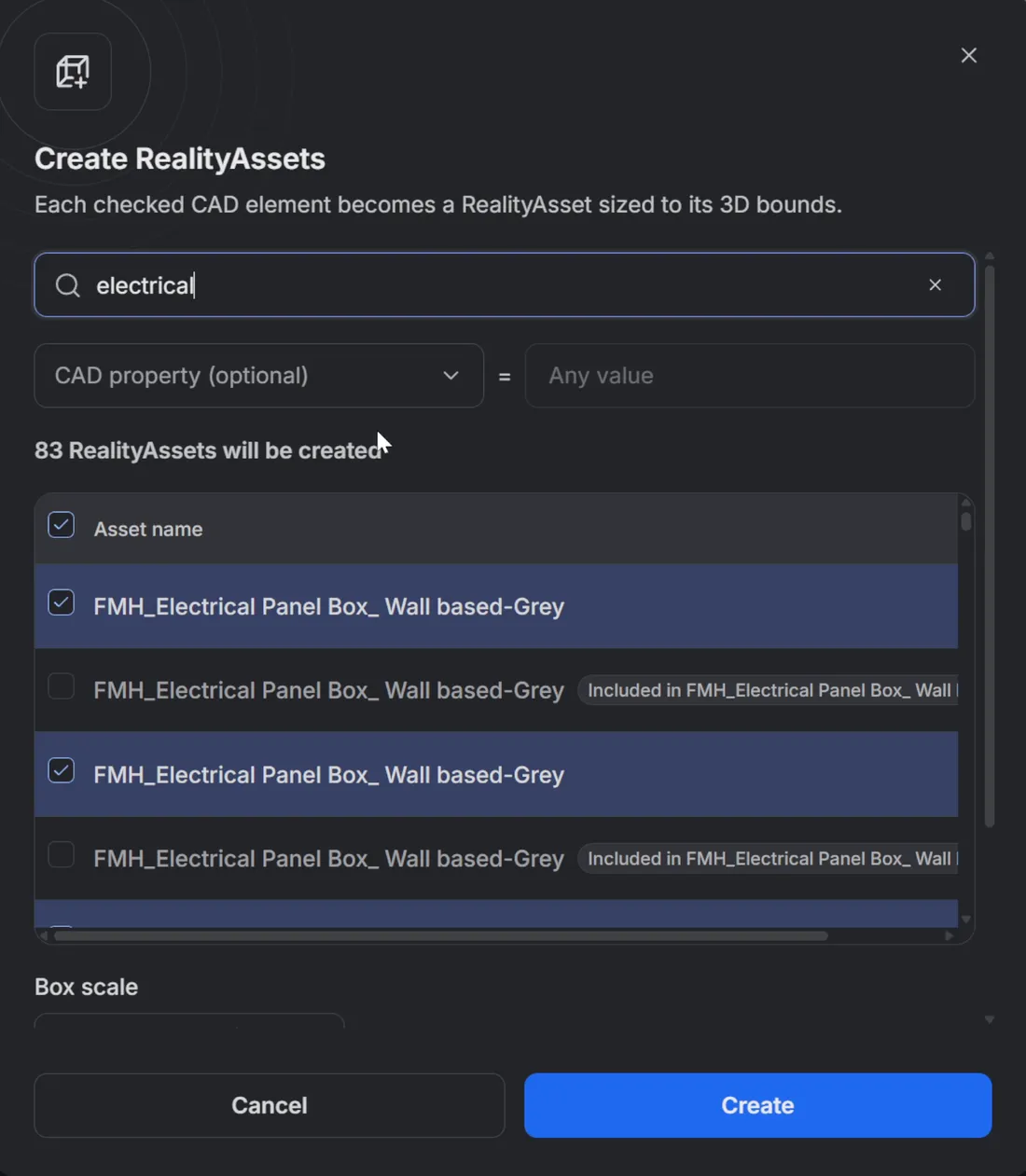
Définir les boîtes et les métadonnées
Section intitulée « Définir les boîtes et les métadonnées »-
Échelle des boîtes — agrandit ou réduit chaque boîte autour de son centre, de 0,5 à 1,5. Laissez-la à 1, sauf si l’échelle du modèle CAO ne correspond pas exactement au reste de l’espace.
-
Type de métadonnées — le type de métadonnées attribué à chaque RealityAsset créé lors de cette exécution, ou Sans type.
-
Transférer les métadonnées CAO — une fois un type de métadonnées choisi, cliquez sur Ajouter une propriété et associez une Propriété CAO à un Champ du type de métadonnées. Ajoutez une ligne par propriété à copier. Seuls les champs texte et numériques peuvent recevoir des valeurs CAO.
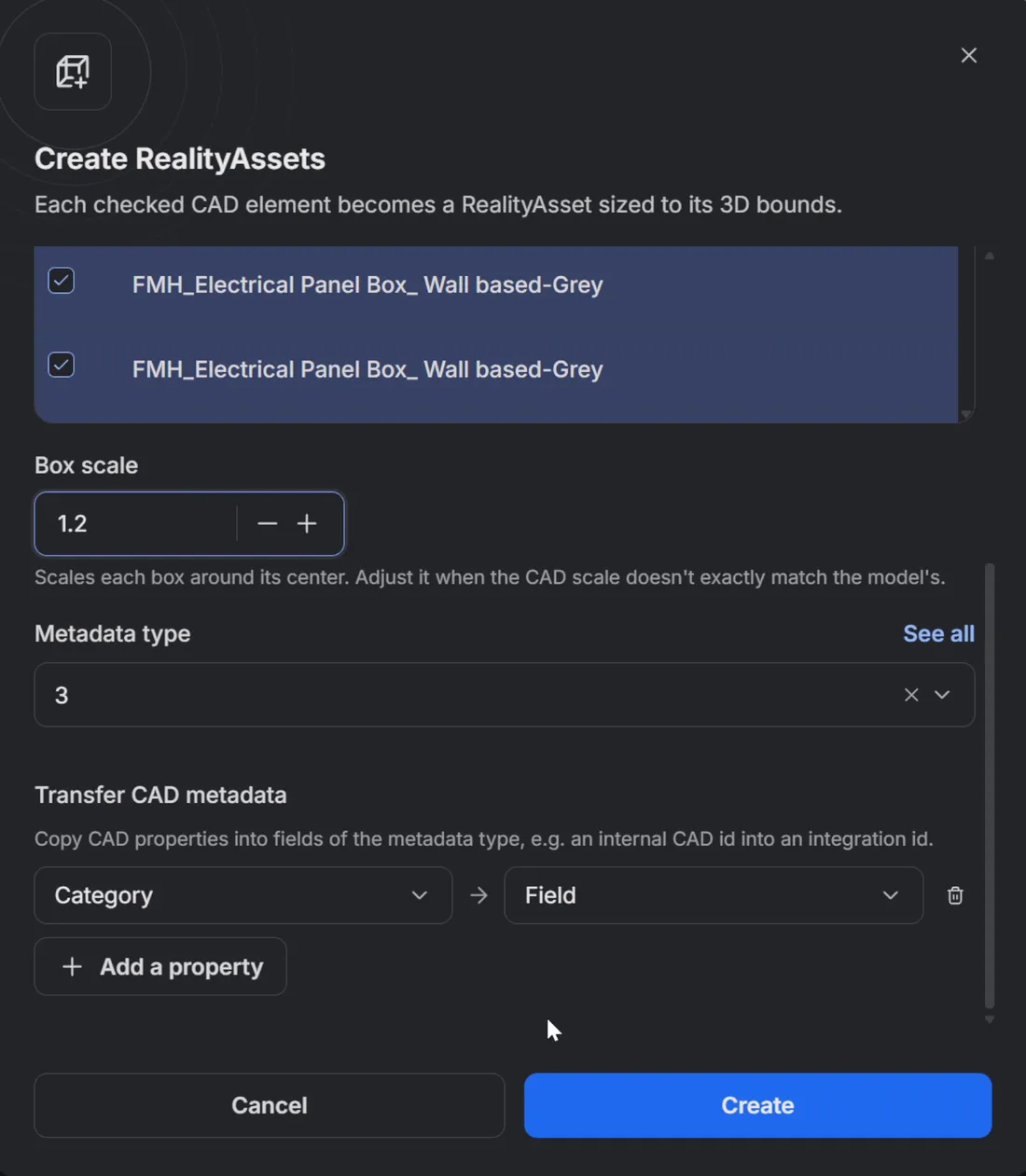
Créer les RealityAssets
Section intitulée « Créer les RealityAssets »-
Cliquez sur Créer, puis confirmez.
-
Les RealityAssets sont créés un par un, avec une barre de progression.
-
À la fin de l’exécution, un résumé indique combien de RealityAssets ont été Créés, combien d’éléments ont été ignorés car Sans 3D, et combien n’ont pas pu être créés. Cliquez sur Fermer.

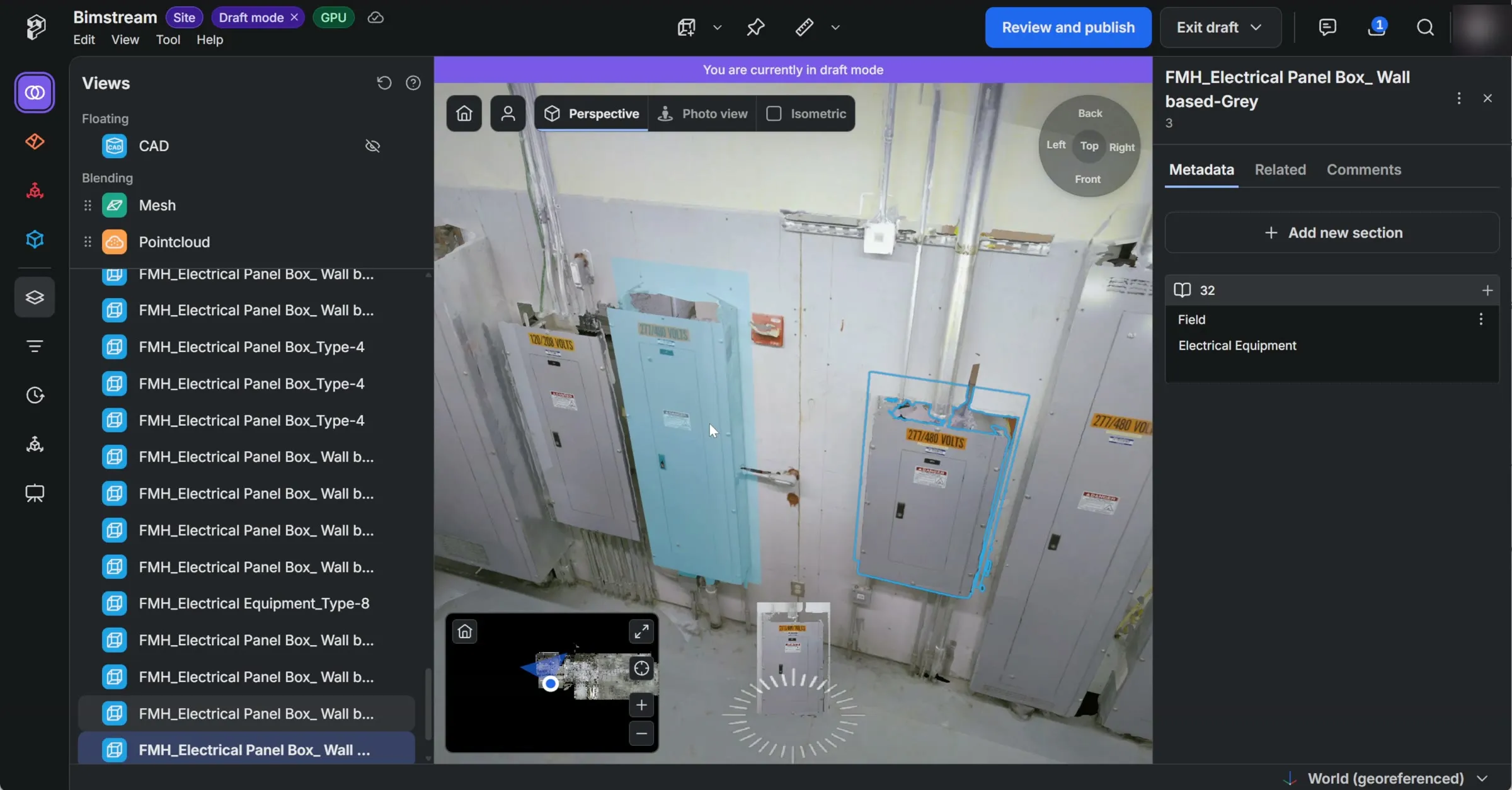
Bon à savoir
Section intitulée « Bon à savoir »-
Plusieurs boîtes par RealityAsset. Un RealityAsset créé à partir d’un assemblage contient une boîte par pièce, et chaque boîte suit l’orientation de sa pièce.
-
Les noms proviennent de la CAO. Renommez ensuite un RealityAsset depuis son panneau si nécessaire.
-
Les éléments sans géométrie sont ignorés et comptabilisés comme Sans 3D.
-
Les valeurs CAO incompatibles ne sont pas reprises. Un champ reste vide lorsque l’élément ne possède pas la propriété CAO, et un champ numérique reste vide lorsque la valeur CAO n’est pas un nombre.
-
Chaque RealityAsset correspond à une étape d’annulation. Annuler une exécution de 50 RealityAssets demande 50 annulations.
-
Lancer deux fois la même recherche crée les RealityAssets en double. Les RealityAssets existants ne sont pas vérifiés : passez l’espace en revue avant de relancer une recherche.
Pour affiner les boîtes d’un RealityAsset créé ou lui ajouter des informations, consultez Travailler avec RealityAssets et Ajout et édition de métadonnées.