
Partage
Notre système offre une gamme robuste et flexible de capacités de partage, vous permettant de partager divisions, sites et fichiers individuellement selon vos besoins. Notre structure hiérarchique garantit que le contrôle d’accès est à la fois complet et intuitif.
Niveaux de partage
Section intitulée « Niveaux de partage »Niveau de division
Section intitulée « Niveau de division »Vous pouvez partager une division entière avec les utilisateurs, leur donnant ainsi accès à tous les sites et fichiers de cette division. C’est idéal pour une collaboration large à travers plusieurs projets ou régions au sein de votre organisation.
Niveau du site
Section intitulée « Niveau du site »Le partage au niveau du site donne accès à tous les fichiers contenus dans ce site spécifique. Si vous invitez quelqu’un sur un site, il aura automatiquement accès à tous les dossiers, nuages de points et RealityPlan Projects de ce site. Cela est utile pour la collaboration spécifique au projet, garantissant aux membres de l’équipe toutes les ressources nécessaires sans avoir à accorder l’accès à toute la Division.
Niveau fichier
Section intitulée « Niveau fichier »Les fichiers individuels, tels que les dossiers, les nuages de points et les RealityPlan Projects, peuvent également être partagés indépendamment. Cela permet un contrôle d’accès granulaire, où des documents ou des données spécifiques peuvent être partagés avec les utilisateurs sans accorder l’accès à d’autres fichiers au sein du même site ou division.
Asset Library
Section intitulée « Asset Library »Vous pouvez ouvrir la fenêtre de partage sur la bibliothèque d’actifs pour inviter des utilisateurs ou des groupes et attribuer des rôles de bibliothèque — Library owner, editor ou viewer — qui déterminent qui peut accéder aux assets de la bibliothèque et les gérer. Consultez Utilisateurs pour voir comment l’accès à la bibliothèque apparaît dans les profils utilisateurs.
Accès hiérarchique
Section intitulée « Accès hiérarchique »Il est important de noter que le contrôle d’accès de notre système fonctionne de manière hiérarchique. Cela signifie :
-
Invité à une division : Les utilisateurs auront accès à tous les sites et fichiers de cette division.
-
Invité sur un site : Les utilisateurs auront accès à tous les fichiers de ce site spécifique.
-
Invité à un fichier : Les utilisateurs n’auront accès qu’à ce fichier particulier, sans accès aux autres fichiers du site ou de la division.
Cette structure hiérarchique garantit que vous pouvez adapter précisément les permissions d’accès, fournissant aux utilisateurs le niveau d’accès exact nécessaire pour accomplir efficacement leurs tâches tout en maintenant la sécurité et l’intégrité des autres données.
En tirant parti de ces capacités de partage, vous pouvez faciliter une collaboration efficace et maintenir un contrôle solide sur les données de votre organisation, garantissant que les bonnes personnes aient toujours le bon accès.
Comment accéder au modal de partage
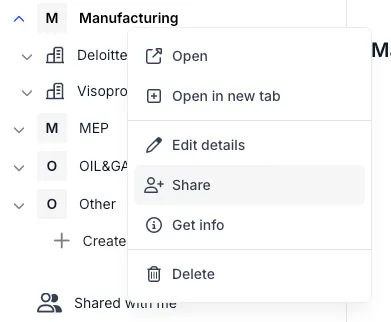
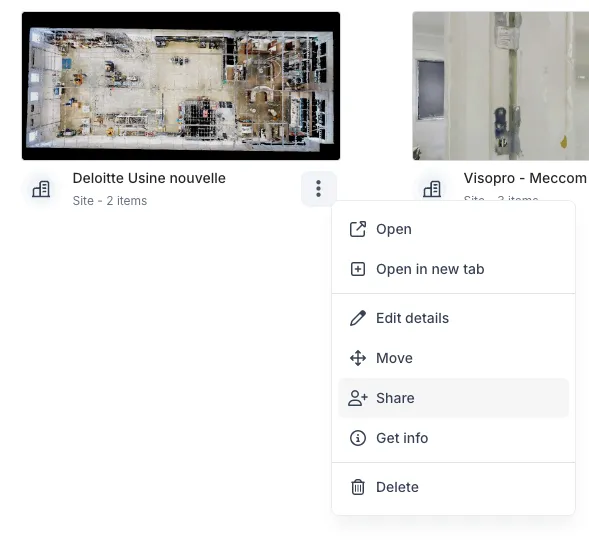
Section intitulée « Comment accéder au modal de partage »Il existe deux façons d’accéder au modal de partage dans RealityPlatform :
Right clickingobjets horizontaux dans la barre de gauche
Right clickingou en utilisant le bouton du menu contextuel (3 points en survolant) sur des éléments de contenu dans la zone principale
Comment utiliser le mode de partage
Section intitulée « Comment utiliser le mode de partage »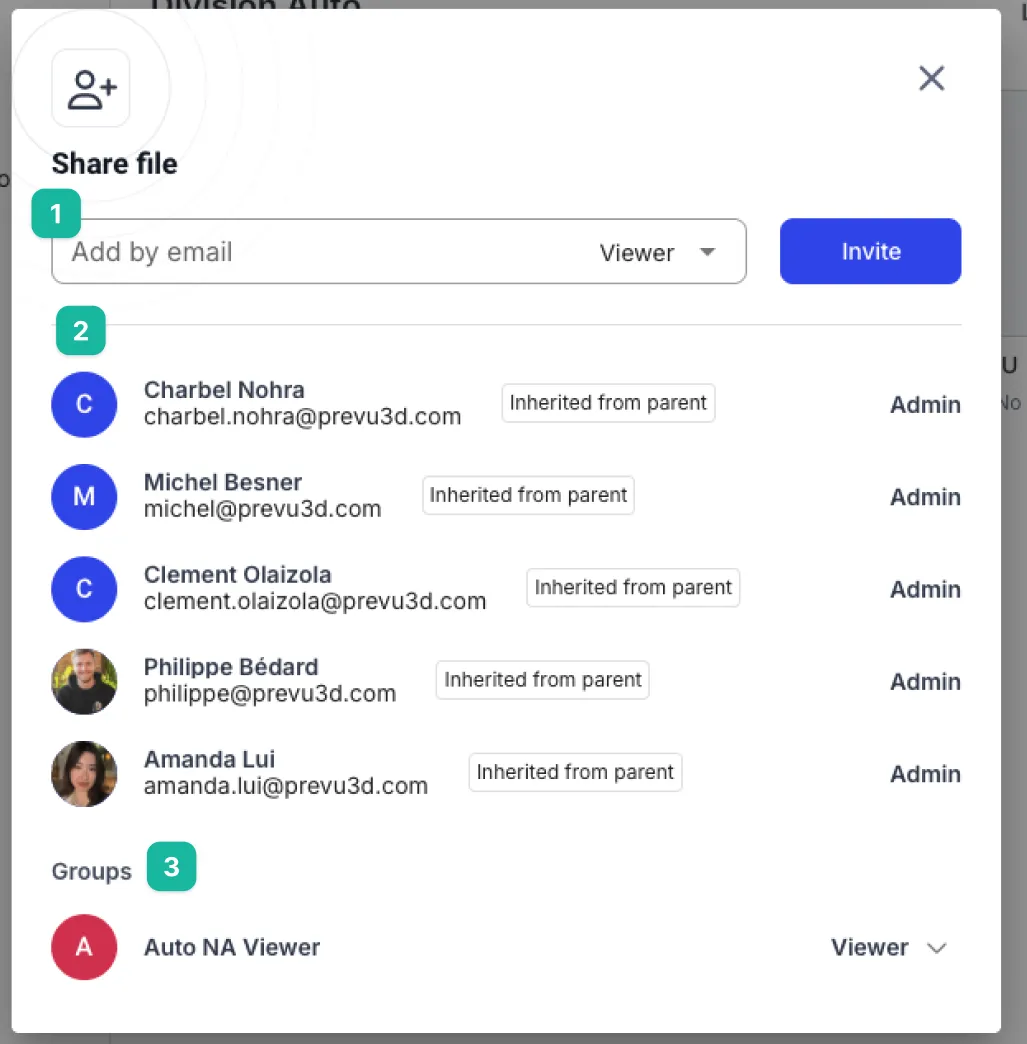
-
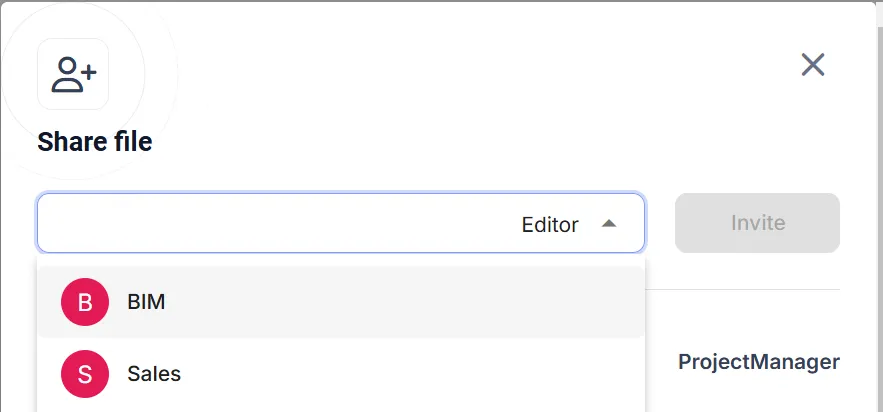
La boîte de saisie de texte permet d’entrer un utilisateur par nom (s’il est déjà membre de la division) ou par adresse e-mail complète. Assurez-vous de
click« Inviter » pour compléter l’invitation. -
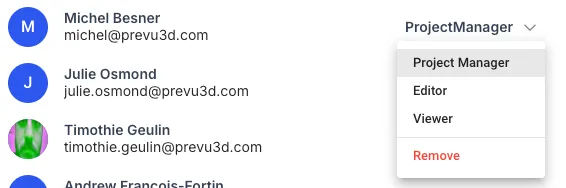
Voici la liste des utilisateurs individuels ayant accès à ce contenu. Tout à droite, vous pouvez basculer leur rôle si vous avez les permissions . Vous pouvez aussi supprimer un utilisateur dans ce menu déroulant.
- Tout en bas du modal liste les groupes ayant accès au contenu. Il est possible de fournir l’accès à un groupe complet depuis le partage modal.
Liens publics
Section intitulée « Liens publics »En plus d’inviter des utilisateurs et des groupes individuels, vous pouvez partager un projet RealityTwin ou RealityPlan via un lien public. Toute personne disposant du lien peut ouvrir le projet dans son navigateur — aucun compte Prevu3D requis.
Les liens publics sont gérés depuis la même fenêtre de Partage que celle utilisée pour les invitations de collaborateurs, de sorte que les invitations et les paramètres de lien public se trouvent au même endroit.
Activer les liens publics pour votre organisation
Section intitulée « Activer les liens publics pour votre organisation »Les liens publics sont régis par un paramètre au niveau de l’organisation. Sur la page Paramètres de l’organisation, activez Autoriser la création de liens publics pour permettre aux utilisateurs de votre organisation de générer des liens de partage publics. Lorsque ce paramètre est désactivé, l’option de lien public n’est pas disponible dans la fenêtre de partage.

Copier un lien direct
Section intitulée « Copier un lien direct »En bas de la fenêtre de partage, vous pouvez copier un lien direct vers l’élément spécifique. Un lien direct requiert tout de même que le destinataire dispose d’un accès et se connecte — c’est un moyen rapide de diriger quelqu’un qui a déjà accès directement vers cet élément. Pour partager avec une personne qui ne dispose pas de compte ou d’accès, configurez plutôt un lien public.
Créer un lien public
Section intitulée « Créer un lien public »-
Ouvrez la fenêtre de partage et ouvrez les paramètres de partage par lien depuis le menu en forme d’engrenage en bas.
-
Sélectionnez Toute personne disposant du lien. Toute personne sur Internet peut alors ouvrir le lien avec des permissions de visualisation. Les utilisateurs invités conservent leurs permissions désignées.
-
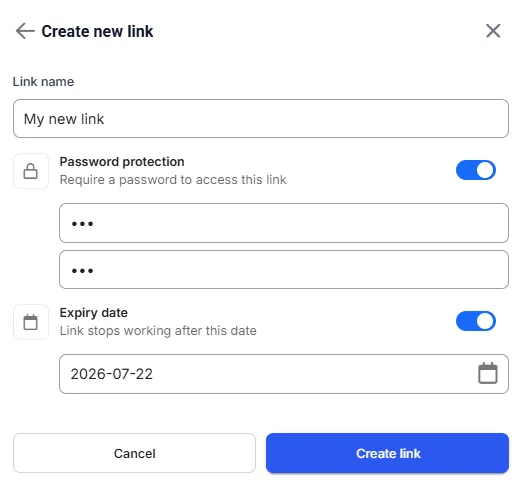
Sélectionnez + Nouveau lien pour configurer un lien.
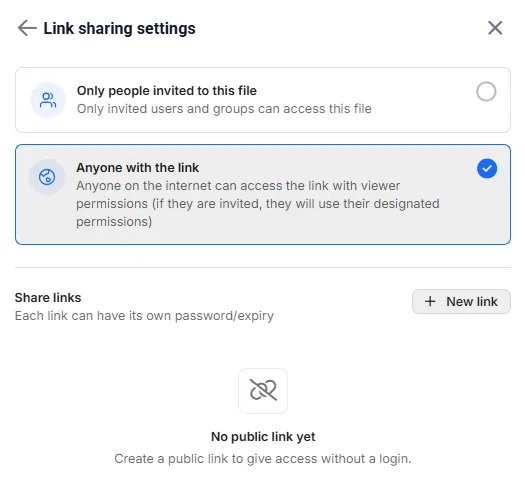
Chaque lien peut être nommé et doté de son propre mot de passe et/ou date d’expiration. Une fois la date d’expiration atteinte, le lien expire et n’est plus actif.
Partager une disposition RealityPlan
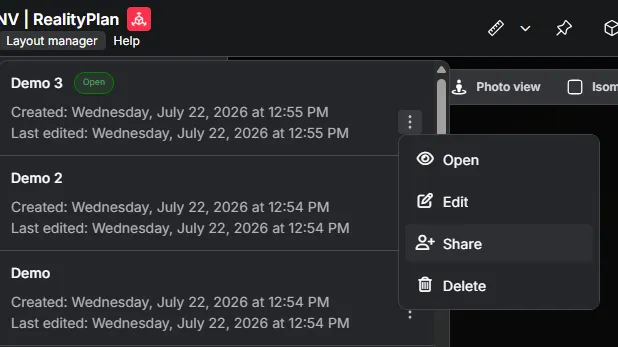
Section intitulée « Partager une disposition RealityPlan »Depuis le visualiseur RealityPlan, ouvrez le gestionnaire de dispositions, puis le menu contextuel (trois points) d’une disposition, et sélectionnez Partager pour créer un lien public qui s’ouvre sur cette disposition. Cela ouvre la même fenêtre de partage décrite ci-dessus, de sorte que le reste du flux — créer le lien public et définir un mot de passe ou une date d’expiration optionnels — est identique.
Une bannière d’avertissement dans le flux de partage le rappelle : le lien s’ouvre sur la disposition sélectionnée, tandis que l’ensemble du projet RealityPlan reste accessible à toute personne disposant du lien.
