
共有
当社のシステムは、必要に応じて部門、拠点、ファイルを個別に共有できる、充実した柔軟な共有機能を提供しています。私たちの階層構造により、アクセスコントロールは包括的かつ直感的です。
共有のレベル
Section titled “共有のレベル”ディビジョンレベル
Section titled “ディビジョンレベル”ユーザーとディビジョン全体を共有し、そのディビジョン内のすべてのサイトやファイルへのアクセスを許可できます。これは組織内の複数のプロジェクトや地域にまたがる幅広いコラボレーションに最適です。
サイトレベル
Section titled “サイトレベル”サイトレベルでの共有により、その特定のサイト内にあるすべてのファイルへのアクセスが可能になります。誰かをサイトに招待すると、そのサイト内のすべてのフォルダ、ポイントクラウド、RealityPlan Projectに自動的にアクセス権が与えられます。これはプロジェクトごとの協力に便利で、チームメンバーが必要なリソースを全て持てる必要があり、部門全体へのアクセスを許可する必要がなくなります。
ファイルレベル
Section titled “ファイルレベル”フォルダ、ポイントクラウド、RealityPlan Projectなどの個別ファイルも独立して共有可能です。これにより、特定の文書やデータをユーザーと共有し、同じサイトや部門内の他のファイルへのアクセスを許可せずに、細かなアクセス制御が可能になります。
Asset Library
Section titled “Asset Library”Asset Library の共有モーダルを開いて、ユーザーや グループ を招待し、ライブラリアセットに誰がアクセスして管理できるかを制御する Library roles(Library owner、editor、viewer)を割り当てることができます。ライブラリアクセスがユーザープロファイルにどのように表示されるかについては、ユーザー を参照してください。
階層的アクセス
Section titled “階層的アクセス”当社のシステムのアクセス制御は階層的に動作していることに注意が必要です。これは次のことを意味します:
-
部門への招待:ユーザーはその部門内のすべてのサイトとファイルにアクセスできます。
-
サイトへの招待:ユーザーはその特定のサイト内のすべてのファイルにアクセスできます。
-
ファイルへの招待:ユーザーはその特定のファイルのみにアクセスでき、サイトや部門内の他のファイルにはアクセスできません。
この階層構造により、アクセス権限を正確に調整でき、ユーザーが効率的にタスクを遂行するために必要な正確なアクセスレベルを提供しつつ、他のデータのセキュリティと整合性も維持できます。
これらの共有機能を活用することで、効果的な協力を促進し、組織データの強固な管理を維持し、適切な人々が常に正しいアクセス権を確保できるようにします。
シェアモーダルへのアクセス方法
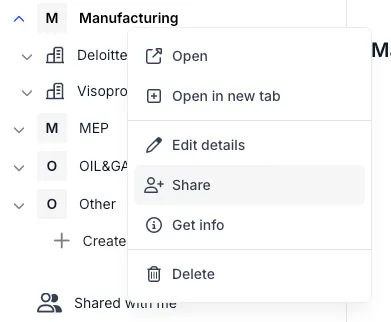
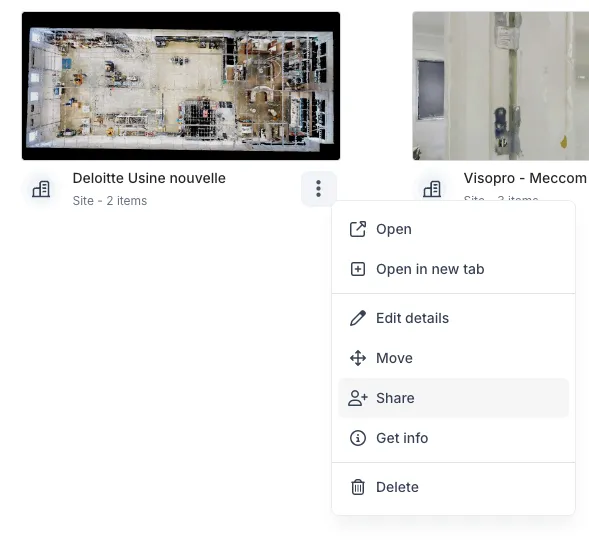
Section titled “シェアモーダルへのアクセス方法”RealityPlatformでシェアモーダルにアクセスする方法は2つあります:
Right clicking左側のバーの横方向のアイテム
Right clickingまたはメインコンテンツエリアのコンテンツのオーバーフローメニュー(3点の点)を使うこともできます
シェアモーダルの使い方
Section titled “シェアモーダルの使い方”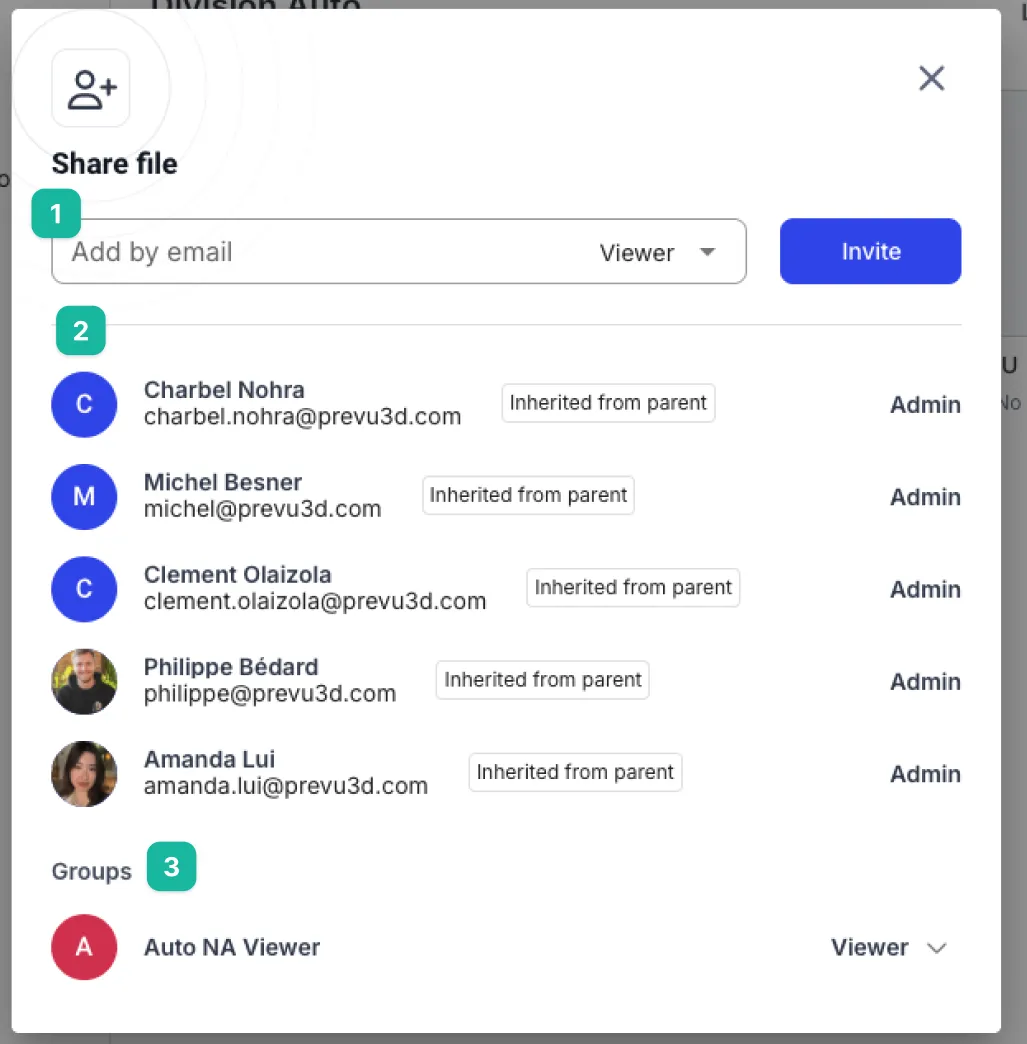
-
テキスト入力欄では、ユーザー名(すでに部門のユーザーであれば)またはメールアドレスを入力できます。招待状を完成させるには「招待」を必ず
clickしてください。 -
これは、そのコンテンツにアクセスできる個々のユーザーのリストです。右端では**、権限があれば**その役割を切り替えることができます。このドロップダウンでユーザーを削除することもできます。
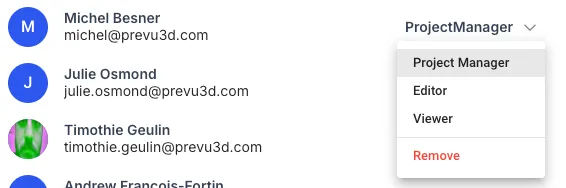
- モーダルの一番下には、コンテンツにアクセスできるグループが一覧です。シェアモー ダルからグループ 全体へのアクセスを提供することが可能です。
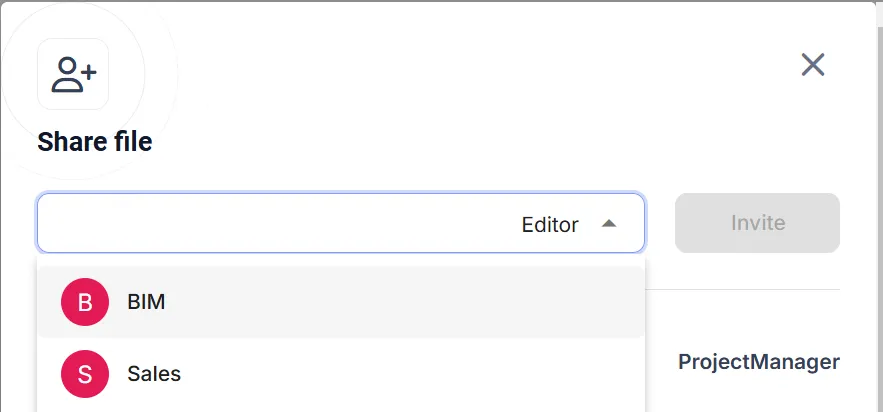
個々のユーザーやグループを招待するだけでなく、RealityTwinやRealityPlanプロジェクトを公開リンクで共有できます。リンクを知っている人は誰でも、Prevu3Dアカウントなしでブラウザからプロジェクトを開けます。
公開リンクは、共同作業者の招待に使うのと同じ共有モーダルから管理するため、招待と公開リンクの設定を1か所にまとめられます。
組織で公開リンクを有効にする
Section titled “組織で公開リンクを有効にする”公開リンクは組織レベルの設定で制御されます。組織設定ページで公開リンクの作成を許可をオンにすると、組織内のユーザーが公開共有リンクを生成できるようになります。この設定がオフの場合、共有モーダルに公開リンクのオプションは表示されません。

直接リンクをコピーする
Section titled “直接リンクをコピーする”共有モーダルの下部で、特定の項目への直接リンクをコピーできます。直接リンクは、受け取った人がアクセス権を持ち、サインインしている必要があります。すでにアクセス権を持つ人をその項目へすばやく案内する方法です。アカウントやアクセス権を持たない人と共有するには、代わりに公開リンクを設定してください。
公開リンクを作成する
Section titled “公開リンクを作成する”-
共有モーダルを開き、下部の歯車メニューからリンク共有の設定を開きます。
-
リンクを知っている全員を選択します。すると、インターネット上の誰もがビューア権限でリンクを開けるようになります。招待済みのユーザーは、割り当てられた権限を保持します。
-
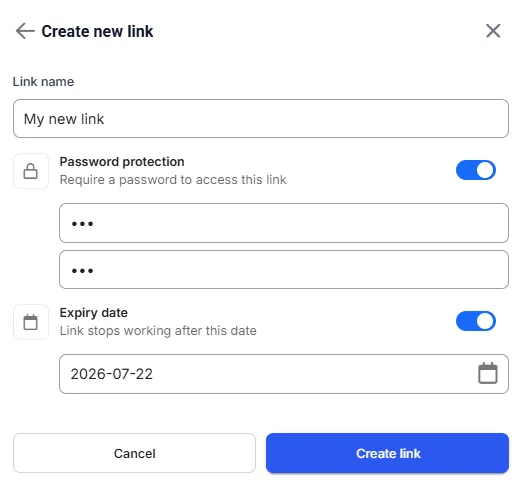
+ 新しいリンクを選択してリンクを設定します。
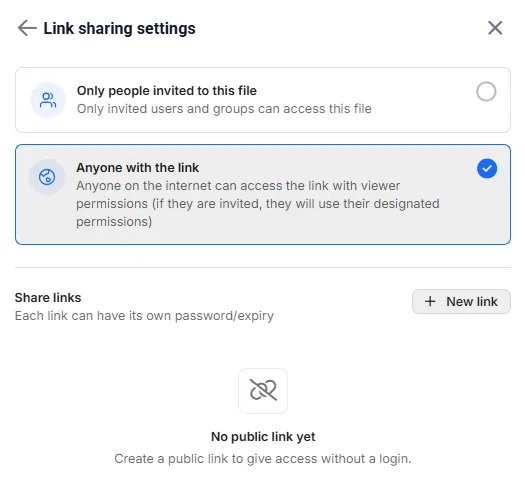
各リンクには名前を付けられ、独自のパスワードや有効期限を設定できます。リンクが有効期限に達すると、そのリンクは使用できなくなります。
RealityPlanレイアウトを共有する
Section titled “RealityPlanレイアウトを共有する”RealityPlanビューア内でレイアウトマネージャーを開き、レイアウトのオーバーフローメニュー(3点)から共有を選択すると、そのレイアウトで開く公開リンクを作成できます。これにより上記と同じ共有モーダルが開くため、それ以降の流れ(公開リンクの作成と、任意のパスワードや有効期限の設定)は同じです。
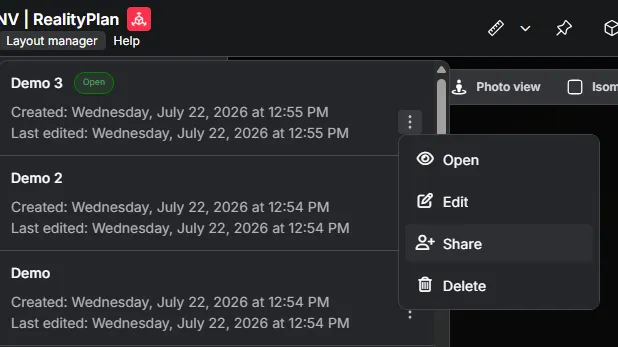
共有フローの警告バナーもこの点を強調します。リンクは選択したレイアウトで開きますが、RealityPlanプロジェクト全体はリンクを持つ全員がアクセスできる状態のままです。
