ユーザーガイド
RealityConnect for Plant Simulation は、リアリティキャプチャデータを Tecnomatix Plant Simulation にストリーミングし、リアリティキャプチャアセットをモデルにインポートするためのインターフェースを提供します。
プラグインは Plant Simulation 内でドッキングされたパネルとして動作します。パネルを開いた後は、すべての操作がそのパネル内で完結します。別途管理するウィンドウはありません。
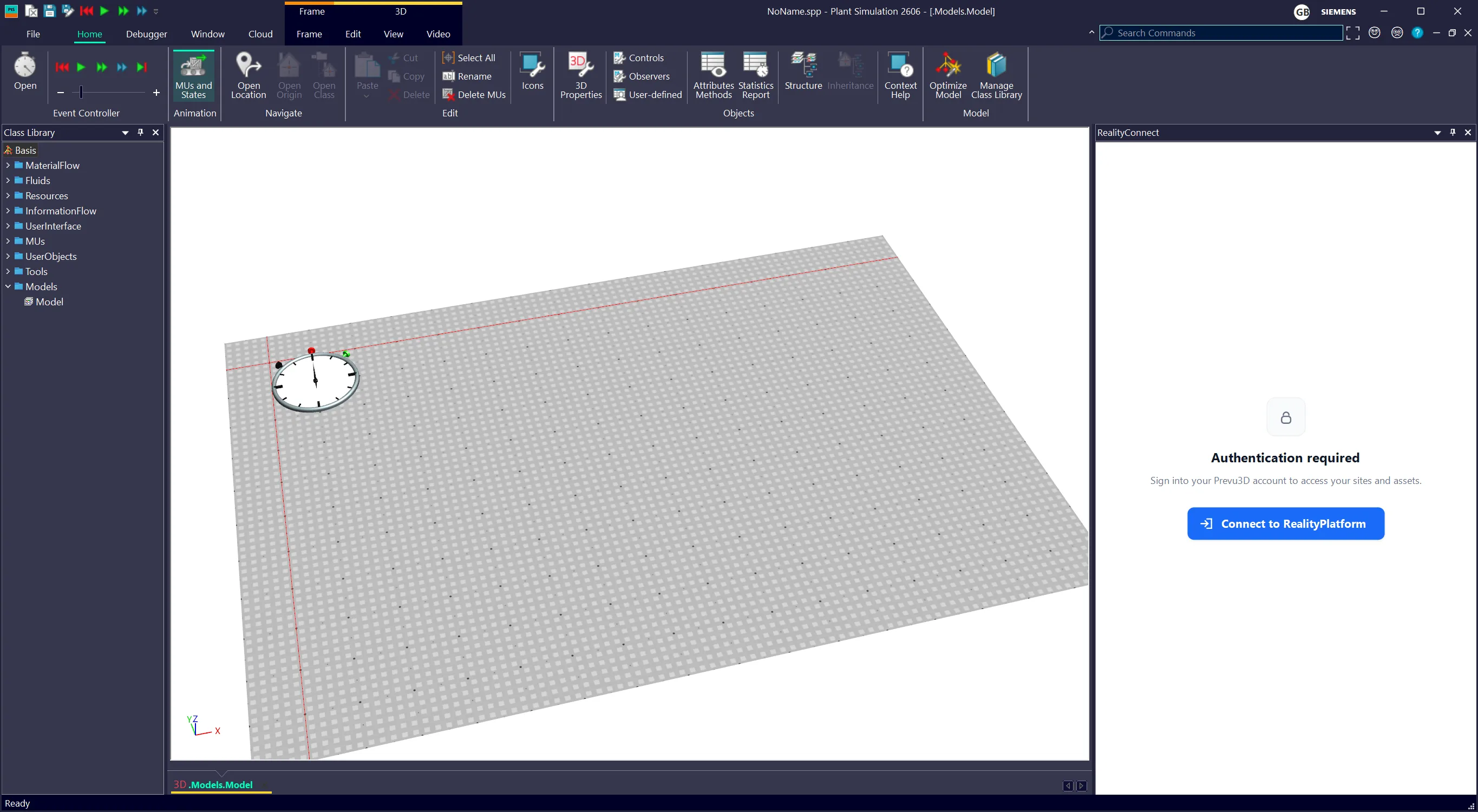
プラグインを開く
Section titled “プラグインを開く”-
Plant Simulation でモデルを開きます(または新規作成します)。
-
モデルの 3D view を開き、アクティブなウィンドウにします。プラグインがアタッチするには、アクティブな 3D view が必要です。
-
3D view のリボンの Edit タブで、RealityConnect をクリックします。
RealityConnect パネルが右側にドッキングされ、4 つのタブ(Sites、Assets、Settings、About)が表示されます。
データへのアクセス
Section titled “データへのアクセス”データにアクセスするには、まず Prevu3D にサインインする必要があります。
-
RealityConnect パネルの Sites タブで、Connect to RealityPlatform をクリックします。
-
Web ブラウザが開き、Prevu3D の認証ページにリダイレクトされます。
- 複数の組織にアクセスできる場合は、このページで 1 つを選択します。後で組織を変更するには、サインアウトしてから再度サインインし、別の組織を選択します。
-
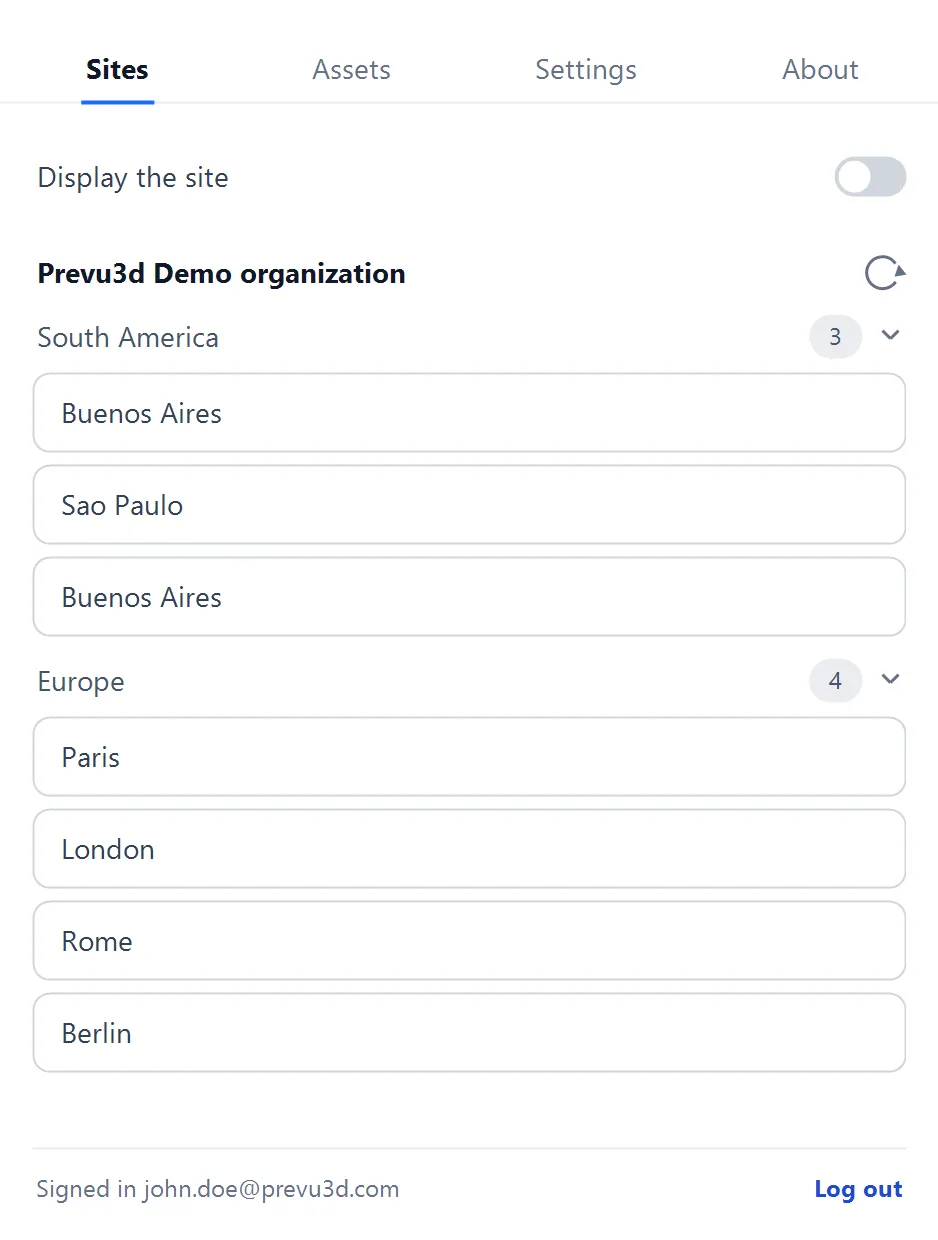
Plant Simulation に戻ると、Sites タブに組織内のサイトが表示されます。

サインインすると、Sites タブには次の項目が表示されます。
-
上部に 組織名 と Refresh ボタン、
-
アクセスできる部門ごとに 1 つの division 展開項目(それぞれにサイト数が表示されます)、
-
各 division の内部には、サイトごとに 1 つの site エントリ。
パネルの下部には Signed in <email> と Log out リンクが表示されます。
サイトへの接続
Section titled “サイトへの接続”-
division をクリックして展開し、そのサイトを表示します。
-
site をクリックして選択します。RealityConnect はサイトに RealityTwin があるかどうかを確認し、その間、Checking for a RealityTwin… が短時間表示されます。
-
確認が完了したら、Connect をクリックします。
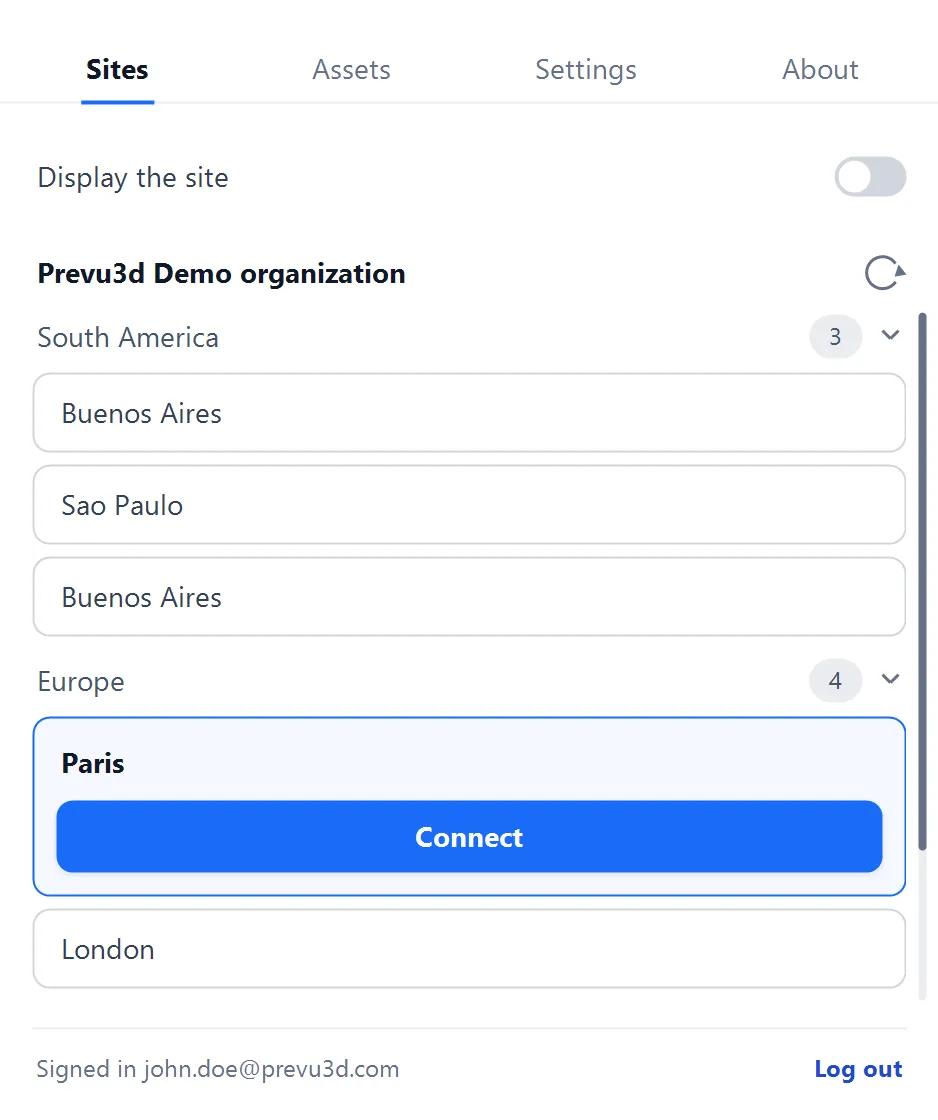
接続中、アクティブなサイトカードには 2 つのステータスバッジが表示されます。
-
Status: connected — セッションがこのサイトにバインドされています。
-
Not displaying site / Loading display… / Rendering… / Displaying site / Display failed — ストリーミングされるオーバーレイのライブ状態。
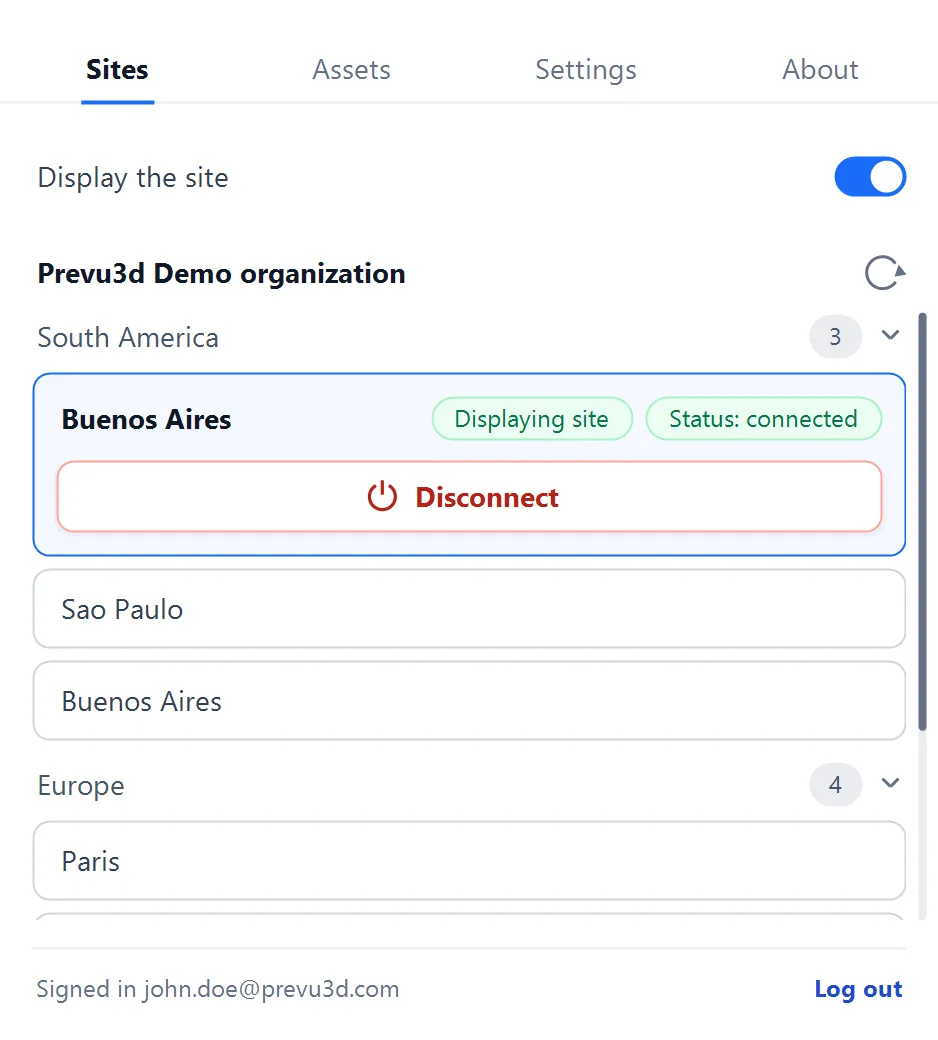
サイトを切り替えるには、Disconnect をクリックし、別のサイトを選択して Connect をクリックします。
サイトの表示
Section titled “サイトの表示”Display the site トグルは、接続中のサイトの RealityTwin をアクティブな 3D ビューポートに直接ストリーミングします。
-
トグルは Sites タブの上部に表示されます。
-
ストリーミングを開始するには オン に、停止するには オフ に切り替えます。
トグルがオンの間、ステータスバッジは Loading display… → Rendering… → Displaying site の順に切り替わります。
サイトは完全にメモリ内でストリーミングされます。ストリーミングされるオーバーレイ用のファイルはディスク上に作成されないため、操作が高速に保たれ、システムリソースの使用が最小限に抑えられます。シーンはカメラ位置に基づき、設定された Streaming quality に従って段階的に精細化されます(下記の 設定 を参照)。
アセットマネージャー
Section titled “アセットマネージャー”アセットマネージャー(Assets タブ)では、接続中のサイトの個々の RealityAssets を、Plant Simulation モデルに対して参照、ロード、アンロードできます。
サイトに接続するまで、このタブには空の状態が表示され、Sites タブに戻るショートカットが表示されます。
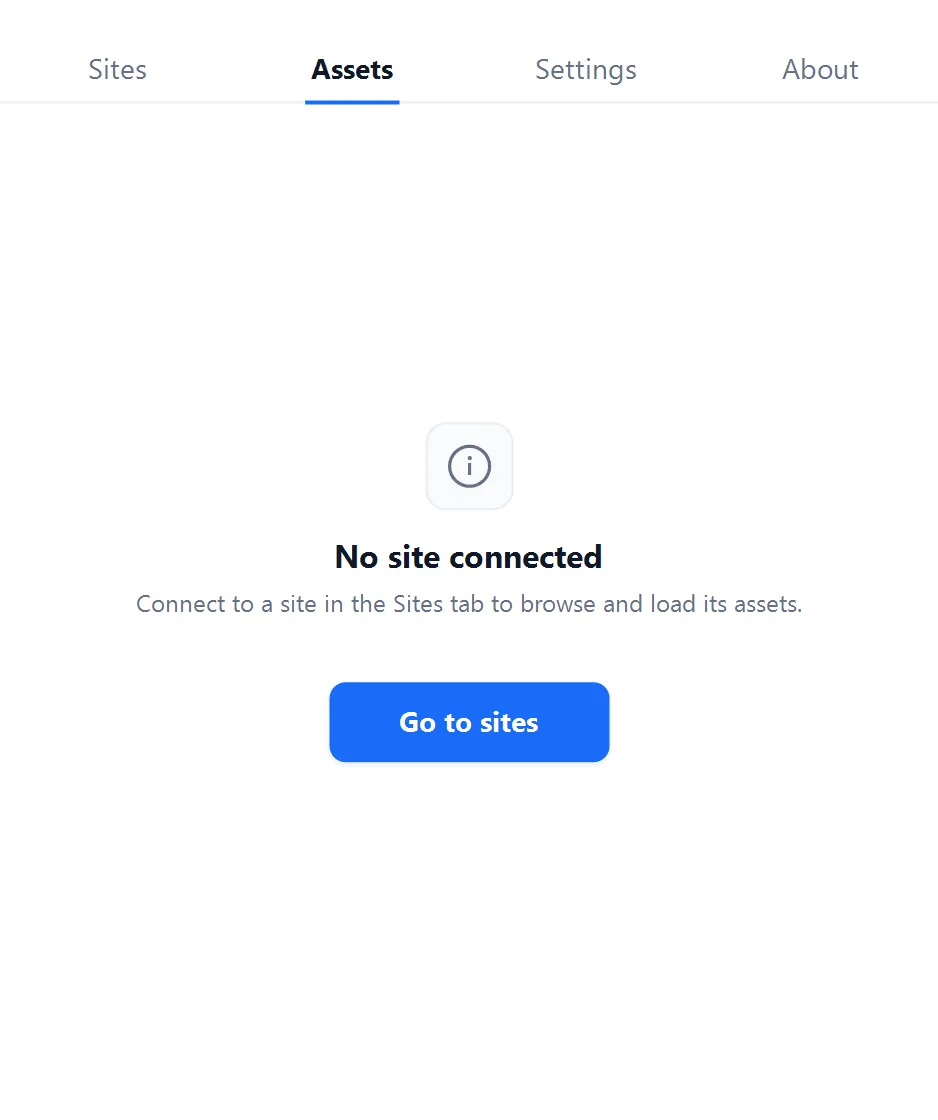
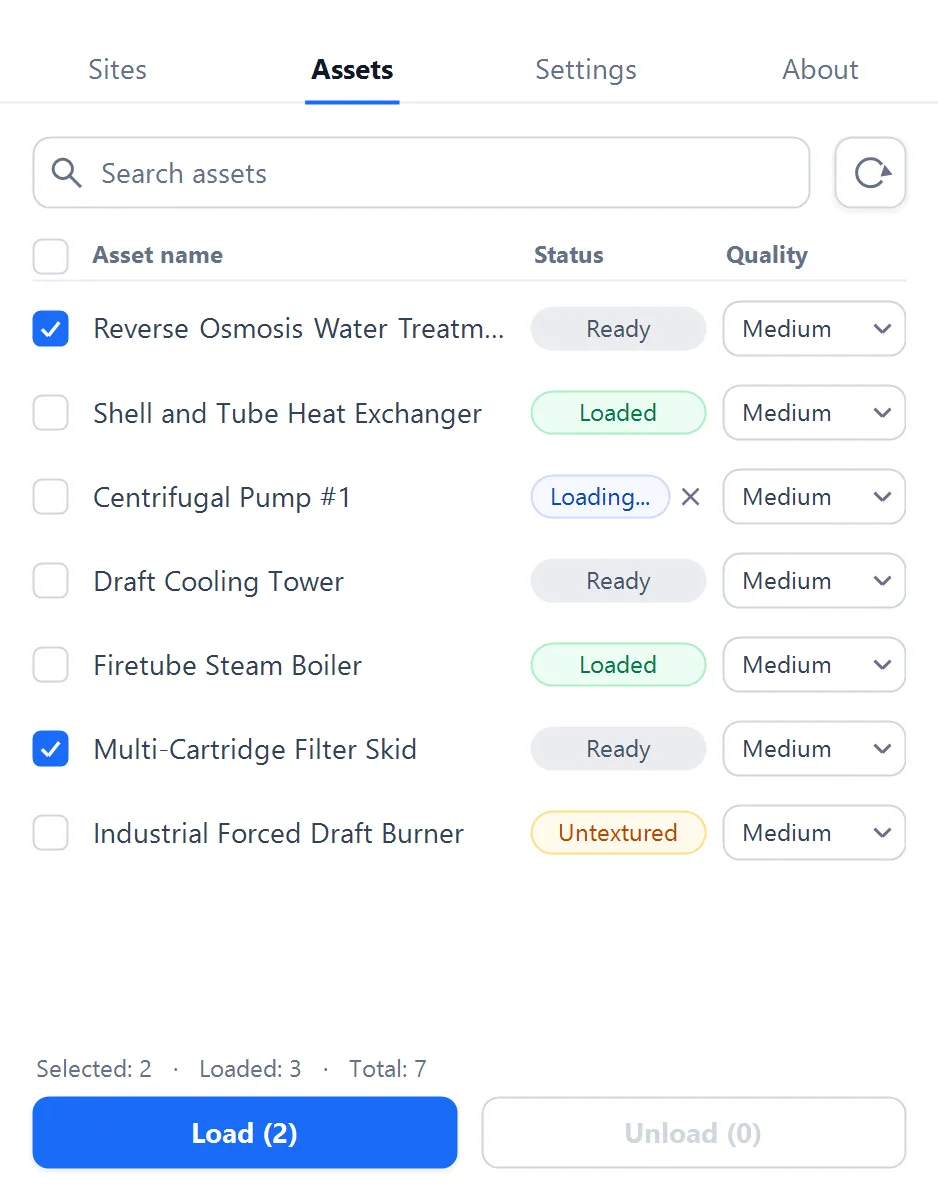
接続すると、Assets タブには次の項目が表示されます。
-
Search assets ボックスと Refresh ボタン、
-
Asset name、Status、Quality の各列を持つアセットのチェックリスト、
-
アセットをインポートまたは削除する Load ボタンと Unload ボタン、
-
ステータス行: Selected: X · Loaded: Y · Total: Z。
アセット操作
Section titled “アセット操作”-
Load
まだロードされていない選択済みアセットをすべてアクティブなモデルにインポートします。ボタンのラベルには、キューに入っているアセットの数が表示されます。 -
Unload
選択済みのロード済みアセットをモデルから削除します。ボタンのラベルには、現在選択されているロード済みアセットの数が表示されます。
ロードされた RealityAssets は、ネイティブの Plant Simulation オブジェクトになります(下記の インポートされたアセットの保存先 を参照)。
アセットのステータス
Section titled “アセットのステータス”Status 列には、アセットごとのライフサイクルを反映した色付きのピルが表示されます。
| Status | 意味 |
|---|---|
| Ready | 利用可能。未ロード。 |
| Loading… | ジオメトリを抽出してインポート中。 |
| Cancelling… | キャンセルが要求され、クリーンアップ中。 |
| Loaded | モデルにインポート済み。 |
| Failed | インポートに失敗。詳細はログを確認してください。 |
アセットが Loading… の間は、ステータスピルの横に X が表示されます。これをクリックすると、そのアセットのインポートをキャンセルできます。
アセットごとのインポート品質
Section titled “アセットごとのインポート品質”各アセットには独自の Quality セレクター(Low、Medium、High)があり、インポートされるジオメトリの詳細度を設定します。品質を高くするほど多くの詳細が保持されますが、その分モデル内のオブジェクトは大きく重くなります。
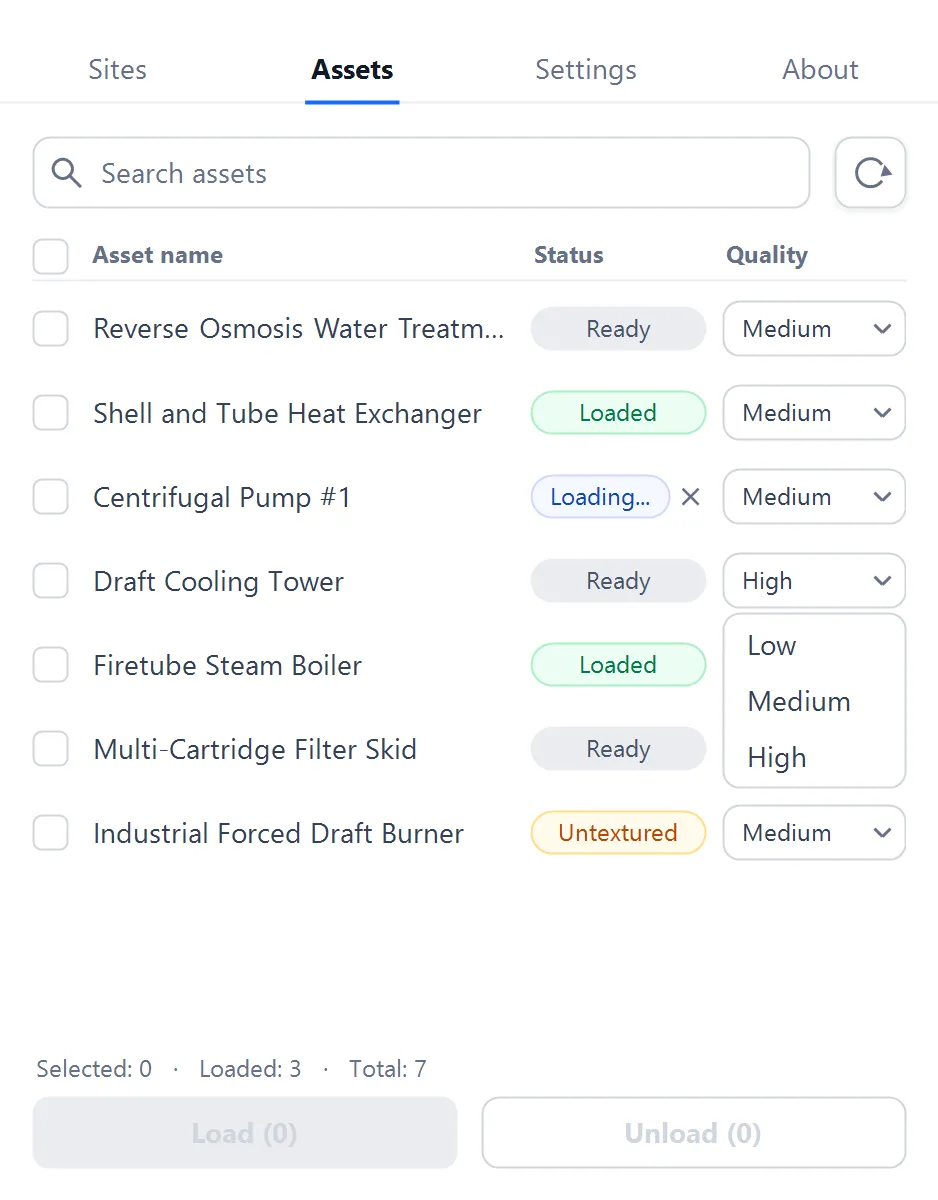
これは、設定 のライブオーバーレイ Streaming quality とは独立しています。アセットごとの Quality はモデルに Load するアセットにのみ適用されるのに対し、Streaming quality はメモリ内のオーバーレイにのみ影響します。
アセットのフィルタリング
Section titled “アセットのフィルタリング”-
Search
名前でリストをフィルタリングします。フィルタリングは大文字と小文字を区別せず、入力に応じて更新されます。 -
Refresh
接続中のサイトからアセットリストを手動で再読み込みします。これは Assets タブを開くたびに自動的にも実行されます。
Settings タブでは、ライブオーバーレイの Streaming quality を設定できます。
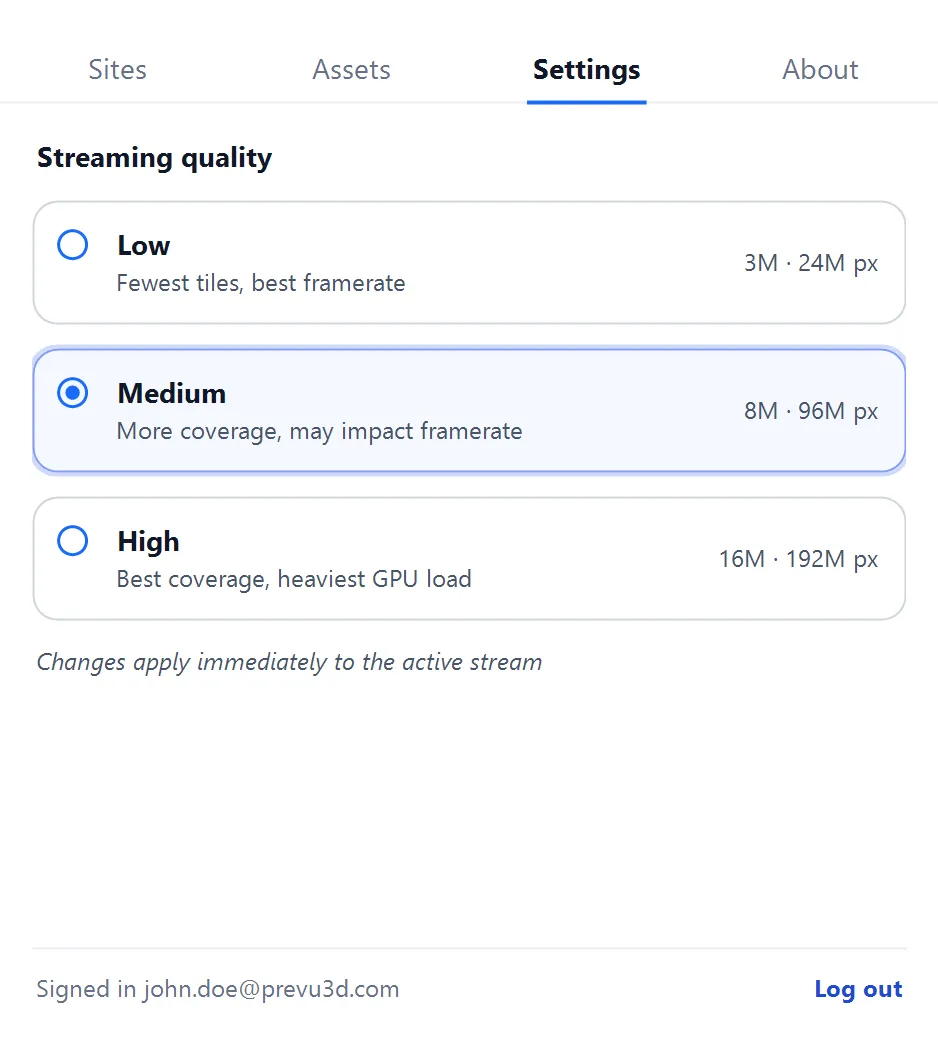
Streaming quality プリセットは、画面に表示される 3D 環境の全体的な品質を制御します。3 つのプリセットが利用できます。
| Preset | 説明 | バジェット |
|---|---|---|
| Low | タイル数が最少で、フレームレートが最良。 | 3 M tris · 24 M px |
| Medium | カバレッジが向上しますが、フレームレートに影響する場合があります。 | 8 M tris · 96 M px |
| High | カバレッジが最良ですが、GPU 負荷が最も高くなります。 | 16 M tris · 192 M px |
変更はアクティブなストリームに即座に適用されます。
インポートされたアセットの保存先
Section titled “インポートされたアセットの保存先”RealityAsset をロードすると、プラグインはそのジオメトリをネイティブの Plant Simulation オブジェクトとしてインポートします。オブジェクトは .UserObjects(ユーザー定義クラスライブラリ)の下に作成され、その 3D グラフィックはキャプチャされたジオメトリから読み込まれて、モデル原点に配置されます。RealityConnect はアセットの実世界の位置をジオメトリにベイクするため、同じサイトから繰り返しインポートしても互いに整列したままになります。
インポートされたジオメトリはモデルの一部になります。ディスク上で追加管理するものはありません。(インポート中に使用される一時的な中間ファイルは %TEMP%\RealityConnect に書き込まれ、安全に削除できます。)
About タブには、インストールされているプラグインのバージョンと、このドキュメント、Prevu3D ドキュメント、およびサポートへのクイックリンクが表示されます。