
ユーザーガイド
Revit用のRealityConnect は、高精度デジタルツインとBIM環境のギャップを埋めるよう設計されています。大規模なリアリティキャプチャデータをシステムリソースを消費せずに直接Revitにストリーミングでき、アセット管理のための効率的なインターフェースを提供します。正射投影と透視投影の両方の3Dビューに対応しています。
データへのアクセス
Section titled “データへのアクセス”データにアクセスするには、まずPrevu3Dへの接続を確立する必要があります。
-
RevitでPrevu3Dリボンの 「Connect 」ボタンをクリックします。
ウェブブラウザが開き、Prevu3D認証ページにリダイレクトします。 -
必要に応じて、ウェブブラウザでPrevu3Dアカウントにサインインしてください。
-
ウェブブラウザで、組織のデータにアクセスするためのプラグインを許可してください。
-
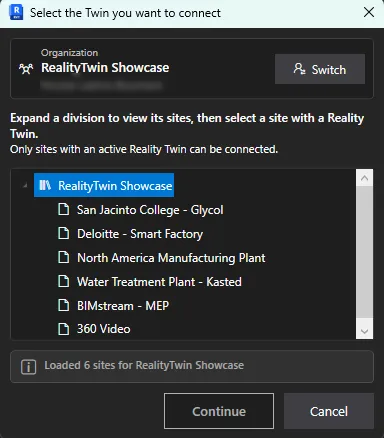
Revitに戻ると、接続ダイアログが開き、ヘッダーに現在の 組織 とサインイン中のアカウントが表示されます。以下を選択してください:
-
師団、
-
次に、希望するRealityTwinを含むサイト。
-
-
接続を確認するために 「続く」 をクリックしてください。
-
接続すると、 環境を表示 ボタンと アセットを管理 ボタンが利用可能になります。
接続のトラブルシューティング
Section titled “接続のトラブルシューティング”RealityConnectはセキュアな接続をWindowsの証明書ストアで検証し、Windowsで設定されたプロキシ構成に従います。そのため、プロキシを使用する企業ネットワークやTLS通信を検査する環境でも確実に接続できます。
サインインを完了できない場合、プラグインは到達できなかったアドレスを明示し、Detailsで展開できるレポートを表示します。レポートには、テストした各アドレスとその結果、使用中のプロキシ構成、接続時に提示された証明機関が一覧表示されます。さらに、HTTPS(ポート443)で許可すべきホストの一覧も含まれており、社内のIT部門にそのまま渡せます。
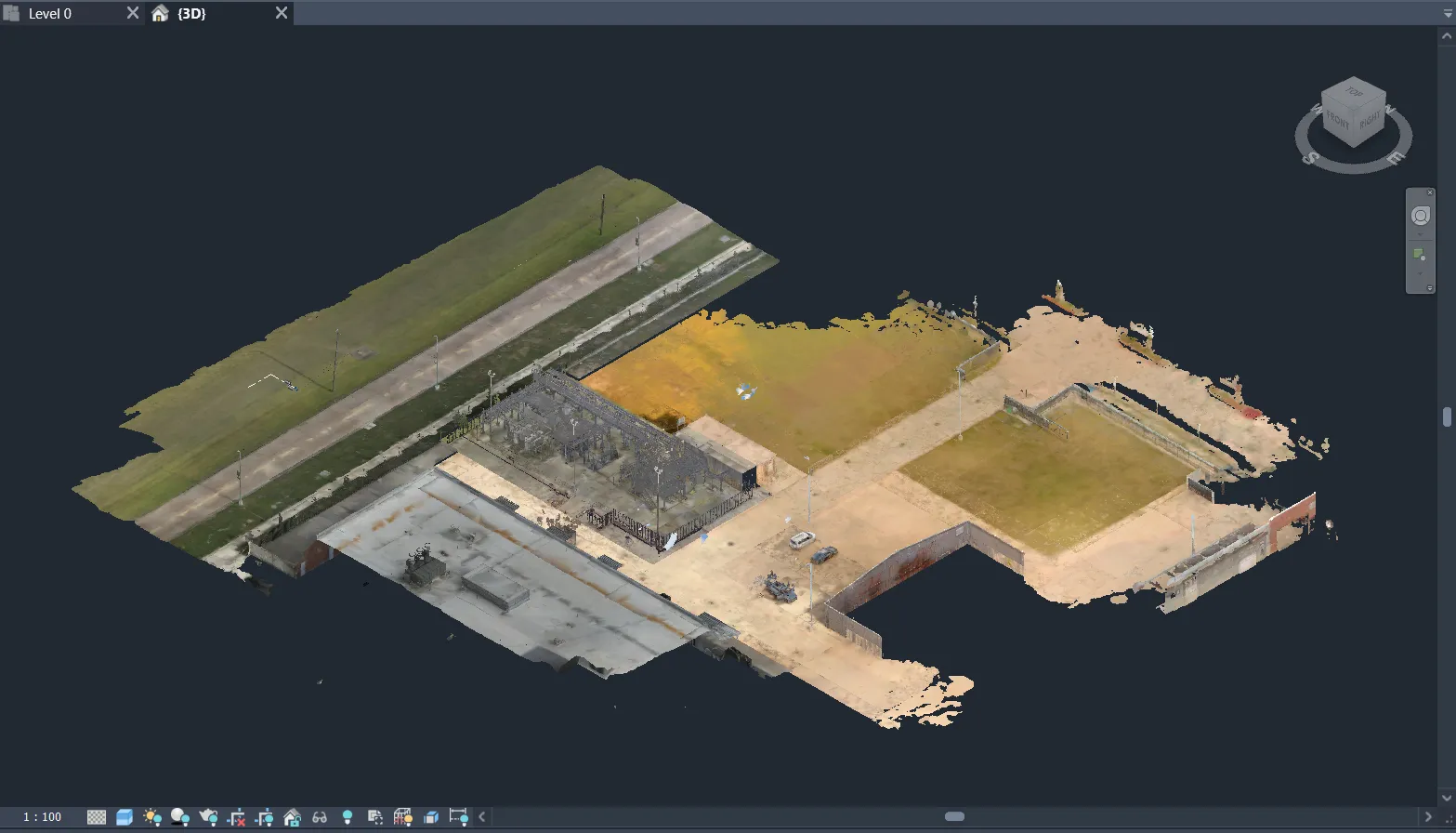
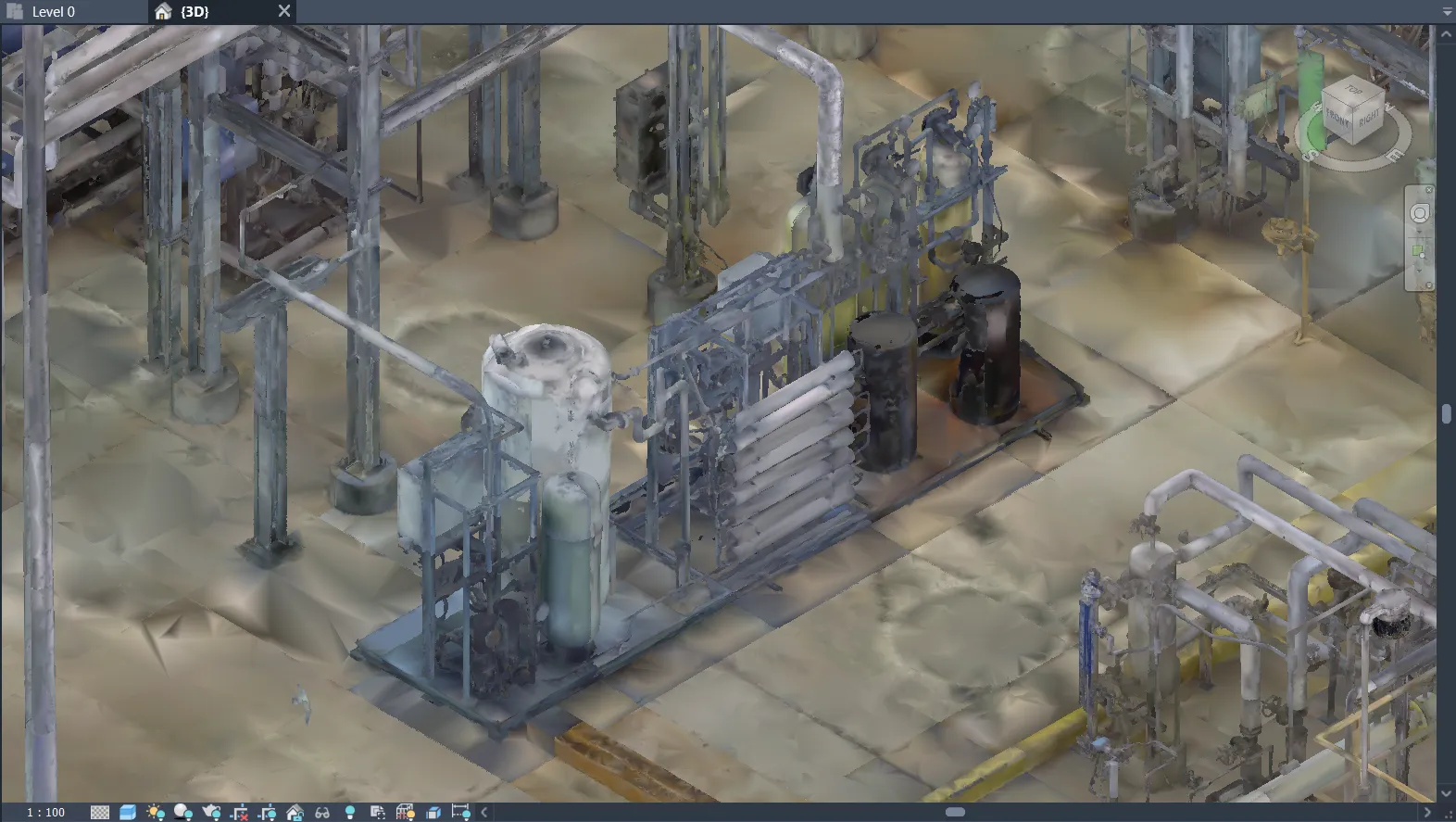
環境表示ツールは選択したRealityTwinを直接アクティブな3Dビューにストリーミングし、プロジェクトの現場の即時コンテキストを提供します。
-
ショー/ハイド環境
「 Display Environment 」をクリックすると、現在のビューで環境をストリーミング・表示できます。
一度アクティブになると、そのボタンは 「環境を非表示」に切り替わり、ワンクリックで環境オーバーレイを解除できます。 -
インメモリストリーミング
環境は完全にメモリ上でストリーミングされ、ディスク上でファイルを作成・ロードすることなく、高速な操作とシステムリソースへの最小限の影響を確保しています。 -
ビュー依存的精緻化
カメラ位置に応じてシーンは段階的に洗練され、重要な部分で画質を向上させつつ滑らかなパフォーマンスを維持します。
レンダリングオプション、HLODの挙動、パフォーマンス制限の詳細については、 環境設定 のドキュメントを参照してください。
Asset Manager
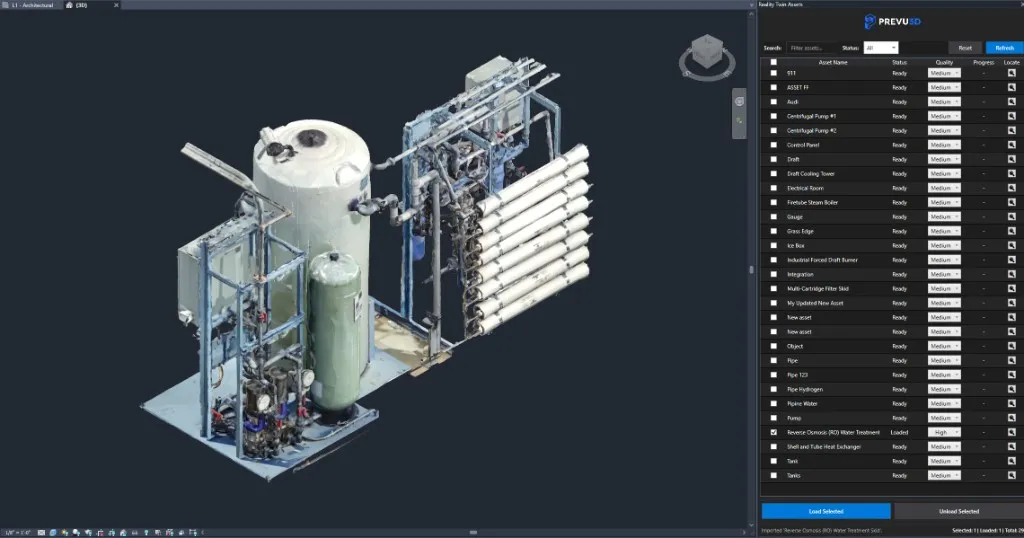
Section titled “Asset Manager”Asset Managerでは、選択したRealityTwinからRevitモデルにアセットを閲覧、管理、インポートできます。
アセット操作
Section titled “アセット操作”-
選択された負荷
選択したアセットをアクティブなRevitビューに読み込みます。 -
アンロード選択
選択したアセットが現在ロードされている場合はシーンから削除してください。 -
位置特定
カメラを動かして選択したアセットにフォーカスします。
このアクションを有効にするには、アセットがシーンにロードされている必要があります。
世界的な行動
Section titled “世界的な行動”-
リフレッシュ
RealityTwinからアセットリストを再読み込みして、パネルと最新のデータを同期させてください。 -
リセット
Asset Managerをデフォルト状態に戻してください。
アセットフィルタリング
Section titled “アセットフィルタリング”-
検索
アセット名でフィルタリングしてください。 -
ステータスフィルター
アセットの現在の状態に基づいてフィルタリングしてください。
操作フィードバック
Section titled “操作フィードバック”-
進捗欄
各アセットの進行中の作業状況を表示します。 -
状況概要
利用可能な、選択済み、ロード済みのアセット数を表示します。
アセットの品質、位置取り、インポート動作などの設定オプションについては 、アセット設定 のドキュメントを参照してください。
設定メニューを使って、Prevu3Dプラグインの挙動、パフォーマンス、見た目をカスタマイズしてください。
設定は主に3つのセクションに分かれています: 一般、 環境、 アセット。
一般的な設定はプラグインの全体的な挙動や見た目を制御します。
-
インポートアライメント
Revitにアセットをインポートする際に使用されるデフォルトのアライメントを定義しています:-
共有座標
-
起源から起源へ
-
-
テーマ
プラグインのビジュアルテーマを選択してください:-
光
-
暗い
-
Windowsと同じです
-
環境設定はRealityTwinのストリーミングや3Dビューでの表示方法を制御します。
-
トライアングル・バジェット
ストリーム環境の幾何学的詳細の目標レベルを設定します。
高い数値は視覚的な忠実度を向上させますが、より多くのシステムリソース(RAM、GPU、CPU)を必要とします。デフォルト値は 4,000,000 です。ハードウェアに応じた目安は次のとおりです:-
2,000,000以下 — エントリーレベルのマシンやノートパソコン
-
4,000,000 — バランスの取れたデフォルト値。ほとんどのワークステーションに適しています
-
8,000,000以上 — 専用GPUを備えたハイエンドワークステーション
ナビゲーションがカクつく場合は、この値を下げるか、 フレームタイムバジェット を減らしてください。
-
-
フレームタイムバジェット
フレームあたりの処理時間を制限することでナビゲーションの滑らかさを制御します。
低い値はカメラ移動時の反応性を優先し、ナビゲーション時の可視ディテールが減少する可能性があります。 -
表示モード
環境のレンダリング方法を定義します:-
Colored — RealityTwinの頂点色を使用します
-
シェーディング — ニュートラルグレー素材でジオメトリを表示する
-
-
システム統計
リアルタイムのパフォーマンス指標を表示します。以下を含む:-
三角形カウント
-
ラストフレームタイム
これらの指標は、現在の環境設定がハードウェアや性能の期待に適しているかどうかを評価するのに役立ちます。
-
アセット設定は、個々のオブジェクトがどのように読み込まれ、Revitにインポートされるかを定義します。
アセットの品質レベル
Section titled “アセットの品質レベル”各アセット品質レベルはターゲットトライアングル数で定義されており、視覚的なディテールとパフォーマンスのバランスを取ることができます。
-
低品質三角形
低品質でロードしたアセットに使う最大三角形の数を設定します。 -
中品質の三角形
中品質でロードされたアセットに使用される最大三角形の数を設定します。 -
高品質な三角形
高品質で読み込むアセットに使用される最大三角形の数を設定します。
各値は個別にデフォルトにリセット可能です。
デフォルトのアセット挙動
Section titled “デフォルトのアセット挙動”-
デフォルト品質
アセット読み込み時にデフォルトで使う品質レベルを定義します。 -
インポートモード
Revitプロジェクトへのアセットインポート方法を定義しています:-
テクスチャファミリー — テクスチャ付きOBJを書き出してRevitファミリー(ジェネリックモデル)にインポートし、インスタンスをシーンに配置しながら、後で単独で再インポートできるよう再利用可能な
.rfaを生成ファイルフォルダに保持します。アセットは実際のテクスチャとRevitの既定の見た目を維持し、ストリーミングされた環境がその背後で切り抜かれるため、両方を同時に表示できます。 -
組み込み — ディスク上にファイルを作成せずにジオメトリをRevitファイルに直接ベイクします(領域ごとの単色、テクスチャなし)。プロジェクトの移植性が向上します
-
-
生成ファイルフォルダ
テクスチャファミリー インポートモードを使用する際に、生成されるファイル(.objおよび.rfa)を保存するローカルフォルダを指定します。組み込みモードは何も書き出しません。空欄のままにすると既定の場所が使用されます。
Prevu3DリボンのAboutをクリックすると、次の内容を表示するダイアログが開きます。
-
インストールされているプラグインのバージョン
-
User Guideへのリンク
-
Prevu3DのPrivacy Policyへのリンク
-
現在のセッションのLog file
ログファイルのパスをクリックすると、エクスプローラーで該当フォルダーが開き、ファイルが選択された状態になります。プラグインはRevitのセッションごとに%APPDATA%\Prevu3D\RealityConnectRevit\Logsへログファイルを1つ書き出し、最新の5件を保持します。そのため、問題を報告する際に以前のセッションのログも利用できます。