
サインアップ&ログイン
RealityPlatform は、サインアップとログインのシームレスなプロセスを提供し、プロジェクトやコラボレーション ツールへの安全なアクセスを確保します。開始するには、次の手順に従います。
RealityPlatformにサインアップしてログインする方法
Section titled “RealityPlatformにサインアップしてログインする方法”招待状を受け取る
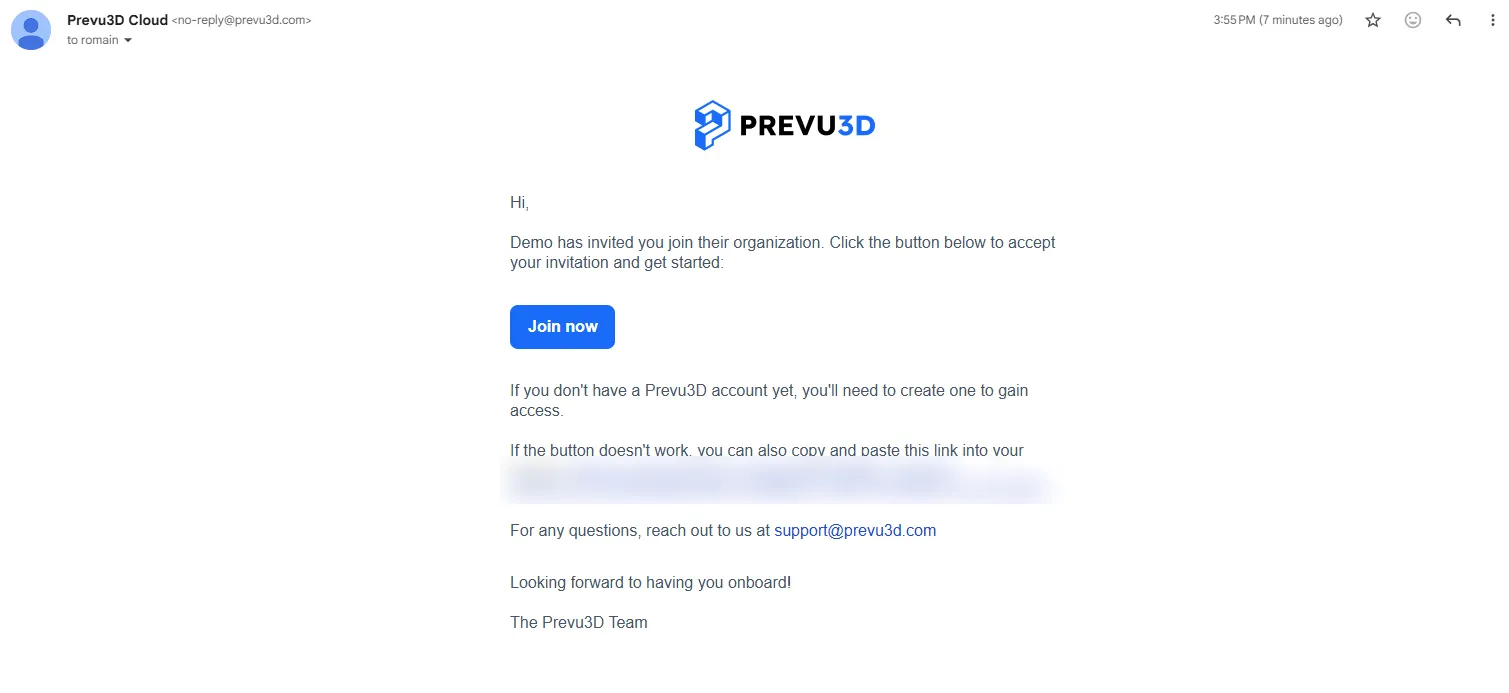
Section titled “招待状を受け取る”プロジェクトが共有されると、RealityPlatform への参加招待メールが届きます。手順は次のとおりです。
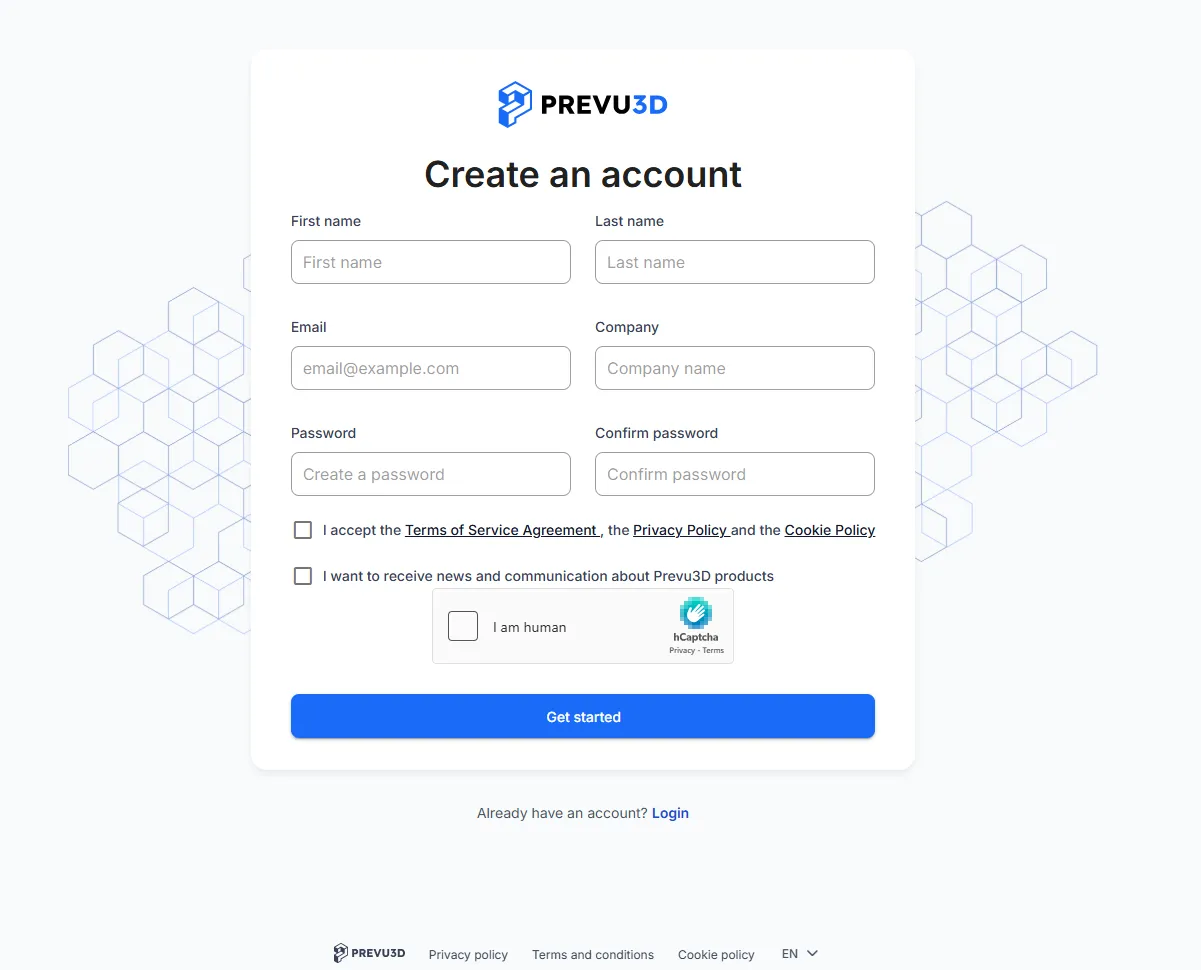
- 新規ユーザー:まだアカウントをお持ちでない場合は、招待リンクをクリックすると アカウントの作成 ページに移動します。氏名、メールアドレス、会社名、パスワードを入力し、利用規約、プライバシーポリシー、Cookie ポリシーに同意すると、サインアップが完了します。
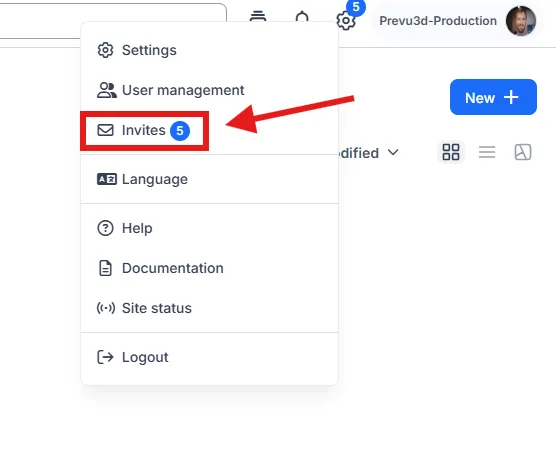
- 既存のユーザー:アカウントをお持ちの方は、ログインするだけで、共有コンテンツにアクセスするための招待を受け入れるように求められます。保留中の招待は、設定メニューの 招待 からいつでも確認できます。
招待が受理されると、招待を受け取ったコンテンツにアクセスできるようになります。
RealityPlatform へのアクセス
Section titled “RealityPlatform へのアクセス”簡単にログインできるように、RealityPlatform のウェブページをブックマークすることをお勧めします。
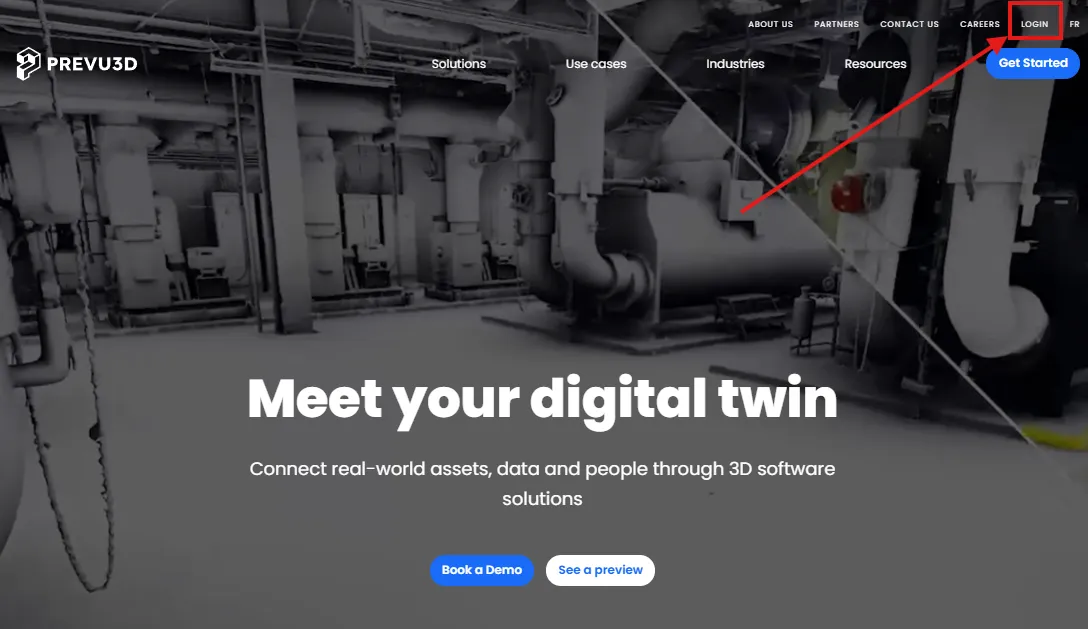
または、Prevu3D のウェブサイトから [ログイン] ボタンをクリックすることもできます。
メールアドレスとパスワードを入力し、[ログイン] をクリックします。
必要に応じて [30 日間ログイン状態を保持する] を選択すると、このデバイスでログイン状態が維持されます。
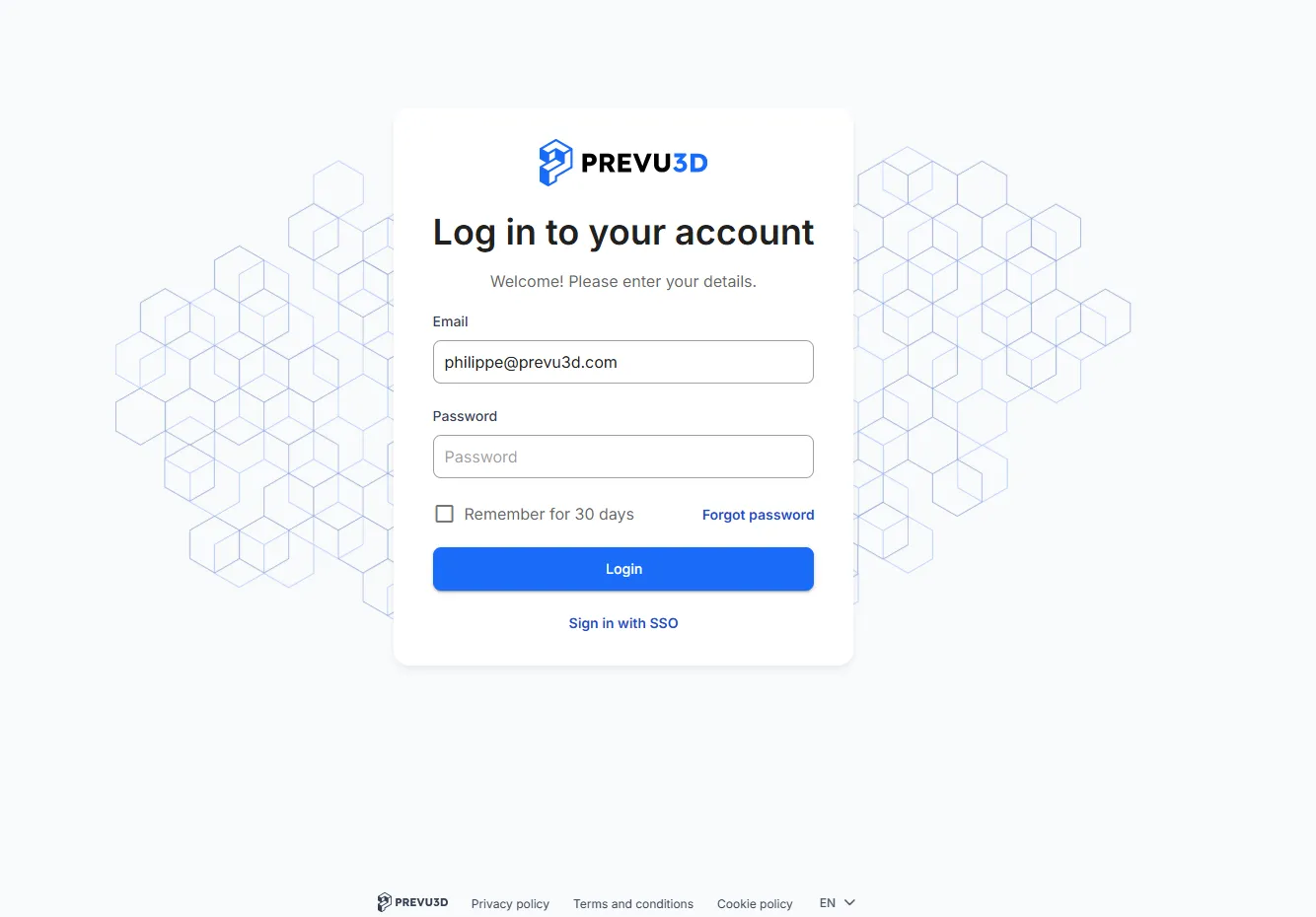
組織がシングルサインオンを使用している場合は、代わりにログインボタンの下にある [SSO でログイン] リンクを使用してください。詳細は下記の シングルサインオン(SSO) を参照してください。
パスワードのリセット
Section titled “パスワードのリセット”パスワードを忘れた場合でも、次の手順に従ってリセットすることが可能です。
-
[ログイン] ページで [パスワードを忘れた場合] をクリックします。
-
メールアドレスを入力すると、パスワードをリセットするための手順が届きます。
シングルサインオン(SSO)
Section titled “シングルサインオン(SSO)”組織が シングルサインオンを使用している場合、Prevu3D のパスワードではなく、会社の ID プロバイダーを通じてログインします。
SSOでログインする
Section titled “SSOでログインする”-
RealityPlatform のログインページにアクセスします。
-
ログインボタンの下にある [SSO でログイン] をクリックします。
-
会社のメールアドレスを入力します。メールドメインが SSO 用に構成されている場合は、組織の ID プロバイダーにリダイレクトされます。
-
普段お使いの会社の資格情報でログインします。RealityPlatform に戻り、ログインした状態になります。
ID プロバイダーから直接ログインすることもできます。たとえば、会社のアプリケーションポータルで Prevu3D のタイルをクリックする方法があります。
既存アカウントのリンク
Section titled “既存アカウントのリンク”組織が SSO を有効にする前に Prevu3D アカウントを作成していた場合、SSO でログインできるようにするには、そのアカウントを ID プロバイダーに一度リンクする必要があります。これは 1 回限りの手順です。
初めて SSO でログインすると、アカウントのリンク手順が案内されます。
-
SSO アカウントのリンク処理を続行するために認証を求められます。アカウントがご自身のものであることを確認するため、既存の Prevu3D のパスワード を入力します。
-
確認ページに組織名と ID プロバイダーの URL が表示され、この ID プロバイダーを信頼するかどうかの確認を求められます。
-
[組織の管理者に確認済みです] を選択し、[アカウントをリンク] をクリックします。
プロジェクトとデータはそのまま保持されます。これ以降は ID プロバイダーを通じてログインし、Prevu3D のパスワードは使用されなくなります。