
注册和登录
RealityPlatform 提供无缝的注册和登录流程,确保安全访问项目和协作工具。按照以下步骤开始使用
如何注册和登录 RealityPlatform
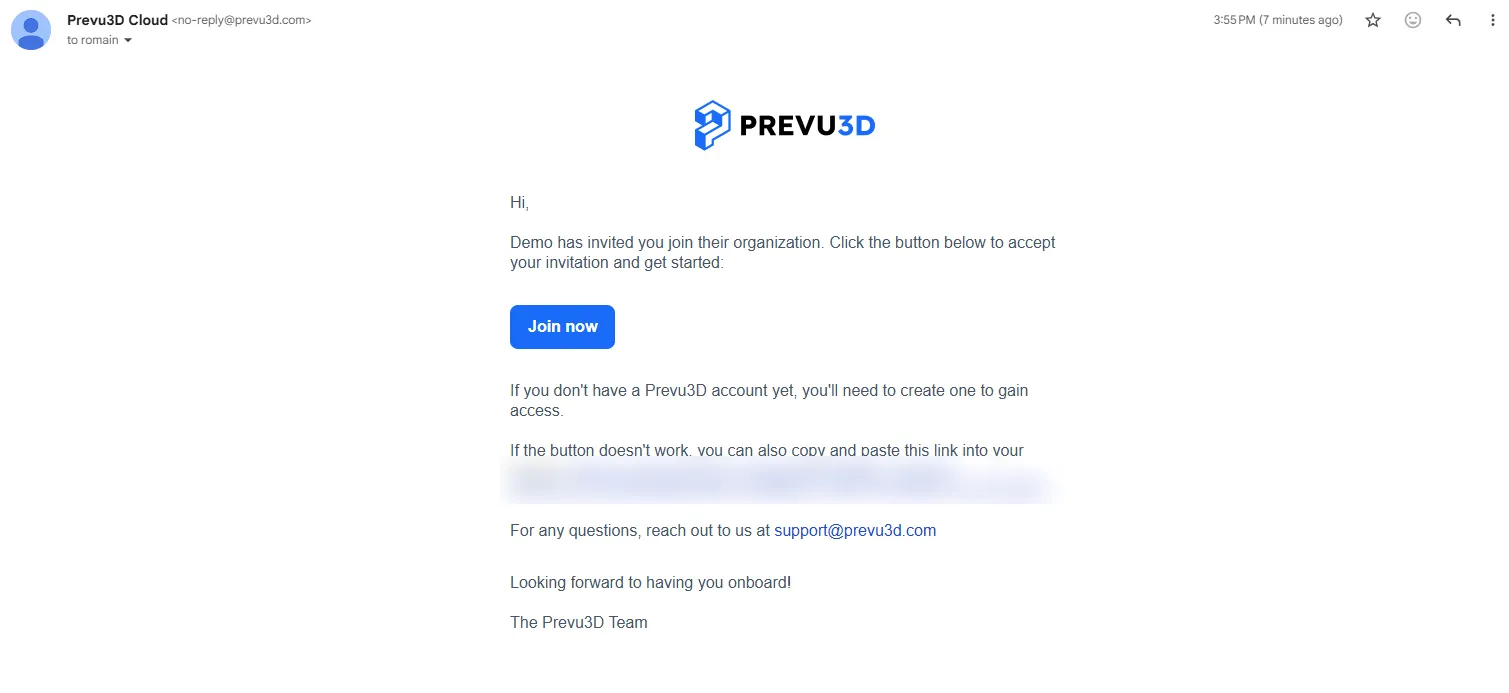
Section titled “如何注册和登录 RealityPlatform”当项目与你共享时,你将收到一封电子邮件邀请,邀请你加入 RealityPlatform。以下是操作步骤:
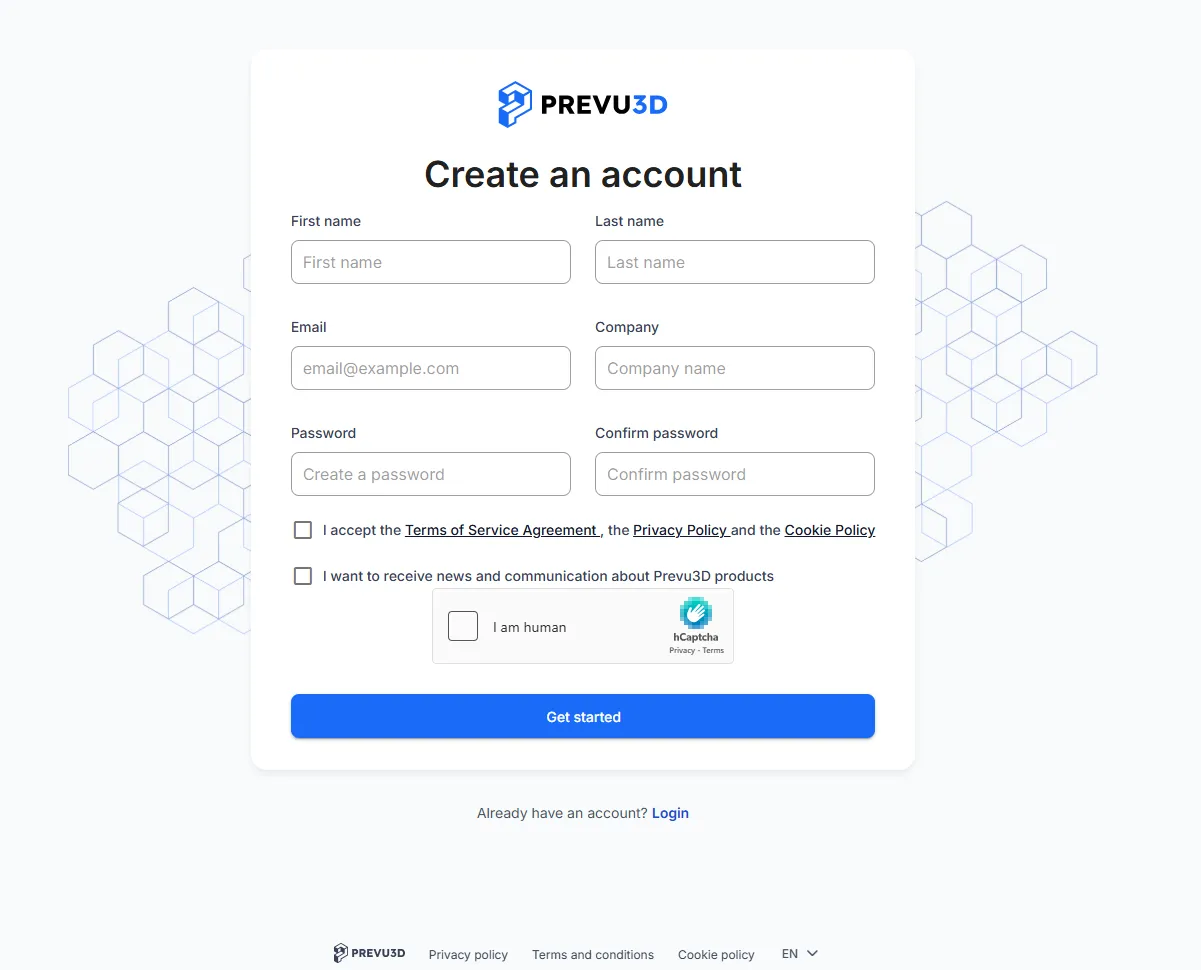
- 新用户:如果你还没有账户,点击邀请链接将引导你进入创建账户页面,你可以在其中输入姓名、电子邮件、公司和密码,然后接受服务条款、隐私政策和 Cookie 政策以完成注册流程。
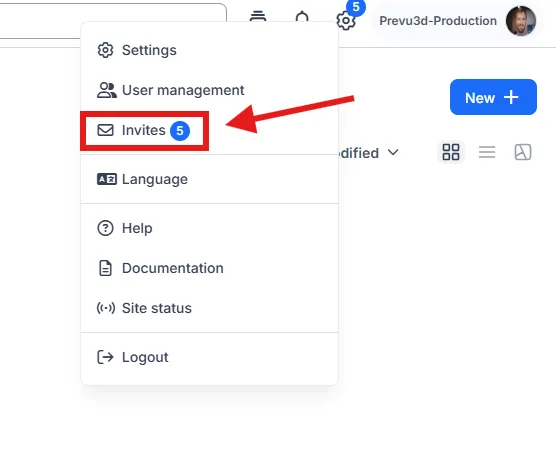
- 现有用户:对于已有账户的用户,只需登录,系统会提示你接受邀请以访问共享内容。你也可以随时从设置菜单的邀请下查看待处理的邀请。
接受邀请后,你将有权访问收到邀请的内容。
访问 RealityPlatform
Section titled “访问 RealityPlatform”为使登录快速简便,我们建议将 RealityPlatform 网页加入书签
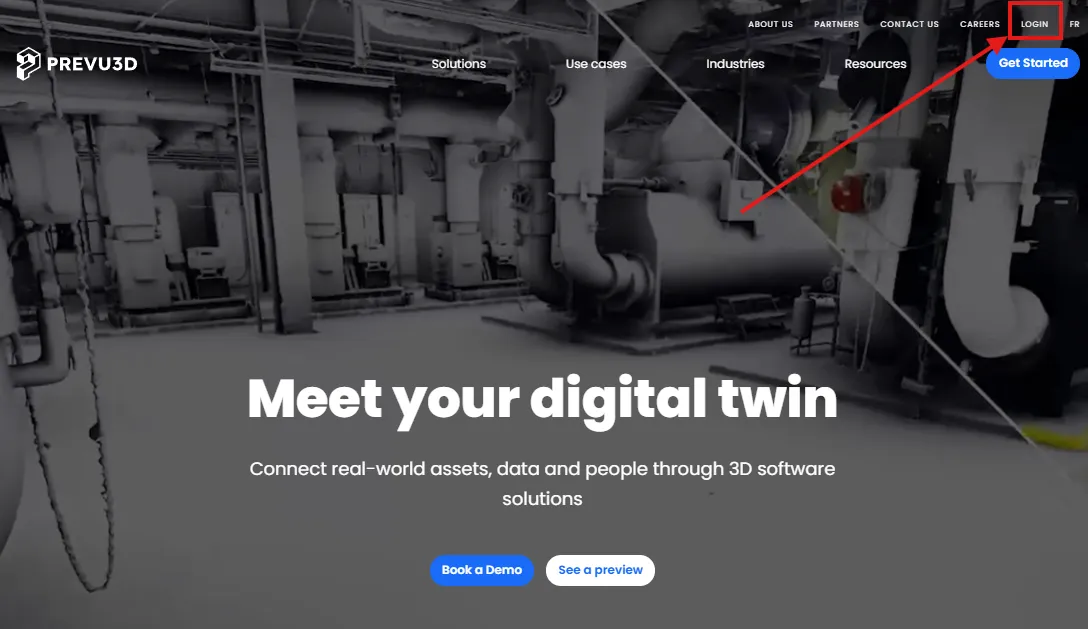
或者,你也可以从主 Prevu3D 网站点击登录按钮
输入你的电子邮件和密码,然后点击登录。
你也可以选择记住我 30 天,以在此设备上保持登录状态。
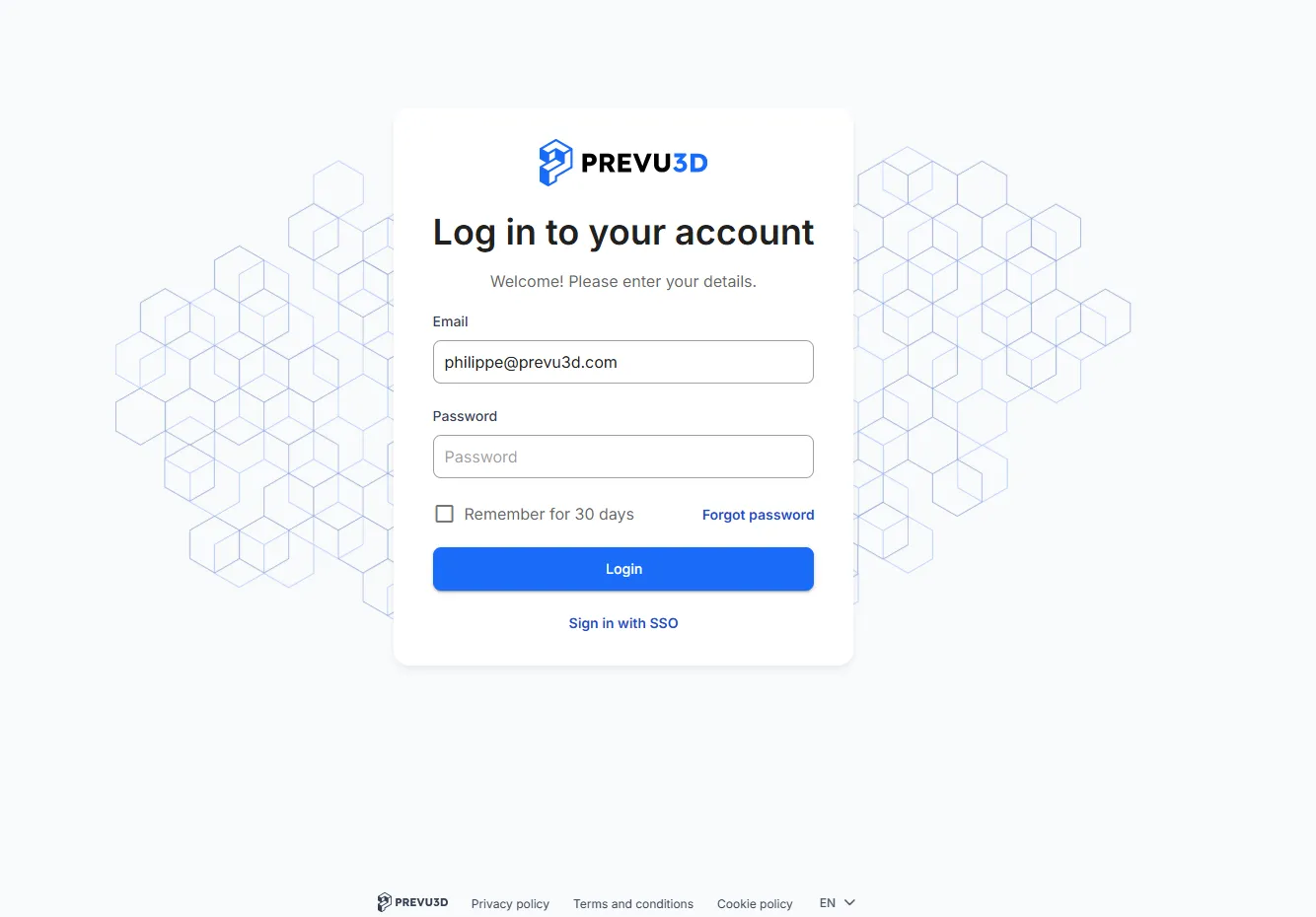
如果你的组织使用单点登录(SSO),请改用登录按钮下方的使用 SSO 登录链接 — 请参阅下方的单点登录(SSO)。
如果你忘记了密码,别担心!按照以下步骤重置:
-
在登录页面上,点击忘记密码
-
输入你的电子邮件,你将收到重置密码的说明。
单点登录(SSO)
Section titled “单点登录(SSO)”如果你的组织使用单点登录,你将通过公司的身份提供商登录,而不是使用 Prevu3D 密码。
使用 SSO 登录
Section titled “使用 SSO 登录”-
点击登录按钮下方的使用 SSO 登录。
-
输入你的工作电子邮件地址。如果你的电子邮件域已配置 SSO,你将被重定向到你组织的身份提供商。
-
使用你常用的公司凭据登录。你将返回 RealityPlatform 并完成登录。
你也可以直接从身份提供商登录 — 例如,点击公司应用门户中的 Prevu3D 磁贴。
关联现有账户
Section titled “关联现有账户”如果你在组织启用 SSO 之前创建了 Prevu3D 账户,则该账户需要与你的身份提供商关联一次,然后才能使用 SSO 登录。这是一次性步骤。
首次使用 SSO 登录时,系统会引导你完成账户关联流程:
-
系统会要求你进行身份验证以继续 SSO 账户关联流程。输入你的现有 Prevu3D 密码以确认该账户属于你。
-
确认页面会显示你的组织名称和身份提供商 URL,并要求你确认信任该身份提供商。
-
选择我已与组织管理员确认此事项,然后点击关联账户。
你的项目和数据将保留。此后,你将通过身份提供商登录,Prevu3D 密码将不再使用。