
导航 Twin
RealityTwin 允许你使用多种导航模式探索你的空间。
导航菜单位于屏幕左上角,让你可以访问各种导航模式:
-
Fly
-
Third person
-
Photosphere
-
Home

飞行模式(默认)
Section titled “飞行模式(默认)”这是默认状态,允许你使用应用程序的工具和所有功能。
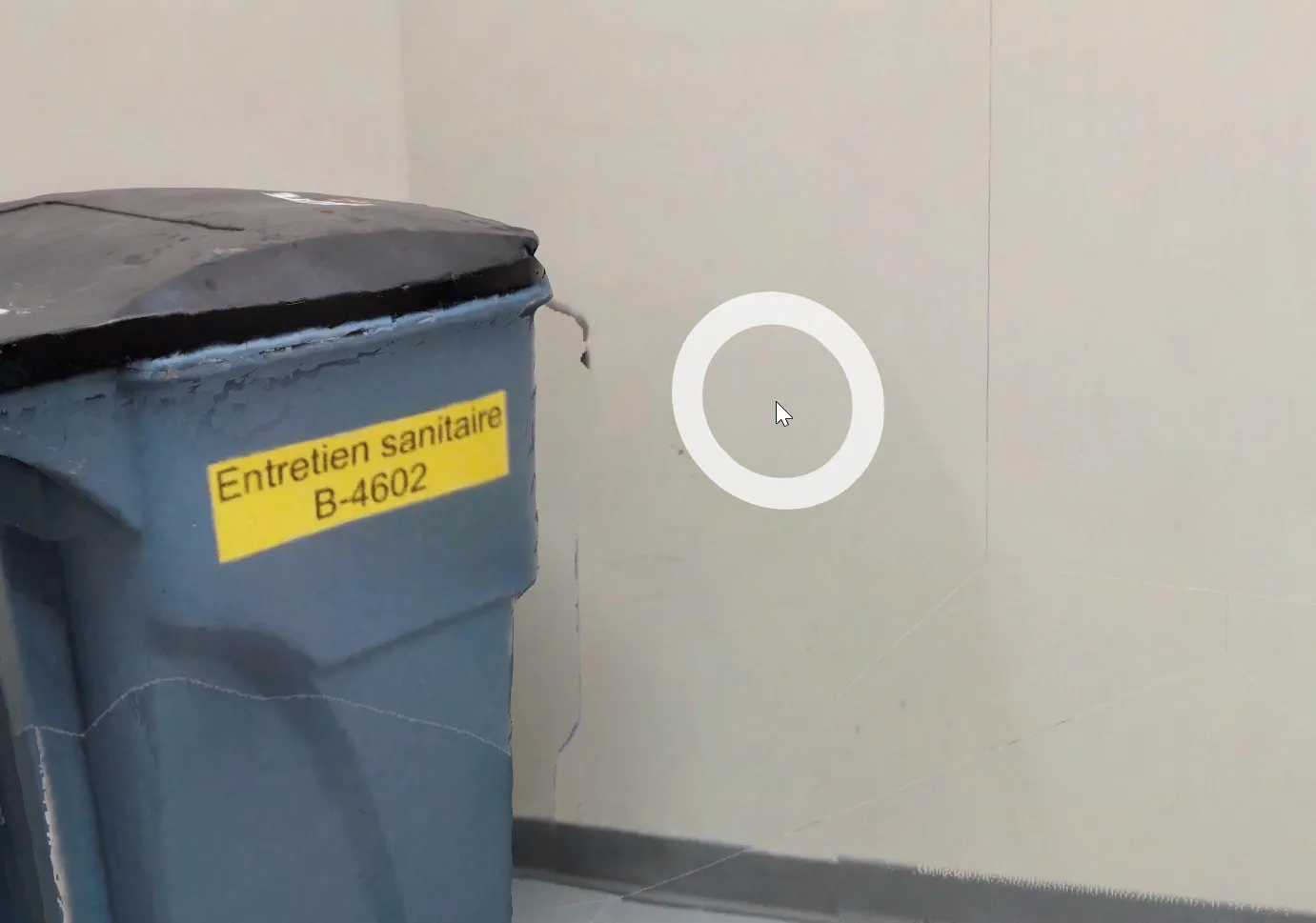
你可以使用出现在鼠标下方的导航圆圈在环境中导航。要传送到某处,只需鼠标点击你想要传送到的环境位置。你还可以通过按住并拖动鼠标光标来旋转视图。
| 操作 | 输入 |
|---|---|
| 传送 | 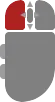 (鼠标左键双击) (鼠标左键双击) |
| 旋转视图 | 按住并移动鼠标(鼠标左键单击) |
| 围绕枢轴旋转 | 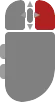 按住并移动鼠标(鼠标右键单击) 按住并移动鼠标(鼠标右键单击) |
| 移动/平移 | 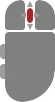 按住并移动鼠标(鼠标中键单击) 按住并移动鼠标(鼠标中键单击) |
| 放大/缩小 | (鼠标滚动) |
| 移动 |  或 或  |
| 更快移动 |  |
| 向上移动 |  |
| 向下移动 |  |
第三人称模式
Section titled “第三人称模式”第三人称导航允许你使用你的虚拟形象作为 3D 空间内的视觉参考来探索环境。相机不是从第一人称视角导航,而是从后方跟随你的虚拟形象。
你可以从屏幕左上角的导航菜单激活第三人称模式。
| 操作 | 输入 |
|---|---|
| 走向 | (鼠标左键双击) |
| 旋转视图 | 按住并移动鼠标(鼠标左键单击) |
| 放大/缩小 | (鼠标滚动) |
| 移动 | 或 |
| 更快移动 | |
| 跳跃 |  |
| 蹲下 |  |
全景导航允许你通过扫描仪采集的高分辨率 360° 影像探索站点。它非常适合检查、审查以及提供与特定采集测站相关的逼真视觉上下文。
全景图不仅仅是静态图像,它们完全支持:
-
RealityAsset 和 3D 对象叠加
-
用于快速验证的测量
-
用于记录和分享见解的标注
这些元素直接融入影像中,创造出丰富而逼真的环境,感觉沉浸而互动。
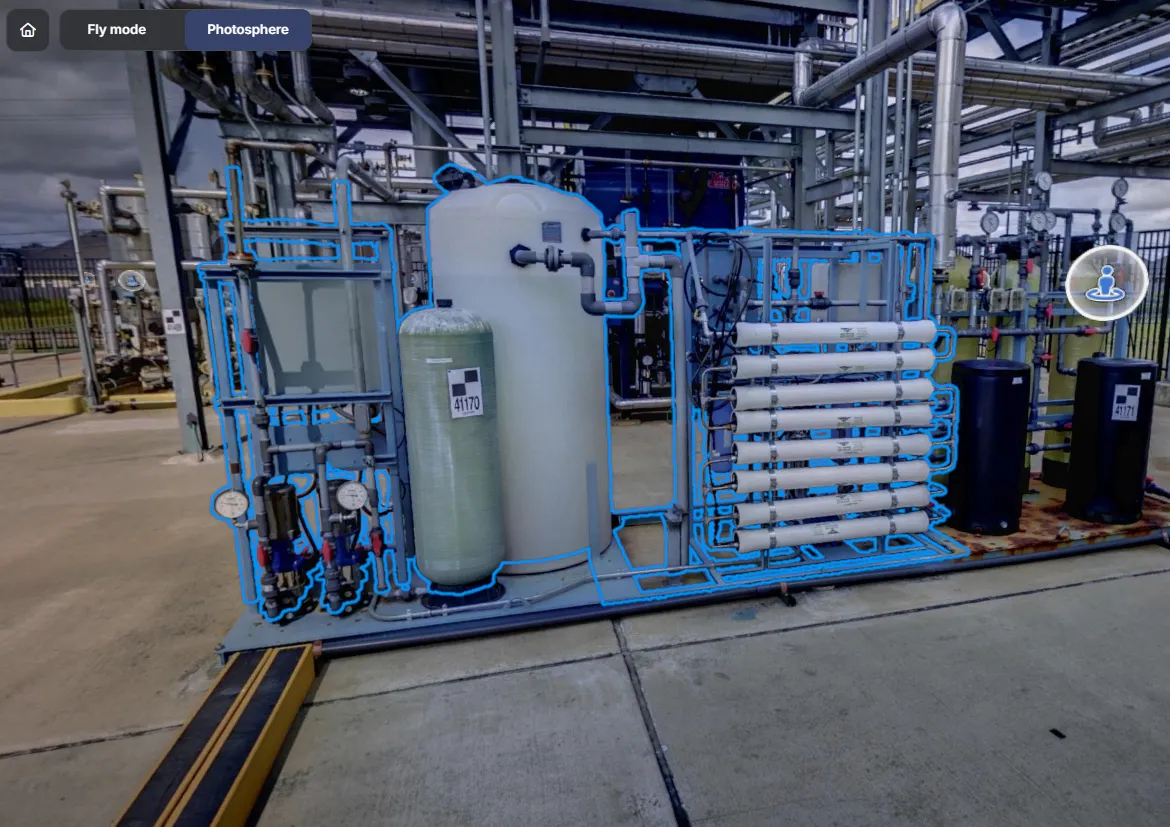
全景模式中的移动仅限于扫描仪测站位置。你可以通过选择可见的热点或测站标记在它们之间跳转。
| 操作 | 输入 |
|---|---|
| 跳转到另一个测站 | (鼠标左键单击) |
| 旋转视图 | 按住并移动鼠标(鼠标左键单击) |
RealityTwin 中的小地图是一个位于界面左下角的空间感知工具。它提供你 Twin 的实时俯视图,帮助你保持方向感并更好地理解你在更大环境中的位置。
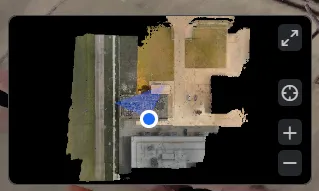
你可以从视图菜单切换小地图的可见性:
-
打开视图菜单(位于界面右上角)。
-
根据你的偏好启用或禁用小地图。
Twin 或 Plan 通常组合多个数据集,每个数据集可以包含同一数据的多个视觉表示——例如网格、点云或 Gaussian splat。系统不会一次显示每个表示,而是通过优先级顺序决定为每个数据集显示哪一个。
优先级如何工作
Section titled “优先级如何工作”-
表示遵循分级优先级顺序。默认为网格 > 点云 > Gaussian splat。
-
场景中的每个数据集都同时显示,每个都使用它实际拥有的最高优先级表示。
-
如果数据集没有最高优先级表示,它会自动回退到顺序中下一个可用的表示——仅针对该数据集。
示例:以网格 > 点云的优先级,你一起加载两个数据集。数据集 A 同时具有网格和点云;数据集 B 仅具有点云。查看器将数据集 A 显示为网格(其可用的最高表示),将数据集 B 显示为点云(它没有网格,因此回退)——并且两者在同一场景中一起渲染。
重新排序表示优先级
Section titled “重新排序表示优先级”你可以从**视图(Views)**面板更改优先级顺序:
-
拖放表示向上或向下以提高或降低其排名,或
-
打开表示上的溢出菜单(⋮)并选择Move up 或 Move down。
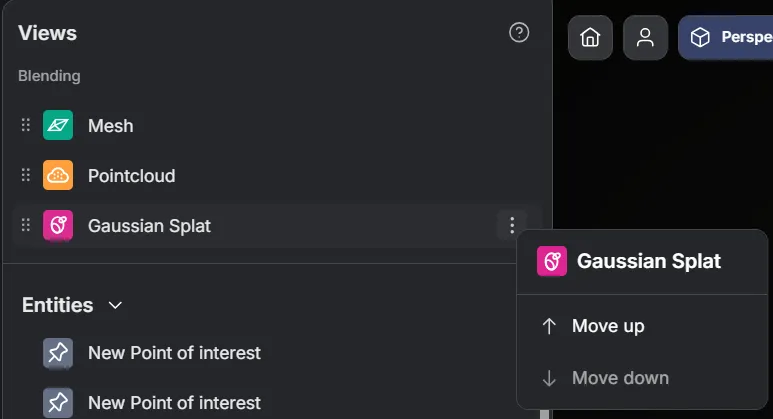
该顺序适用于当前 Twin 或 Plan 中的所有数据集——每个都会更新以显示它拥有的最高优先级表示。
隐藏某个表现形式
Section titled “隐藏某个表现形式”表现形式也可以单独隐藏,便于对比——隐藏网格以查看其下方的 CAD,或隐藏除点云以外的全部内容以评估采集质量。
-
将鼠标悬停在某个表现形式上,点击该行的眼睛按钮。
-
已隐藏的表现形式会在其所在行保留一个带斜杠的眼睛图标,因此您一眼就能看出哪些内容被隐藏。点击该图标即可恢复,或使用**“视图”标题旁的重置**按钮一次性恢复全部表现形式。
CAD 和全景叠加
Section titled “CAD 和全景叠加”CAD 和全景图层作为可独立打开或关闭的二元叠加层运作。它们不是表示优先级系统的一部分,也不受优先级顺序的影响。
性能和保真度模式
Section titled “性能和保真度模式”RealityTwin 根据你的硬件调整场景的渲染方式,以便在你的机器允许的情况下保持导航流畅,同时保留视觉质量。
当你打开 Twin 时,RealityTwin 会自动检测你的硬件并选择在响应性和视觉质量之间最佳平衡的质量模式。你可以随时覆盖此选择——请参阅下面的手动模式。
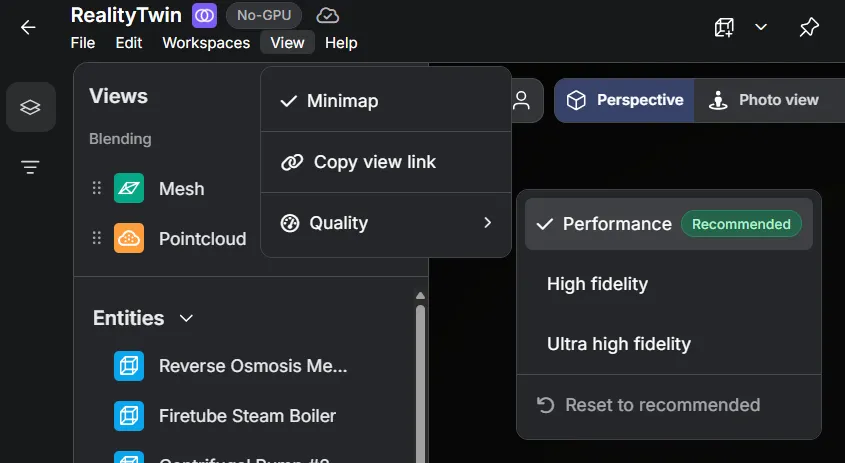
你也可以从**视图 → 质量(View → Quality)**菜单自行设置渲染质量:
-
Performance —— 偏向响应性的轻量级渲染。Recommended 标签标记最适合你当前硬件的模式。
-
High fidelity —— 为更强大的硬件提供更高的视觉质量。
-
Ultra high fidelity —— 为高端 GPU 加速机器提供最大的视觉质量。
-
Reset to recommended —— 返回 RealityTwin 为你的设置建议的模式。
工作区顶部的**“视图”**菜单汇集了用于改变空间显示方式的设置,这些设置不会改变空间本身,也不会影响其他用户看到的内容。如需一键回到同一组视图设置,请将其保存到预设中。
| 设置 | 作用 |
|---|---|
| 小地图 | 显示或隐藏俯视方向参考图 — 参见 小地图. |
| 复制视图链接 | 复制一个可从当前视点重新打开该空间的链接。 |
| 质量 | 设置渲染质量 — 参见 手动模式. |
| 天空盒 | 更改环境背景——参见下文。 |
| 视觉效果 | 为空间重新着色以突出其形状——参见 视觉效果. |
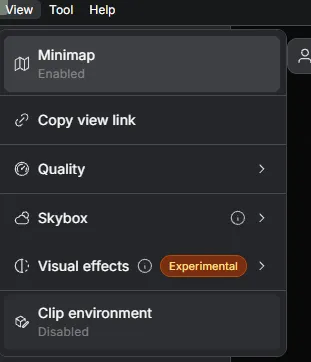
| 双面显示 | 显示每个表面的两面——参见 双面显示. |
| 裁剪环境 | 隐藏您在场景中放置的盒体之外的所有内容——参见 裁剪盒. |
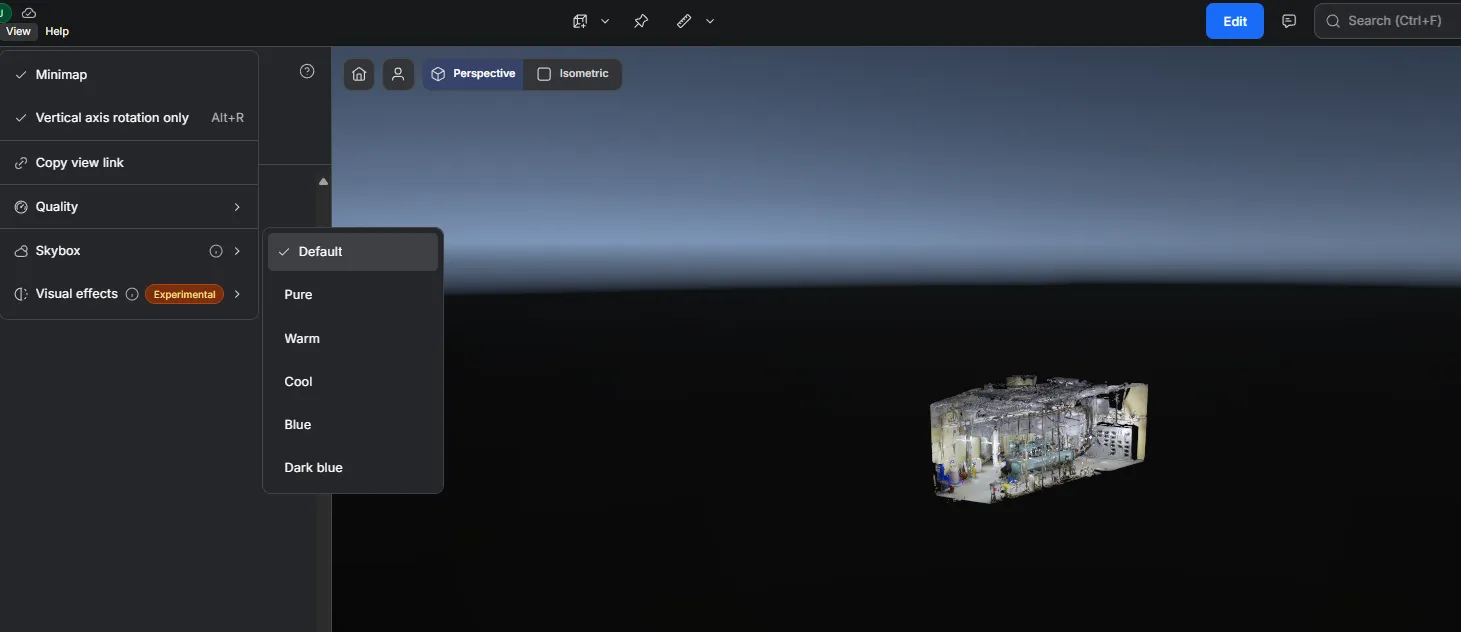
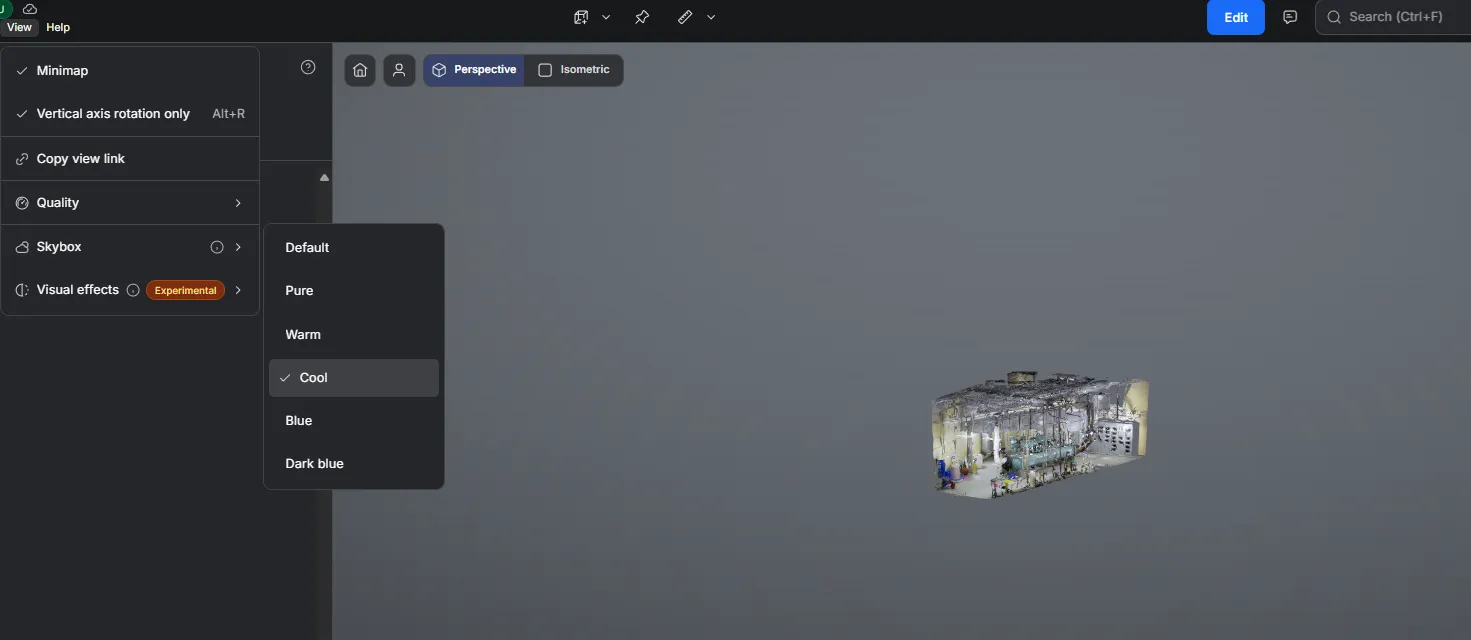
天空盒是绘制在空间背后的环境背景。可从**“视图”→“天空盒”**中选择:Default、Pure、Warm、Cool、Blue 或 Dark blue。
当深色背景使浅色模型难以辨识,或需要为写入报告的截图准备中性背景时,较亮的天空盒会很有帮助。
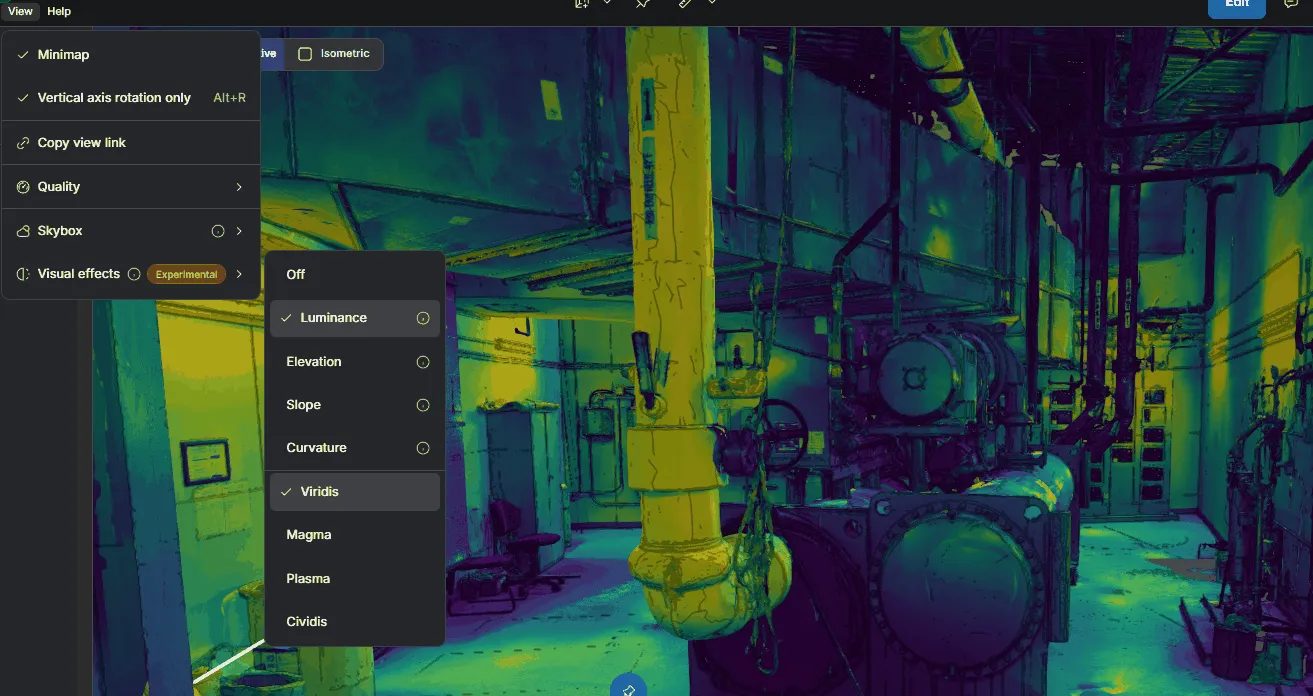
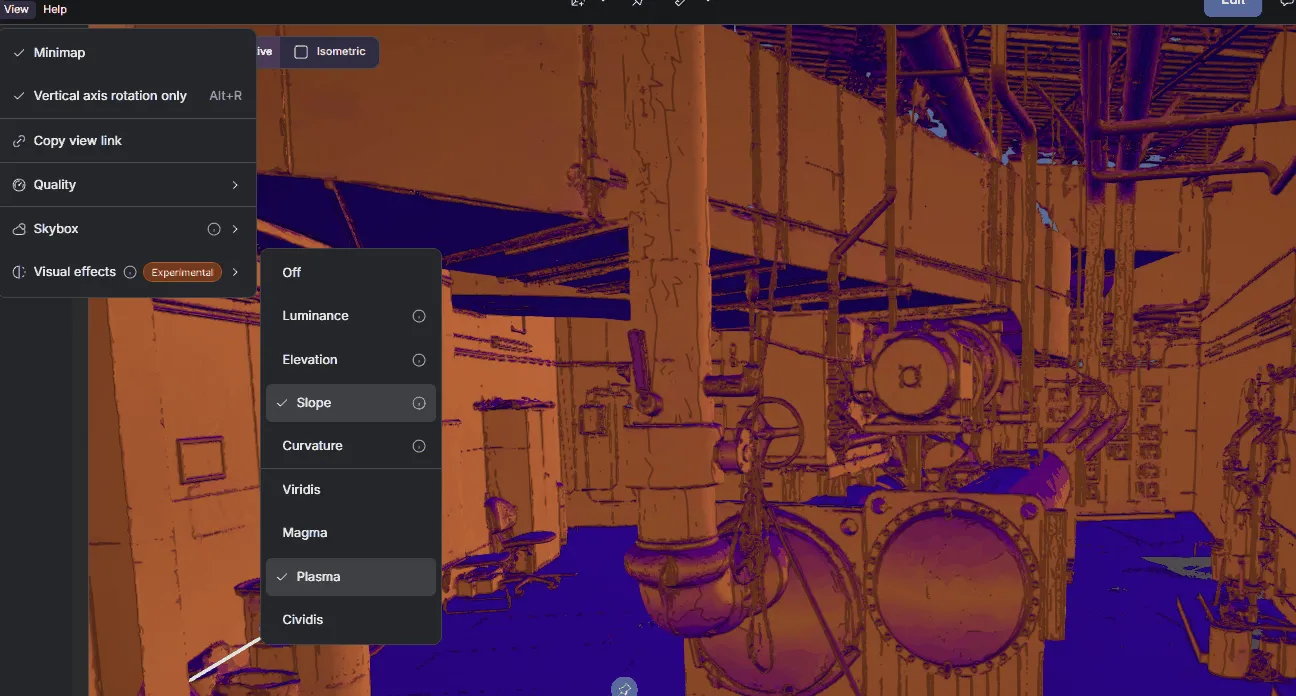
视觉效果会使用色带暂时为空间重新着色,以显现被颜色和纹理掩盖的内容:高差变化、坡度、边缘和表面不平整。
-
打开**“视图”→“视觉效果”**。
-
选择一种模式。将鼠标悬停在模式旁的信息图标上,可查看该模式所显示内容的简短说明。
-
从列表底部选择一种色带:Viridis、Magma、Plasma 或 Cividis。
| 模式 | 空间着色依据 | 适用于 |
|---|---|---|
| 亮度 | 空间自身颜色的明暗 | 识别光照和反射率差异 |
| 高程 | 高度,每处高差变化都显示为一条色带 | 区域、平台和楼层之间的高差变化 |
| 坡度 | 倾斜程度,区分平地与斜面 | 地面平整度、坡道、排水,以及区分地面与墙体和管线 |
| 曲率 | 表面弯曲的剧烈程度 | 边缘、脊线、凹陷和凹痕 |
选择关闭即可恢复常规显示。效果关闭时,色带显示为灰色。
3D 采集中的表面通常只有一个可见面:从背面看时会消失。双面显示会渲染每个表面的两面,因此无论从哪一侧观看,墙体、天花板和其他表面都保持可见。
选择**“视图”→“双面显示”即可开启或关闭。标签下方会显示其当前状态:已启用或已禁用**。
裁剪盒会隐藏您在 3D 场景中放置的盒体之外的所有内容,让您无需逐个隐藏图层或实体即可查看结构内部。
打开**“视图”菜单并选择“裁剪环境”。该菜单项会在标签下方显示当前状态——未应用裁剪时显示已禁用**——因此您一眼就能看出空间是否已裁剪。
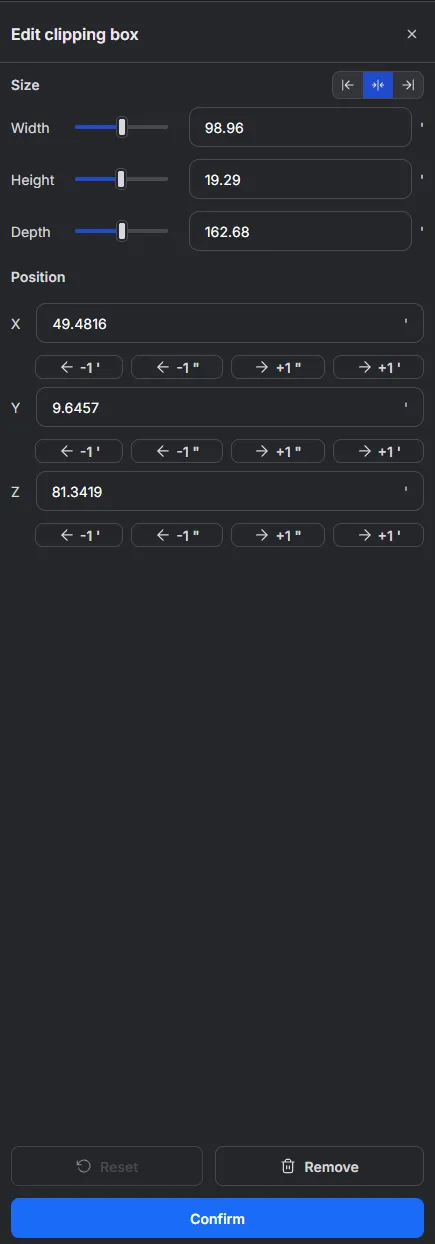
盒体会出现在空间周围,中心带有移动和旋转控制柄,右侧打开编辑裁剪盒面板。您可以用两种方式调整其形状:
- 在视口中拖动控制柄以移动和旋转盒体。
- 使用面板:尺寸下有宽度、高度和深度,位置下有 X、Y 和 Z。可以输入数值、拖动滑块,或用两侧的箭头按钮微调位置。
重置会将盒体恢复到初始状态,在盒体仍覆盖整个空间时显示为灰色;移除会删除盒体;确认则应用该剖切。
裁剪启用后,导航模式旁会出现裁剪已启用标记。点击该标记可重新打开盒体进行编辑,此时它会显示正在编辑裁剪盒。


盒体创建后,再次选择**“裁剪环境”**即可关闭剖切。整个空间会重新显示且保留盒体,因此再选择一次就会恢复相同的剖切。
**“工具”菜单位于“视图”**旁边,汇集了限制您操作空间内容方式的设置。
| 设置 | 作用 |
|---|---|
| 仅绕垂直轴旋转 | 将旋转控制柄限制在垂直轴上(Alt+R)。当场景中没有可约束的控制柄时显示为灰色。 |