
管理图层
Composer 工作区中的图层允许你通过将多个 data bundle 堆叠在一起来构建和优化你的 Twin,就像一个体积化的 Photoshop。你可以在组合空间时添加新图层、重新排序、调整其外观并控制其可见性。
Composer 将图层组织成两类,可在左侧面板中看到:
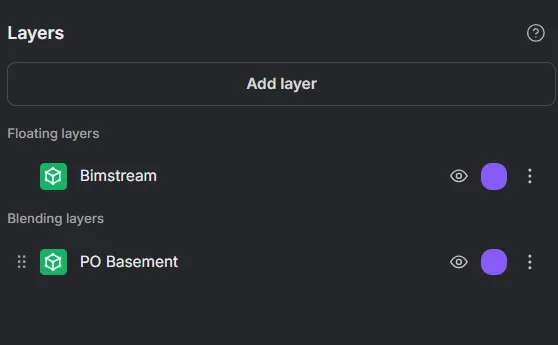
混合图层是实景采集数据(例如 TLS、SLAM、无人机扫描)的默认类型。它们参与环境组合:
浮动图层独立于环境渲染,不受其他图层影响。它们专为参考和上下文数据设计:
- 它们不参与裁剪或清理——裁剪图层和清理图层工具不适用。
- 它们不覆盖底层图层,始终在顶部渲染。
- 添加到 Composer 时,CAD 图层会自动归类为浮动图层。
浮动图层出现在左侧面板顶部的专用浮动图层部分。由于它们独立渲染,因此它们相对于混合图层的顺序无关紧要。
-
使用 Composer 工作区左上角的添加新图层按钮。
-
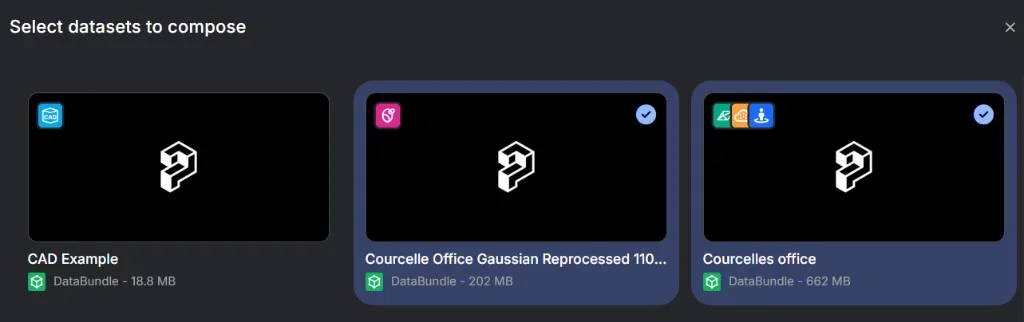
将打开一个新的浏览器标签页,允许你选择要添加到 Twin 的 data bundle。
-
所选的 data bundle 必须属于与你 Twin 相同的站点。
-
如果没有可用的 data bundle,请参阅上传部分以开始使用。
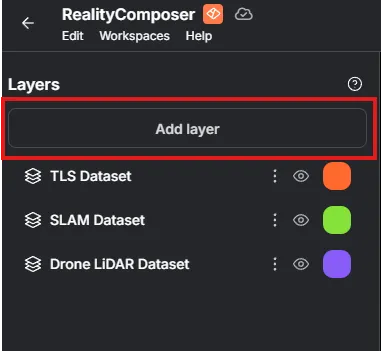
选择要组合的数据集时,每个数据集都会显示它包含的视觉表示,以便你可以在添加之前确认哪些内容将可用。
默认情况下,新图层会根据数据的全局坐标定位自身。
如果新图层与现有图层未对齐,Composer 会提示你根据其他图层重新居中图层。
导入后,可用的表示也可从左侧面板看到。有关表示优先级和自动回退如何工作的详情,请参阅 Twin 工作区文档中的视觉表示。
混合图层可以从左侧面板中通过拖放到相应位置来重新排序。
混合图层的顺序定义它们如何相互作用。可以把它想象成 Photoshop:较上层可以裁剪较下层或优先于它们。浮动图层不受排序影响,始终独立渲染。
有关顺序如何影响你组合的详细示例,请参阅裁剪图层和清理图层工具。
打开 Composer 工作区右上角的视图(View)菜单以显示或隐藏小地图——与 RealityTwin 中提供的控件相同。当你想要一个没有导航叠加层的更简洁工作区时,隐藏小地图。
每个图层在左侧面板中提供多个管理选项:
-
可见性切换 —— 为你自己的视图显示或隐藏图层。这只影响你当前的会话。
- 如果你发布你的 Twin,隐藏的图层仍将出现在已发布的组合中。
-
更改颜色 —— 为图层分配一种独特的颜色,使对齐和遮罩更容易。
-
3D 概览(右下角) —— 你 Twin 的缩略视图,显示所有图层如何组合在一起。
要移除图层,请在左侧面板中打开其溢出菜单并选择Delete。
在 Composer 中所做的所有更改都是临时的,直到你明确发布它们。
-
当你准备好保存你的组合时,使用发布(Publish)。
-
发布使你的更改对所有 Twin 用户可见。
-
请谨慎:发布会覆盖现有的组合。