
头像
虚拟形象让你的 3D 环境栩栩如生,使你能够在 RealityTwin 和 RealityPlan 的沉浸式环境中探索和协作时代表自己。
你的虚拟形象与你的用户个人资料关联,可以在受支持的 Prevu3D 产品中使用。
创建虚拟形象
Section titled “创建虚拟形象”要创建虚拟形象,请转到 Settings > Avatar。有两种方式可以获得虚拟形象,之后任何一种都可以承载你的自定义品牌标识:
-
预定义虚拟形象 — 快捷路径。选择一个即用型虚拟形象;无需任何准备。适合大多数用户。
-
自定义虚拟形象(GLB) — 高级路径。导入你在 3D 软件中构建的模型。它让你完全掌控虚拟形象的外观,但模型必须满足下面的技术要求。
选择预定义的虚拟形象
Section titled “选择预定义的虚拟形象”从系统中提供的精选即用型虚拟形象列表中进行选择。这是最快的选项——无需建模或绑定。
导入自定义虚拟形象(GLB)
Section titled “导入自定义虚拟形象(GLB)”自定义虚拟形象是自助式的:在你自己的 3D 软件中准备模型,将其导出为 GLB,然后从 Settings > Avatar 上传。这让团队能够添加反映自身环境的虚拟形象——例如操作员、技术人员、维护工人或车间人员。
为了正确显示和动画,自定义虚拟形象必须满足以下技术要求:
-
GLB 格式 — 虚拟形象以单个
.glb文件上传。 -
标准人形绑定 — 网格必须蒙皮到遵循 Mixamo 绑定(也兼容 Unity 的人形绑定)的标准人形骨架,并使用诸如
Hips之类的预期骨骼名称。正是这个共享骨架让 Prevu3D 能够为你的虚拟形象制作动画——行走、待机和第三人称移动。 -
嵌入纹理 — 导出时将纹理嵌入到 GLB 内部,这样颜色和徽标就会随单个文件一起传递。
-
兼容的网格和材质 — 网格和材质必须能够干净地导出为 GLB。
-
文件是单个 GLB。
-
角色是人形且已绑定,带有标准骨架。
-
它直立站立,大致为人类身高,面朝前方。
-
网格、材质和任何徽标在 GLB 预览中显示正确。
-
纹理已嵌入文件中。
-
文件大小适合网络使用——越小越好。
-
你对使用的每个模型、纹理和徽标都拥有权利。
添加自定义品牌标识(可选)
Section titled “添加自定义品牌标识(可选)”你可以通过添加以下内容个性化你的虚拟形象:
-
正面的徽标
-
背面的徽标
这使团队能够在协作式 3D 环境中展现公司品牌标识。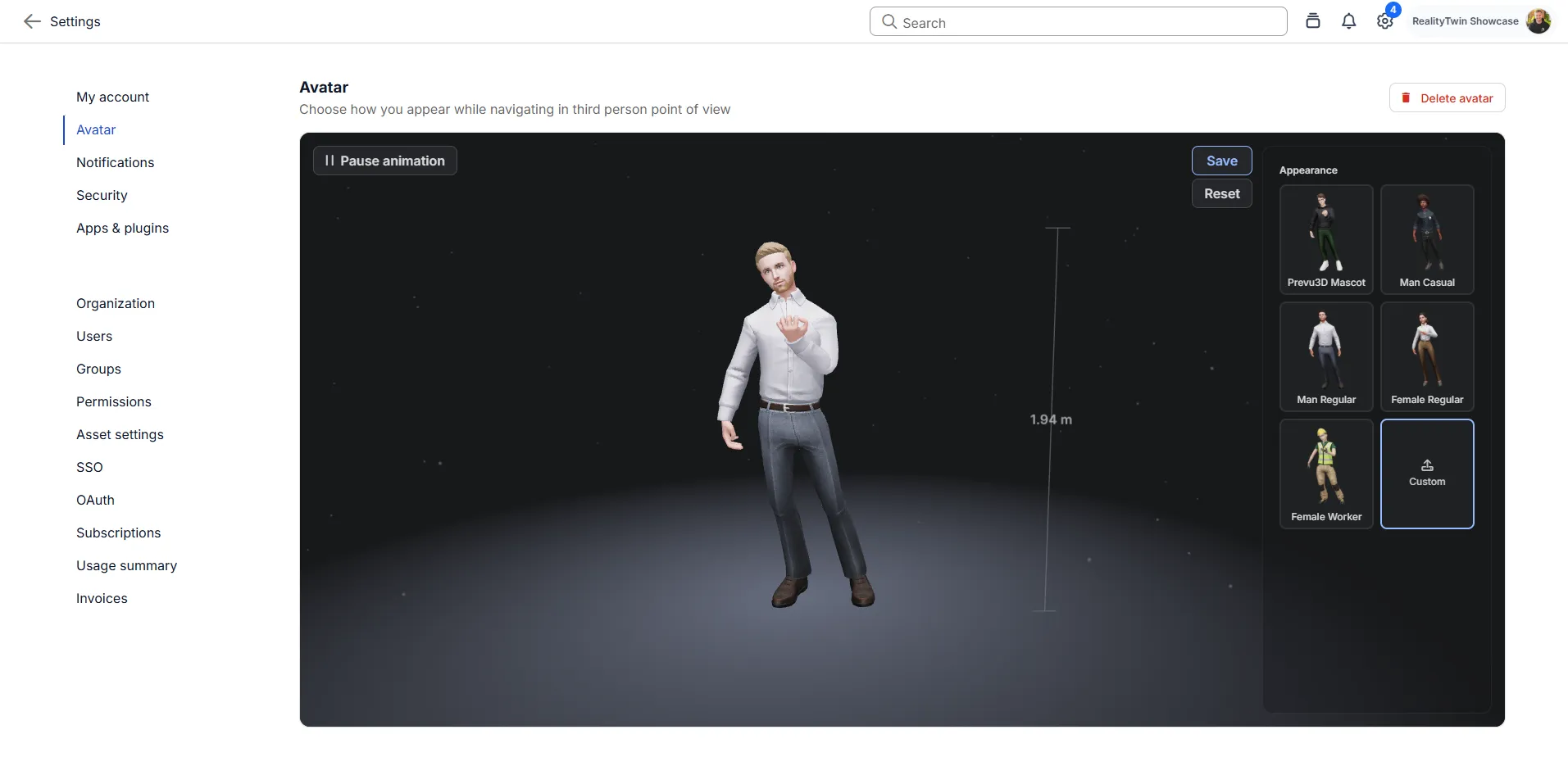
更改或移除你的虚拟形象
Section titled “更改或移除你的虚拟形象”要更换你的虚拟形象,请返回 Settings > Avatar,选择另一个预定义虚拟形象或上传新的自定义 GLB,进行预览并保存——新的选择将替换之前的选择。在同一屏幕上,你也可以移除自定义虚拟形象以恢复到预定义虚拟形象。
RealityPlan Desktop 单独管理虚拟形象;请参阅下面的各平台的虚拟形象行为。
在保存之前,将预览区域作为你的检查点:
-
虚拟形象显示为灰色或无纹理 — 纹理未嵌入到 GLB 中。请在导出时嵌入纹理,然后重新上传。
-
徽标缺失 — 纹理未嵌入,或徽标位于网格的隐藏部分。请重新检查放置位置并重新导出。
-
虚拟形象过小、过大、躺倒或背朝前方 — 源模型中存在缩放或方向问题。请将其设置为直立、大致人类身高、面朝前方,然后重新导出。
-
上传被拒绝或虚拟形象保持静止 — 通常是绑定或骨架问题。请确认模型是已绑定的标准人形。
各平台的虚拟形象行为
Section titled “各平台的虚拟形象行为”Web(RealityTwin 和 RealityPlan Web)
Section titled “Web(RealityTwin 和 RealityPlan Web)”配置完成后,你的虚拟形象将自动出现在受支持的环境中。
RealityPlan Desktop
Section titled “RealityPlan Desktop”RealityPlan Desktop 包含其自己的预定义虚拟形象集。
如果你想在桌面应用程序中使用你所选的 Web 虚拟形象,则需要执行额外的配置步骤。
请参阅专门的文章:在 RealityPlan Desktop 中使用你的 Web 虚拟形象
导航和第三人称模式
Section titled “导航和第三人称模式”导航和第三人称模式的行为在单独的文章中介绍。
请参阅: