
Avatar
Les avatars donnent vie à votre environnement 3D, vous permettant de vous représenter tout en explorant et en collaborant dans des environnements immersifs à travers RealityTwin et RealityPlan.
Votre avatar est associé à votre profil utilisateur et peut être utilisé sur tous les produits Prevu3D pris en charge.
Création d’avatars
Section intitulée « Création d’avatars »Pour créer un avatar, allez dans Paramètres > Avatar. Il existe deux façons d’obtenir un avatar, et chacune peut ensuite arborer votre branding personnalisé :
-
Avatar prédéfini — la voie rapide. Choisissez un avatar prêt à l’emploi ; aucune préparation requise. Idéal pour la plupart des utilisateurs.
-
Avatar personnalisé (GLB) — la voie avancée. Importez un modèle que vous avez créé dans un logiciel 3D. Cela vous donne un contrôle total sur l’apparence de l’avatar, mais le modèle doit respecter les exigences techniques ci-dessous.
Choisir un avatar prédéfini
Section intitulée « Choisir un avatar prédéfini »Choisissez parmi une liste sélectionnée d’avatars prêts à l’emploi disponibles dans le système. C’est l’option la plus rapide — aucune modélisation ni rigging requis.
Importer un avatar personnalisé (GLB)
Section intitulée « Importer un avatar personnalisé (GLB) »Les avatars personnalisés sont en libre-service : préparez votre modèle dans votre propre logiciel 3D, exportez-le au format GLB, puis téléversez-le depuis Paramètres > Avatar. Cela permet aux équipes d’ajouter des avatars qui reflètent leur propre environnement — par exemple des opérateurs, des techniciens, du personnel de maintenance ou du personnel d’atelier.
Pour s’afficher et s’animer correctement, un avatar personnalisé doit respecter ces exigences techniques :
-
Format GLB — l’avatar est téléversé sous la forme d’un seul fichier
.glb. -
Rig humanoïde standard — le maillage doit être skinné sur un squelette humanoïde standard conforme au rig Mixamo (également compatible avec le rig humanoïde d’Unity), en utilisant les noms d’os attendus tels que
Hips. C’est ce squelette partagé qui permet à Prevu3D d’animer votre avatar — marche, position de repos et déplacement à la troisième personne. -
Textures intégrées — exportez avec les textures intégrées dans le GLB, afin que les couleurs et les logos accompagnent le fichier unique.
-
Maillage et matériaux compatibles — les maillages et les matériaux doivent s’exporter proprement au format GLB.
Avant de téléverser
Section intitulée « Avant de téléverser »-
Le fichier est un seul GLB.
-
Le personnage est humanoïde et riggé avec un squelette standard.
-
Il se tient droit, à une hauteur approximativement humaine, face vers l’avant.
-
Les maillages, les matériaux et tout logo s’affichent correctement dans un aperçu GLB.
-
Les textures sont intégrées dans le fichier.
-
La taille du fichier est raisonnable pour le web — plus c’est petit, mieux c’est.
-
Vous détenez les droits sur chaque modèle, texture et logo que vous avez utilisés.
Ajouter un branding personnalisé (optionnel)
Section intitulée « Ajouter un branding personnalisé (optionnel) »Vous pouvez personnaliser votre avatar en ajoutant :
-
Un logo sur le devant
-
Un logo au dos
Cela permet aux équipes de représenter le branding de l’entreprise dans des environnements 3D collaboratifs.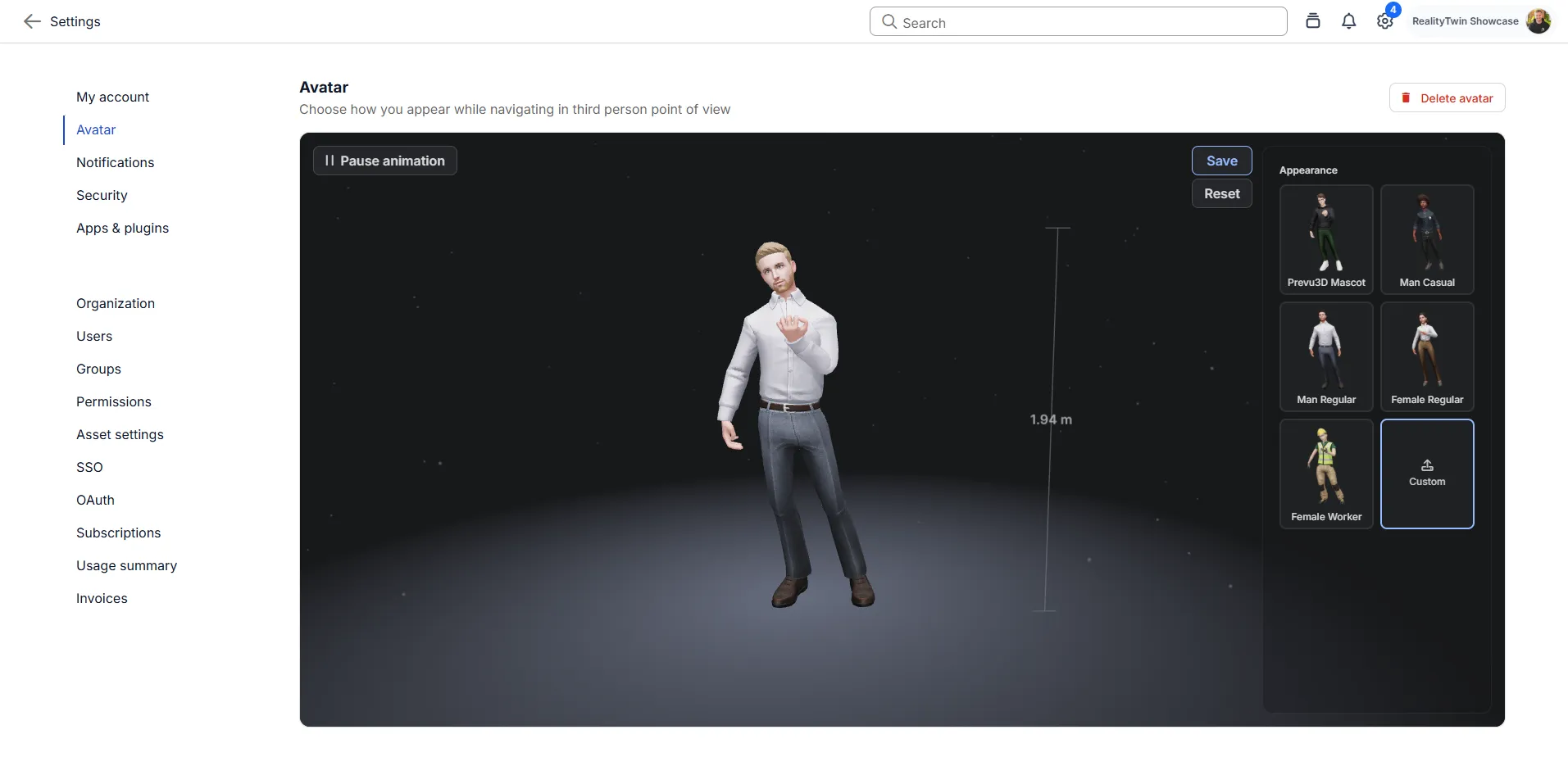
Changer ou supprimer votre avatar
Section intitulée « Changer ou supprimer votre avatar »Pour changer d’avatar, retournez dans Paramètres > Avatar, choisissez un autre avatar prédéfini ou téléversez un nouveau GLB personnalisé, prévisualisez-le, puis enregistrez — le nouveau choix remplace le précédent. C’est aussi sur cet écran que vous supprimez un avatar personnalisé pour revenir à un avatar prédéfini.
RealityPlan Desktop gère les avatars séparément ; consultez Comportement de l’avatar par plateforme ci-dessous.
Dépannage
Section intitulée « Dépannage »Utilisez la zone d’aperçu comme point de contrôle avant d’enregistrer :
-
L’avatar apparaît gris ou sans texture — les textures n’ont pas été intégrées dans le GLB. Réexportez avec les textures intégrées et téléversez à nouveau.
-
Un logo est manquant — les textures n’ont pas été intégrées, ou le logo se trouve sur une partie masquée du maillage. Revérifiez son emplacement et réexportez.
-
L’avatar est minuscule, énorme, allongé ou tourné de dos — un problème d’échelle ou d’orientation dans le modèle source. Placez-le droit, à une hauteur approximativement humaine, face vers l’avant, puis réexportez.
-
Le téléversement est refusé ou l’avatar ne s’anime pas — il s’agit généralement d’un problème de rigging ou de squelette. Vérifiez que le modèle est un humanoïde standard riggé.
Comportement de l’avatar par plateforme
Section intitulée « Comportement de l’avatar par plateforme »Web (RealityTwin & RealityPlan Web)
Section intitulée « Web (RealityTwin & RealityPlan Web) »Une fois configuré, votre avatar apparaîtra automatiquement dans les environnements pris en charge.
RealityPlan Desktop
Section intitulée « RealityPlan Desktop »RealityPlan Desktop inclut son propre ensemble d’avatars prédéfini.
Si vous souhaitez utiliser votre avatar web sélectionné dans l’application Bureau, des étapes de configuration supplémentaires sont nécessaires.
Veuillez vous référer à l’article dédié : Utiliser votre avatar web sur le bureau RealityPlan
Navigation et mode à la troisième personne
Section intitulée « Navigation et mode à la troisième personne »La navigation et le comportement en mode troisième personne sont abordés dans un article séparé.
Voir :