
Présentation du RealityPlan Hub
Explorez vos projets, et téléchargez ou exécutez facilement vos environnements en quelques clics.
Connectez-vous au RealityPlan Hub
Section intitulée « Connectez-vous au RealityPlan Hub »Pour télécharger votre environnement, vous devez d’abord ouvrir le hub et vous connecter à votre compte ; pour cela, cliquez sur l’un des boutons de connexion surlignés dans l’image ci-dessous.
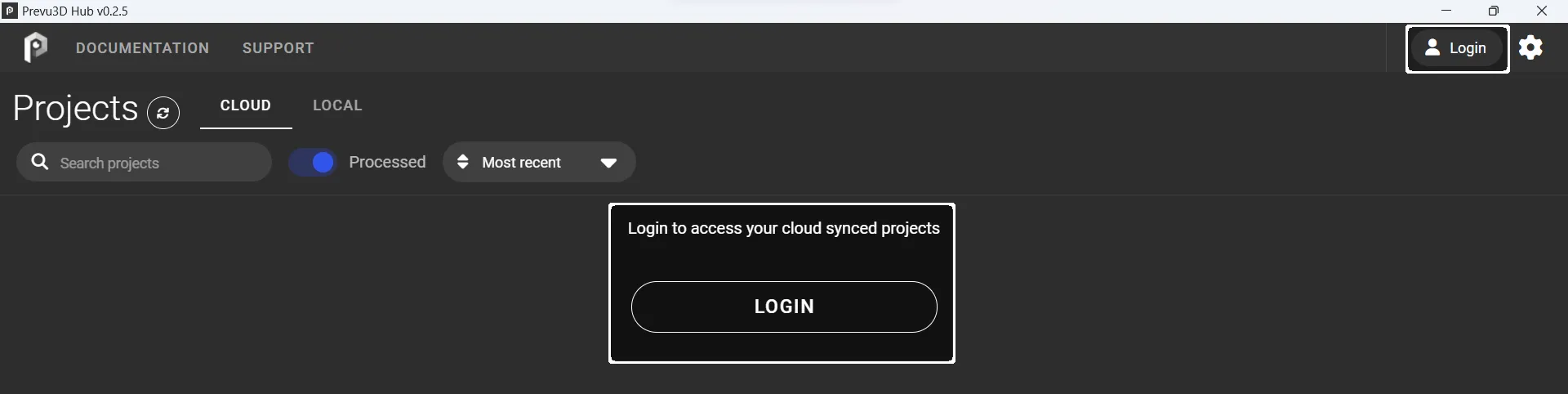
Après avoir appuyé sur le bouton de connexion, une fenêtre devrait s’ouvrir sur votre navigateur vous demandant de vous connecter à la plateforme cloud, ou, si vous êtes déjà connecté, de confirmer que vous souhaitez vous connecter au centre.
Aperçu de l’interface
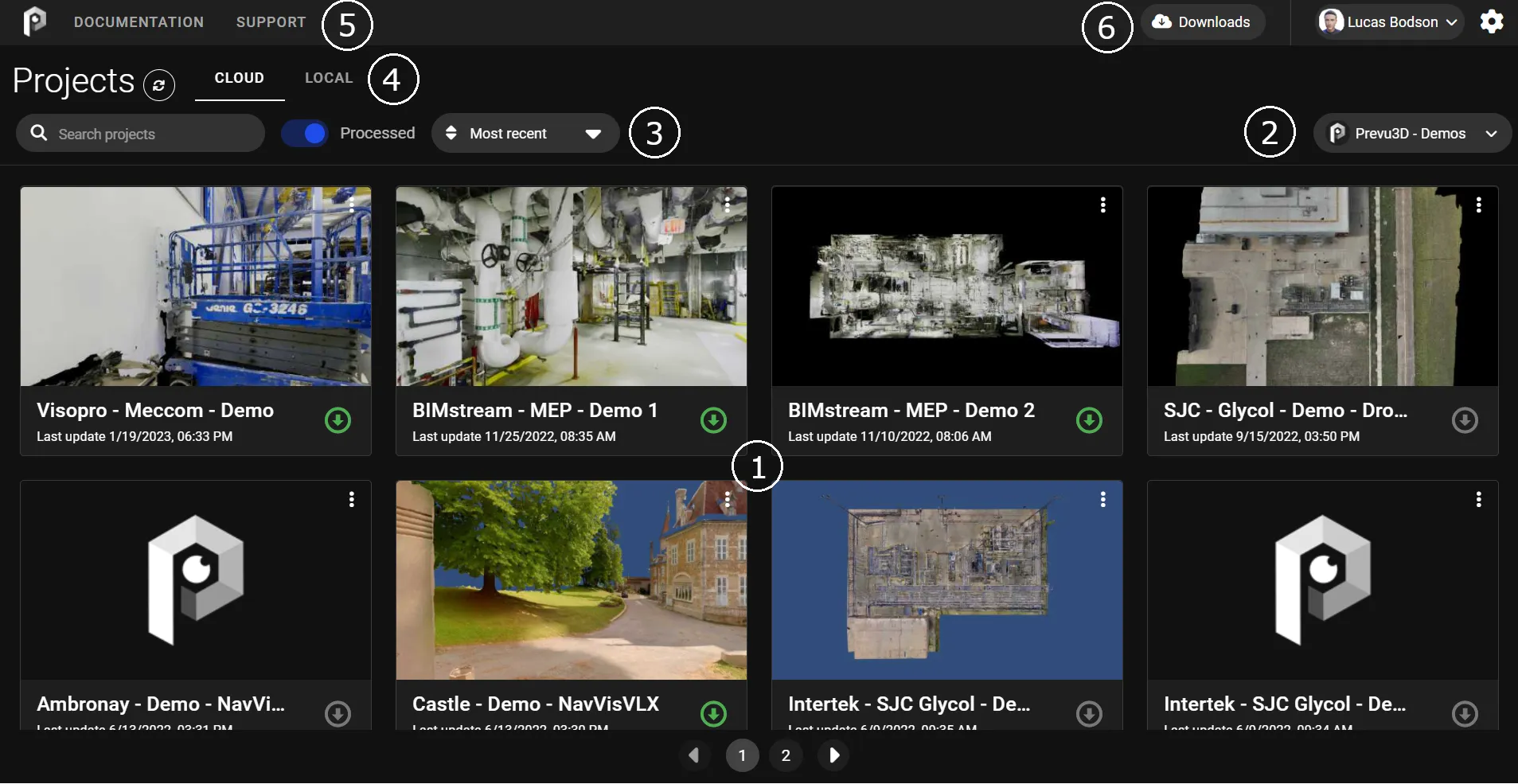
Section intitulée « Aperçu de l’interface »L’interface du hub est divisée en 6 zones principales comme montré ci-dessous :
Téléchargez votre environnement
Section intitulée « Téléchargez votre environnement »Une fois votre projet traité sur RealityPlatform , il sera disponible en téléchargement sur le Hub.
Pour télécharger votre environnement, cherchez son nom dans la barre de recherche et cliquez sur le bouton de téléchargement, vous verrez la fenêtre de téléchargements s’ouvrir et vous montrer l’état de votre téléchargement.
Tous les projets ne peuvent pas être téléchargés — voir Projets que vous pouvez ouvrir dans RealityPlan Desktop.
Projets que vous pouvez ouvrir dans RealityPlan Desktop
Section intitulée « Projets que vous pouvez ouvrir dans RealityPlan Desktop »RealityPlan Desktop n’affiche un projet que si chaque couche possède un maillage ou une CAD. Une couche contenant uniquement un nuage de points ou un splat gaussien ne suffit pas. Le Hub vous l’indique désormais avant le téléchargement, et non après :
| Étiquette de la carte | Signification |
|---|---|
| Web uniquement | Le projet s’ouvre dans le visualiseur web mais pas dans RealityPlan Desktop. Cela concerne la prise en charge par Desktop — le projet lui-même est complet. |
| Non visualisable | Une couche n’a aucune représentation que RealityPlan Desktop puisse afficher : le projet ne peut donc pas y être ouvert. |
Une carte étiquetée est grisée, et le téléchargement et l’ouverture ne sont proposés que là où ils fonctionnent. Le survol de l’étiquette en explique la raison.
Pour qu’un tel projet s’ouvre dans RealityPlan Desktop, ajoutez un maillage ou une CAD à la couche concernée, ou retirez cette couche du projet.
Exécution de l’application
Section intitulée « Exécution de l’application »Vous pouvez immédiatement ouvrir l’application en cliquant sur l’environnement souhaité. Les données du projet continueront à se télécharger pendant que vous lancez l’application. Vous pouvez également télécharger votre projet avant de l’ouvrir.