
Descripción general del RealityPlan Hub
Explora tus proyectos y descarga o ejecuta tus entornos con facilidad con solo unos clics.
Iniciar sesión en el RealityPlan Hub
Sección titulada «Iniciar sesión en el RealityPlan Hub»Para descargar tu entorno, primero debes abrir el hub e iniciar sesión en tu cuenta; para ello, haz clic en uno de los botones de inicio de sesión resaltados en la imagen de abajo.
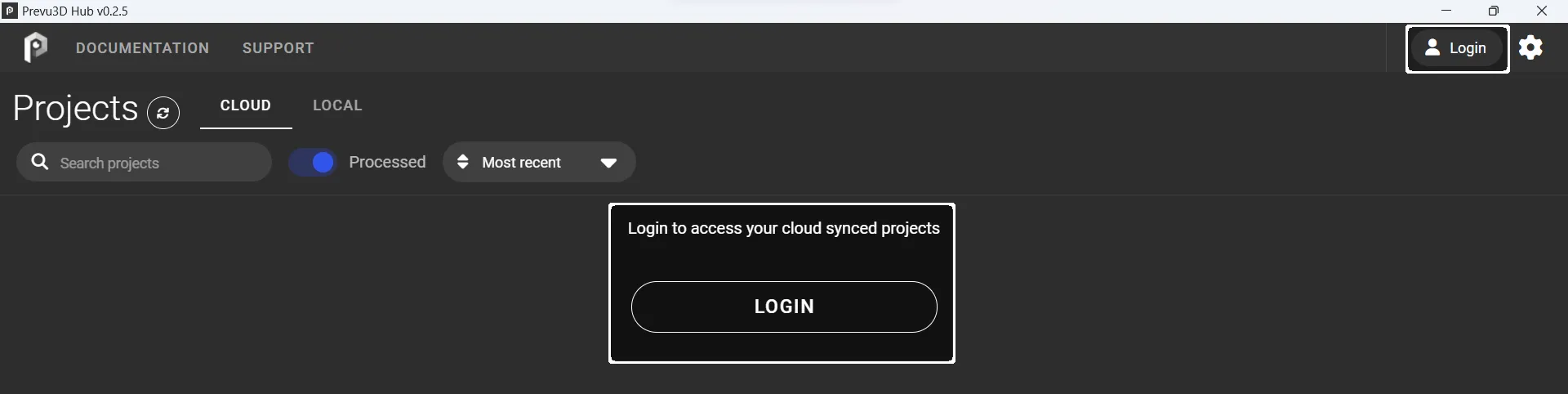
Después de presionar el botón de inicio de sesión, debería abrirse una ventana en tu navegador pidiéndote que inicies sesión en la plataforma en la nube o, si ya has iniciado sesión, que confirmes que quieres iniciar sesión en el hub.
Descripción general de la interfaz
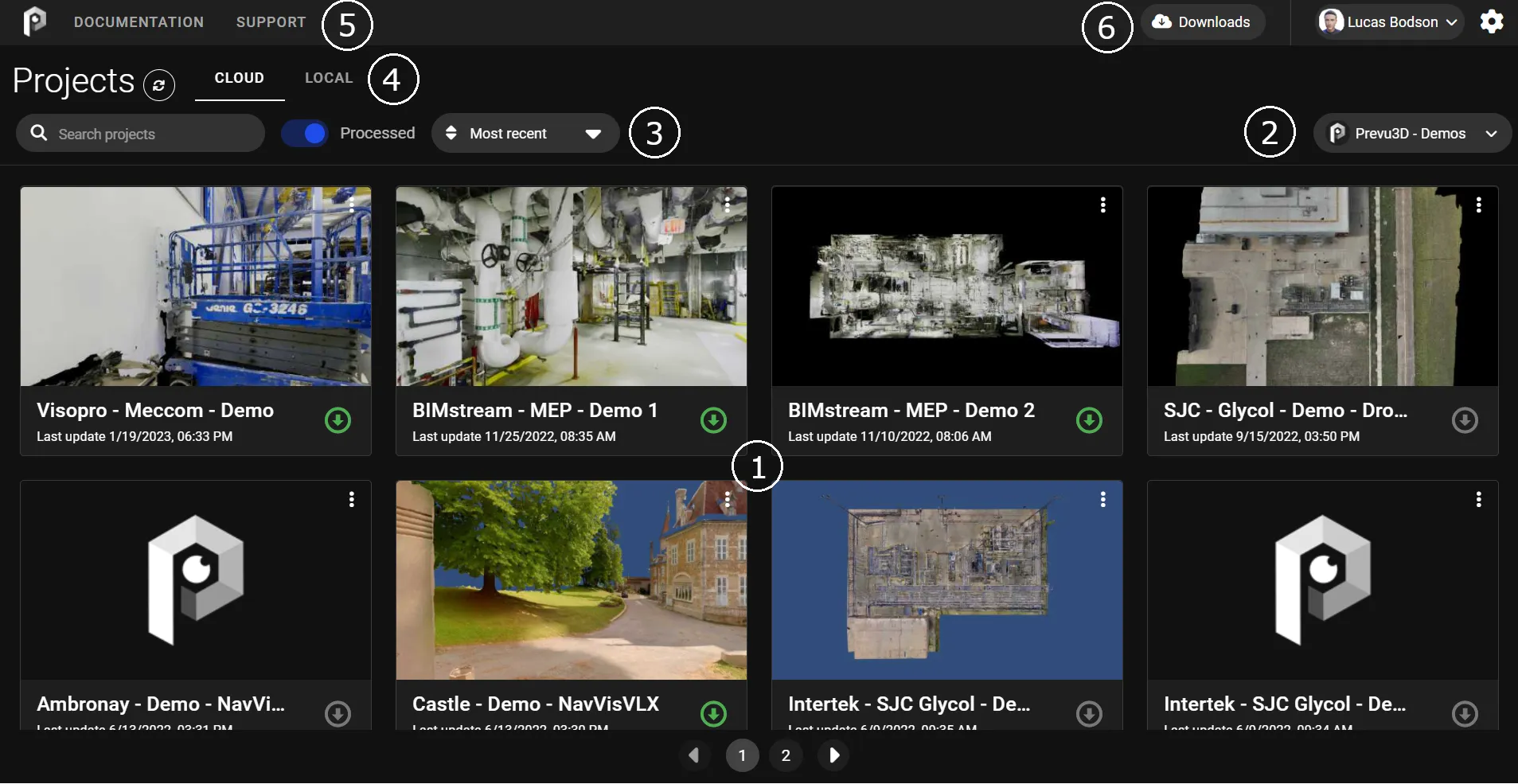
Sección titulada «Descripción general de la interfaz»La interfaz del hub está dividida en 6 áreas principales, como se muestra a continuación:
Descargar tu entorno
Sección titulada «Descargar tu entorno»Una vez que tu proyecto se haya procesado en RealityPlatform, estará disponible para descargar en el hub.
Para descargar tu entorno, busca su nombre en la barra de búsqueda y haz clic en el botón de descarga; verás que se abre la ventana de descargas y te muestra el estado de tu descarga.
No todos los proyectos se pueden descargar: consulte Proyectos que puede abrir en RealityPlan Desktop.
Proyectos que puede abrir en RealityPlan Desktop
Sección titulada «Proyectos que puede abrir en RealityPlan Desktop»RealityPlan Desktop solo muestra un proyecto cuando todas las capas tienen una malla o un CAD. Una capa que solo contiene una nube de puntos o un splat gaussiano no es suficiente. El Hub ahora se lo indica antes de la descarga, y no después:
| Etiqueta de la tarjeta | Qué significa |
|---|---|
| Solo web | El proyecto se abre en el visor web pero no en RealityPlan Desktop. Esto describe la compatibilidad con Desktop: el proyecto en sí está completo. |
| No visualizable | Una capa no tiene ninguna representación que RealityPlan Desktop pueda mostrar, por lo que el proyecto no se puede abrir ahí. |
Una tarjeta etiquetada aparece atenuada, y la descarga y la apertura solo se ofrecen donde funcionan. Al pasar el cursor por la etiqueta se explica el motivo.
Para que un proyecto así se abra en RealityPlan Desktop, dé a la capa afectada una malla o un CAD, o retire esa capa del proyecto.
Ejecutar la aplicación
Sección titulada «Ejecutar la aplicación»Puedes abrir la aplicación inmediatamente haciendo clic en el entorno deseado. Los datos del proyecto seguirán descargándose mientras ejecutas la aplicación. También puedes descargar tu proyecto antes de abrirlo.