
Fusionar layout desde RealityPlan
Merge Layout cierra el ciclo entre RealityPlan y RealityTwin. Después de diseñar un layout en RealityPlan, incluidos modelos 3D importados, primitivas y cortes de entorno, puedes incorporar esos cambios a un Borrador, revisar lo que se añadió, modificó o eliminó, y publicarlos para que tu Twin siga siendo la única fuente de verdad.
Cuándo usar Merge Layout
Sección titulada «Cuándo usar Merge Layout»Los equipos a menudo planifican y diseñan a través de varios RealityPlan projects. Merge Layout te permite consolidar esa intención de diseño de vuelta en el Twin, para que el modelo en vivo refleje el último estado real o planificado. El flujo de trabajo de extremo a extremo es:
RealityTwin → RealityPlan → Layout → Twin Draft → Merge Layout → Publish Twin
Puedes incorporar cambios de un solo layout, o combinar cambios de varios layouts en el mismo borrador antes de publicar.
1. Crea el layout en RealityPlan
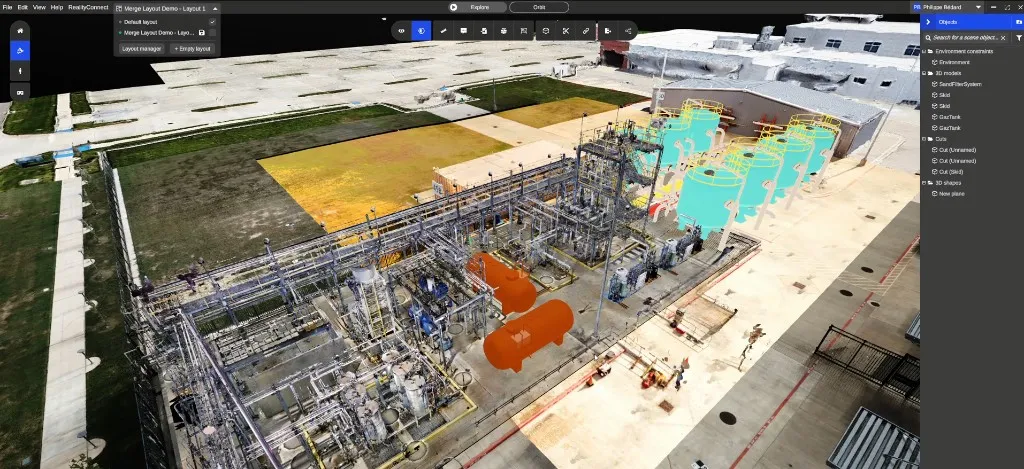
Sección titulada «1. Crea el layout en RealityPlan»En la aplicación de escritorio RealityPlan, crea tu layout como de costumbre. Esto puede incluir importar modelos 3D desde la Asset Library, añadir primitivas y realizar cortes de entorno.
2. Publica el layout en la web
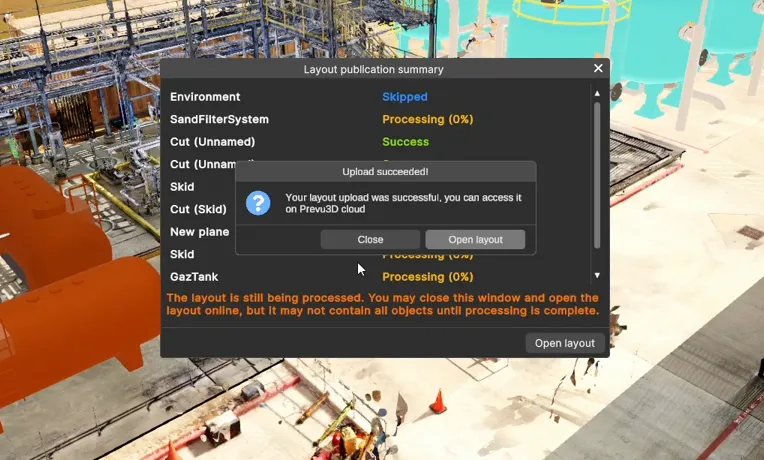
Sección titulada «2. Publica el layout en la web»Publica el layout para que esté disponible en línea. Durante este paso, es posible que veas un Layout publication summary con un estado Processing mientras los modelos 3D se optimizan para funcionar sin problemas en el visor web. Puedes cerrar la ventana y continuar; los modelos aparecerán una vez que se complete el procesamiento.
3. Abre un borrador y encuentra la herramienta de RealityPlan
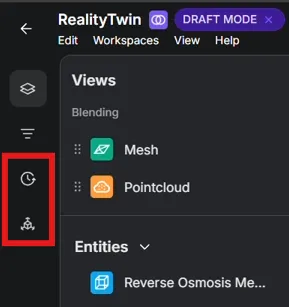
Sección titulada «3. Abre un borrador y encuentra la herramienta de RealityPlan»Abre tu Twin y entra en el Draft Mode. Dos herramientas quedan disponibles en el panel del lado izquierdo que solo son visibles mientras estás en un borrador:
- RealityPlan updates: explora y fusiona cambios de los layouts de RealityPlan.
- Publish Review: revisa y publica el borrador en el Twin en vivo.
4. Navega hasta el proyecto y el layout
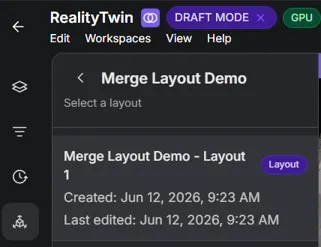
Sección titulada «4. Navega hasta el proyecto y el layout»Abre la herramienta RealityPlan updates para ver una lista de RealityPlan projects que se puede buscar, cada uno mostrando su nombre, la fecha de creación y la fecha de última edición. Selecciona un proyecto para ver sus layouts, luego selecciona el layout que quieres fusionar.
5. Revisa y selecciona los cambios
Sección titulada «5. Revisa y selecciona los cambios»Una vez seleccionado un layout, cada objeto que difiere del Twin publicado actual se enumera con una insignia de estado de cambio:
- Added: objetos creados en el layout que aún no existen en el Twin.
- Modified: objetos que ya existen en el Twin y que se editaron.
- Removed: objetos eliminados en el layout.
Todos los elementos están seleccionados de forma predeterminada. Puedes importar en bloque todos los cambios, o usar las casillas de verificación para seleccionar solo los que quieras. También puedes repetir este proceso para layouts adicionales para combinar cambios de varios layouts en el mismo borrador.
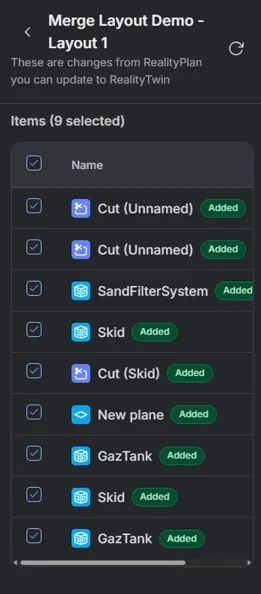
Los objetos compatibles incluyen RealityAssets, Points of Interest, primitivas y sus materiales, y modelos 3D de la Asset Library.
6. Previsualiza los cambios en el visor
Sección titulada «6. Previsualiza los cambios en el visor»Los objetos fusionados aparecen directamente en el visor del Twin mientras permaneces en el Draft Mode, para que puedas verificar la colocación y la apariencia antes de publicar. Otros usuarios siguen viendo el Twin en vivo hasta que publiques.
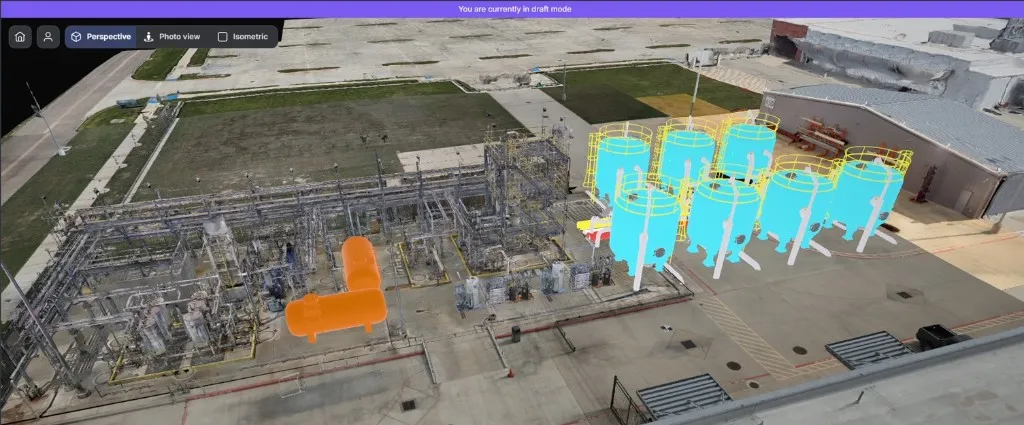
7. Revisa y publica
Sección titulada «7. Revisa y publica»Cuando estés listo, selecciona Review and publish en la barra de herramientas del borrador.

Se abre la ventana Publish changes to RealityTwin, que enumera cada cambio que estás a punto de publicar con su insignia de estado. Este es tu paso de revisión final; confirma o deselecciona elementos y luego publica.
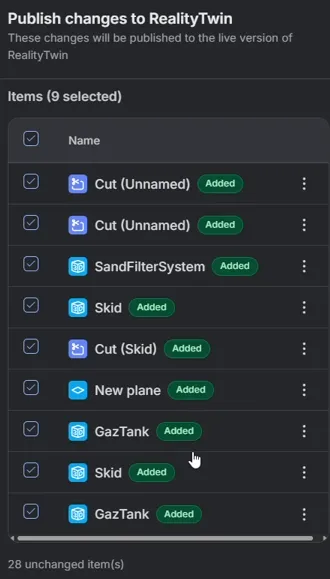
Una vez publicados, tus cambios se activan para todos, manteniendo tu Twin actualizado.
Alternativa: volver a escanear y RealityComposer
Sección titulada «Alternativa: volver a escanear y RealityComposer»Fusionar un layout es una forma de mantener tu Twin actualizado. Como alternativa, puedes volver a escanear parcialmente un área que cambió e incorporar los nuevos datos a tu Twin usando las herramientas de RealityComposer.