
Unire un layout da RealityPlan
L’unione dei layout chiude il cerchio tra RealityPlan e RealityTwin. Dopo aver progettato un layout in RealityPlan, inclusi modelli 3D importati, primitive e tagli dell’ambiente, puoi importare queste modifiche in una Bozza, rivedere cosa è stato aggiunto, modificato o rimosso e pubblicarle in modo che il tuo Twin rimanga l’unica fonte di verità.
Quando usare l’unione dei layout
Sezione intitolata “Quando usare l’unione dei layout”I team spesso pianificano e progettano su più RealityPlan Project. L’unione dei layout ti consente di consolidare quell’intento di progettazione nel Twin, in modo che il modello live rifletta lo stato più recente del mondo reale o pianificato. Il flusso di lavoro end-to-end è:
RealityTwin → RealityPlan → Layout → Bozza Twin → Unione layout → Pubblica Twin
Puoi importare le modifiche da un singolo layout o combinare le modifiche di più layout nella stessa bozza prima di pubblicare.
1. Crea il layout in RealityPlan
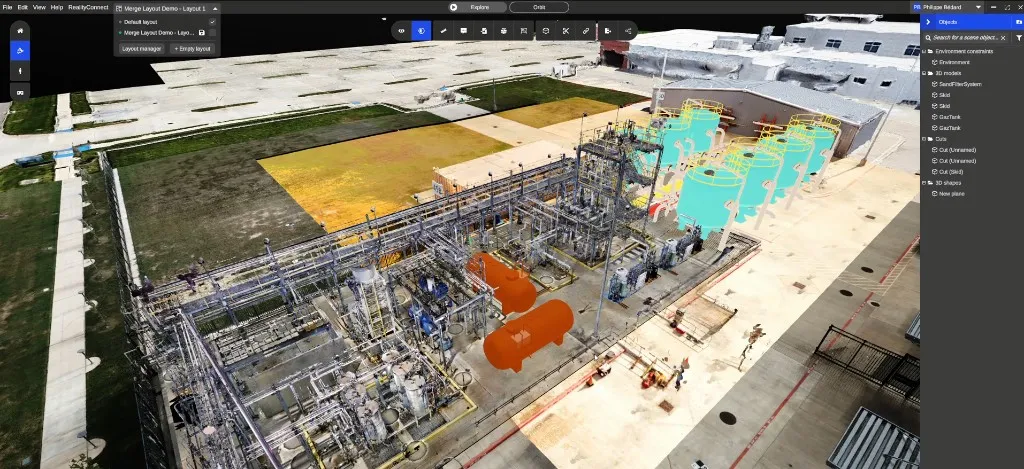
Sezione intitolata “1. Crea il layout in RealityPlan”Nell’applicazione desktop RealityPlan, costruisci il tuo layout come al solito. Questo può includere l’importazione di modelli 3D dall’Asset Library, l’aggiunta di primitive e l’esecuzione di tagli dell’ambiente.
2. Pubblica il layout sul web
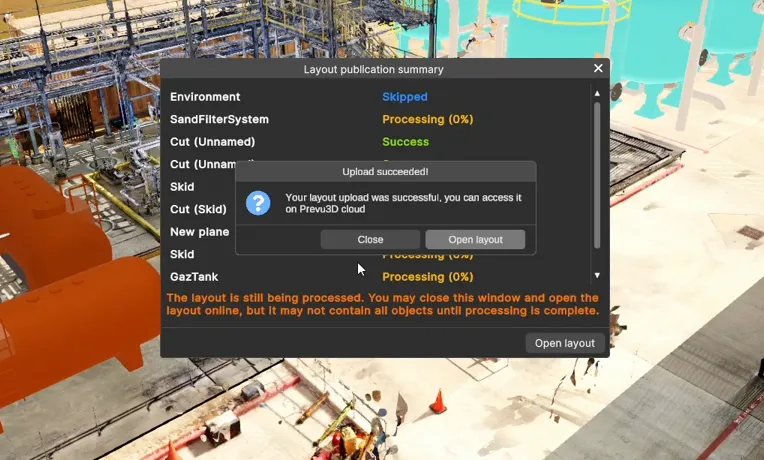
Sezione intitolata “2. Pubblica il layout sul web”Pubblica il layout in modo che diventi disponibile online. Durante questo passaggio, potresti vedere un riepilogo della pubblicazione del layout con uno stato In elaborazione mentre i modelli 3D vengono ottimizzati per funzionare fluidamente nel visualizzatore web. Puoi chiudere la finestra e continuare, i modelli appariranno una volta completata l’elaborazione.
3. Apri una bozza e trova lo strumento RealityPlan
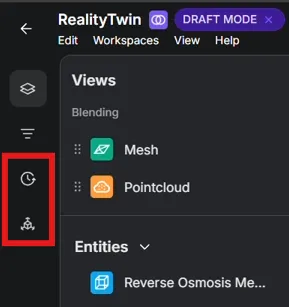
Sezione intitolata “3. Apri una bozza e trova lo strumento RealityPlan”Apri il tuo Twin ed entra in Modalità Bozza. Due strumenti diventano disponibili nel pannello a sinistra e sono visibili solo mentre sei in una bozza:
- Aggiornamenti RealityPlan — sfoglia e unisci le modifiche dai layout di RealityPlan.
- Revisione della pubblicazione — rivedi e pubblica la bozza sul Twin live.
4. Naviga fino al progetto e al layout
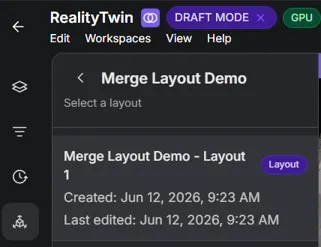
Sezione intitolata “4. Naviga fino al progetto e al layout”Apri lo strumento Aggiornamenti RealityPlan per vedere un elenco ricercabile di RealityPlan Project, ciascuno con il nome, la data di creazione e la data dell’ultima modifica. Seleziona un progetto per vedere i suoi layout, quindi seleziona il layout che vuoi unire.
5. Rivedi e seleziona le modifiche
Sezione intitolata “5. Rivedi e seleziona le modifiche”Una volta selezionato un layout, ogni oggetto che differisce dal Twin pubblicato attuale viene elencato con un badge di stato della modifica:
- Aggiunto — oggetti creati nel layout che non esistono ancora nel Twin.
- Modificato — oggetti che esistono già nel Twin e sono stati modificati.
- Rimosso — oggetti eliminati nel layout.
Tutti gli elementi sono selezionati per impostazione predefinita. Puoi importare in blocco ogni modifica o usare le caselle di controllo per selezionare solo quelle che vuoi. Puoi anche ripetere questo processo per layout aggiuntivi per combinare le modifiche di più layout nella stessa bozza.
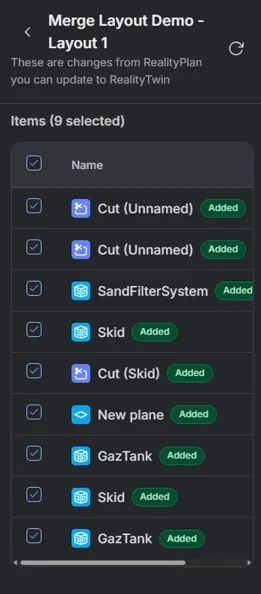
Gli oggetti supportati includono RealityAsset, Points of Interest, primitive e i loro materiali, e modelli 3D dell’Asset Library.
6. Visualizza l’anteprima delle modifiche nel visualizzatore
Sezione intitolata “6. Visualizza l’anteprima delle modifiche nel visualizzatore”Gli oggetti uniti appaiono direttamente nel visualizzatore Twin mentre rimani in Modalità Bozza, così puoi verificare posizionamento e aspetto prima di pubblicare. Gli altri utenti continuano a vedere il Twin live finché non pubblichi.
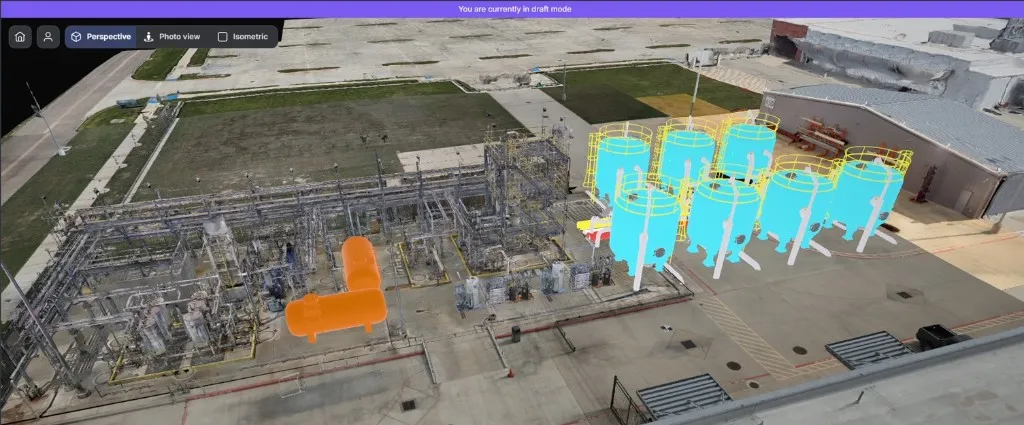
7. Rivedi e pubblica
Sezione intitolata “7. Rivedi e pubblica”Quando sei pronto, seleziona Rivedi e pubblica nella barra degli strumenti della bozza.

Si apre la finestra Pubblica le modifiche su RealityTwin, che elenca ogni modifica che stai per pubblicare con il relativo badge di stato. Questo è il tuo passaggio di revisione finale: conferma o deseleziona gli elementi, quindi pubblica.
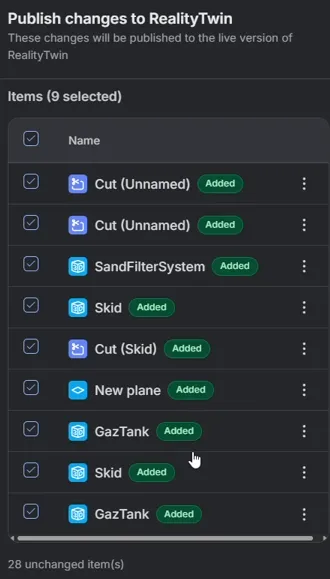
Una volta pubblicate, le tue modifiche diventano live per tutti, mantenendo il tuo Twin aggiornato.
Alternativa: riscansione e RealityComposer
Sezione intitolata “Alternativa: riscansione e RealityComposer”Unire un layout è un modo per mantenere aggiornato il tuo Twin. In alternativa, puoi riscansionare parzialmente un’area che è cambiata e portare i nuovi dati nel tuo Twin usando gli strumenti RealityComposer.