
Guida utente
RealityConnect for NX è progettato per colmare il divario tra i digital twin ad alta fedeltà e il tuo ambiente CAD. Ti permette di trasmettere in streaming dati di reality capture su larga scala direttamente in NX senza esaurire le risorse di sistema e offre un’interfaccia semplificata per la gestione degli asset.
Accedere ai tuoi dati
Sezione intitolata “Accedere ai tuoi dati”Per accedere ai tuoi dati, devi prima stabilire una connessione a Prevu3D.
-
In NX, fai clic sul pulsante Connect nella barra multifunzione Prevu3D.
Si aprirà un browser web che ti reindirizzerà alla pagina di autenticazione di Prevu3D. -
Nel tuo browser web, accedi al tuo account Prevu3D se richiesto.
-
Nel browser web, autorizza il plugin ad accedere ai dati della tua organizzazione.
-
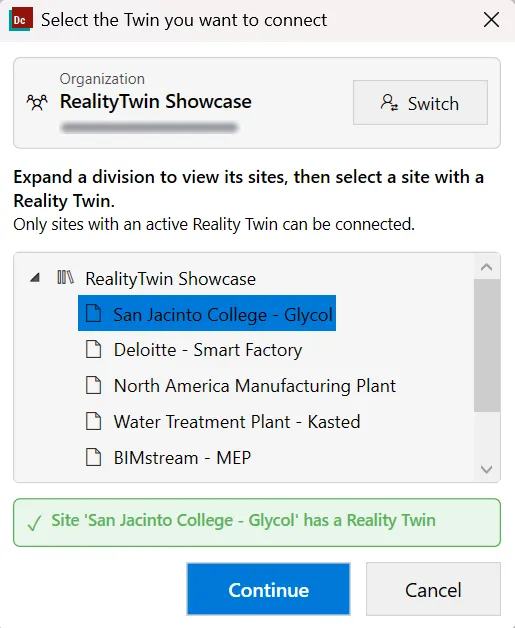
Tornando in NX, la finestra di dialogo di connessione si apre con la tua Organization e l’account connesso mostrati nell’intestazione. Seleziona:
-
la Division,
-
poi il Site che contiene il RealityTwin desiderato.
-
-
Fai clic su Continue per confermare la connessione.
-
Una volta connesso, i pulsanti Display Environment, Manage Assets e Working Areas diventano disponibili. Per queste azioni deve essere aperta una parte NX.
Risoluzione dei problemi di connessione
Sezione intitolata “Risoluzione dei problemi di connessione”RealityConnect convalida le proprie connessioni sicure tramite l’archivio certificati di Windows e segue la configurazione proxy definita in Windows: si connette quindi in modo affidabile nelle reti aziendali che utilizzano un proxy o che ispezionano il traffico TLS.
Se l’accesso non può essere completato, il plugin indica l’indirizzo che non è riuscito a raggiungere e mostra un report che puoi espandere con Details. Il report elenca ogni indirizzo testato con il relativo risultato, la configurazione proxy in uso e l’autorità di certificazione presentata per la connessione. Include anche l’elenco degli host da consentire su HTTPS (porta 443), che puoi trasmettere al tuo team IT.
Visualizzazione dell’ambiente
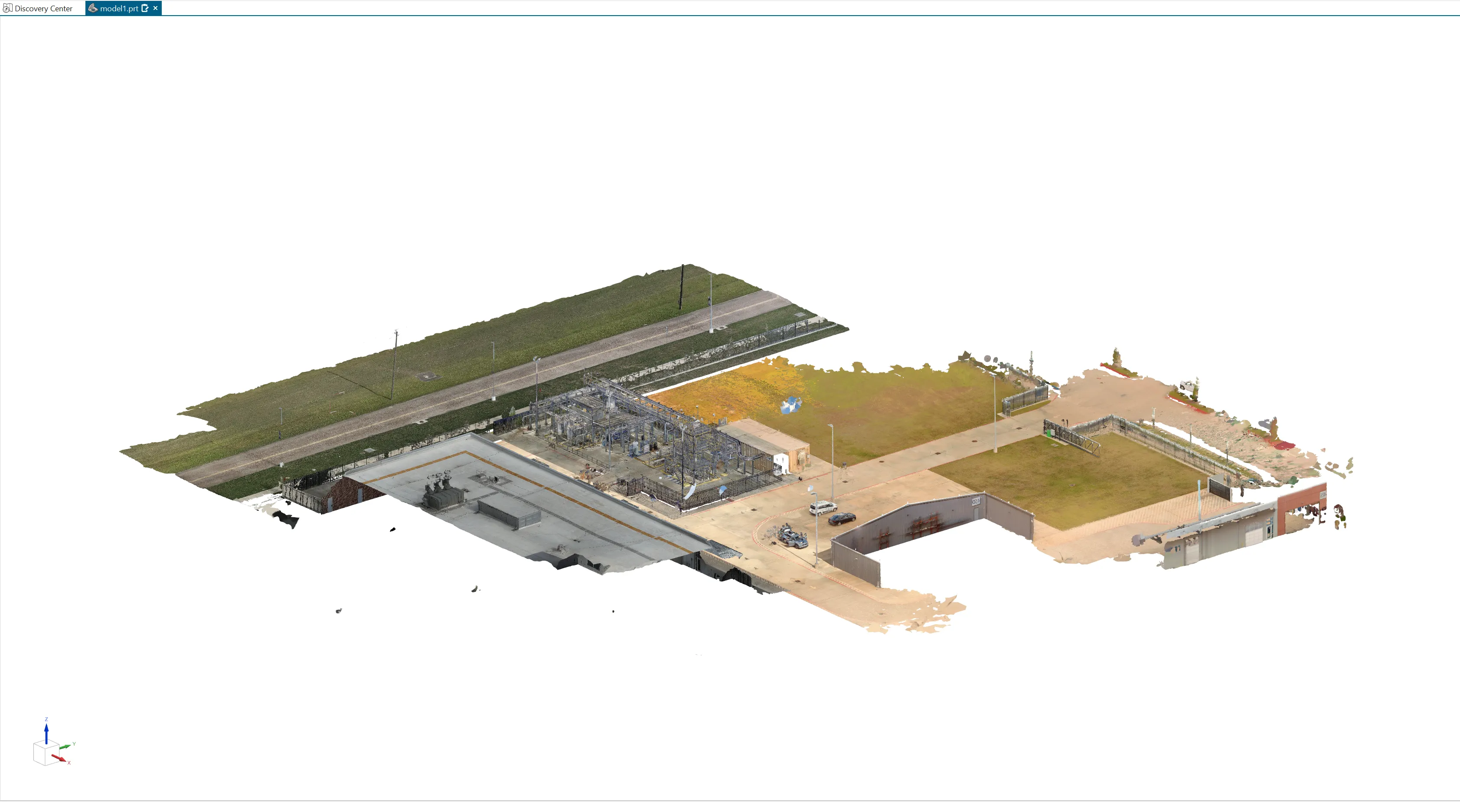
Sezione intitolata “Visualizzazione dell’ambiente”Lo strumento Environment Display trasmette in streaming il RealityTwin selezionato direttamente nella vista 3D attiva, fornendo un contesto immediato del sito per il tuo progetto.
-
Mostra / nascondi l’ambiente
Fai clic su Display Environment per trasmettere in streaming e visualizzare l’ambiente nella vista corrente.
Una volta attivo, il pulsante cambia in Hide Environment, permettendoti di rimuovere l’overlay dell’ambiente con un solo clic. -
Streaming in memoria
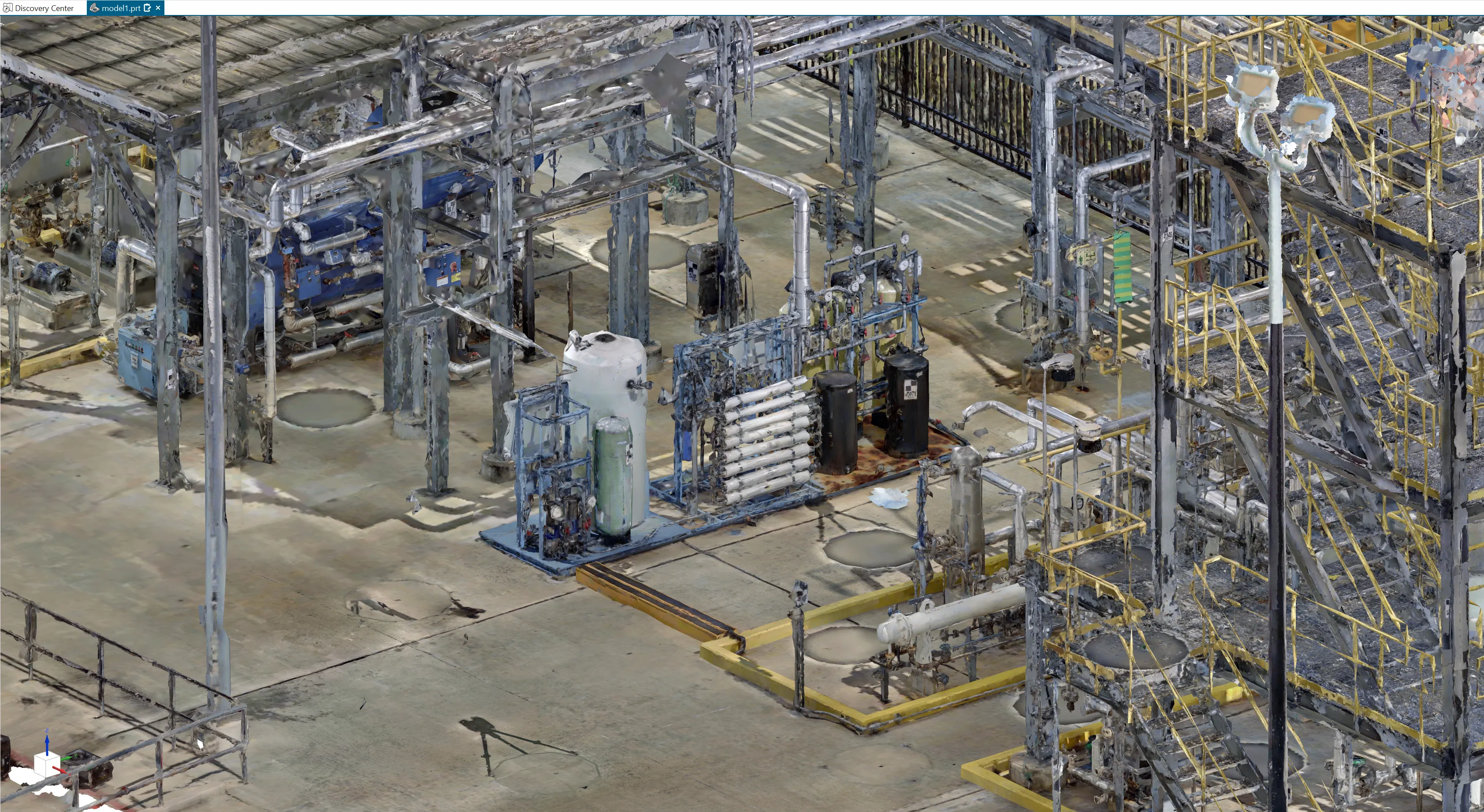
L’ambiente viene trasmesso in streaming interamente in memoria, senza creare o caricare file su disco, garantendo un’interazione veloce e un impatto minimo sulle risorse di sistema. -
Affinamento dipendente dalla vista
La scena viene affinata progressivamente in base alla posizione della telecamera, migliorando la qualità visiva dove conta mantenendo prestazioni fluide.
Per dettagli sulle opzioni di rendering, il comportamento HLOD e i limiti di prestazioni, consulta la documentazione Impostazioni dell’ambiente.
Asset Manager
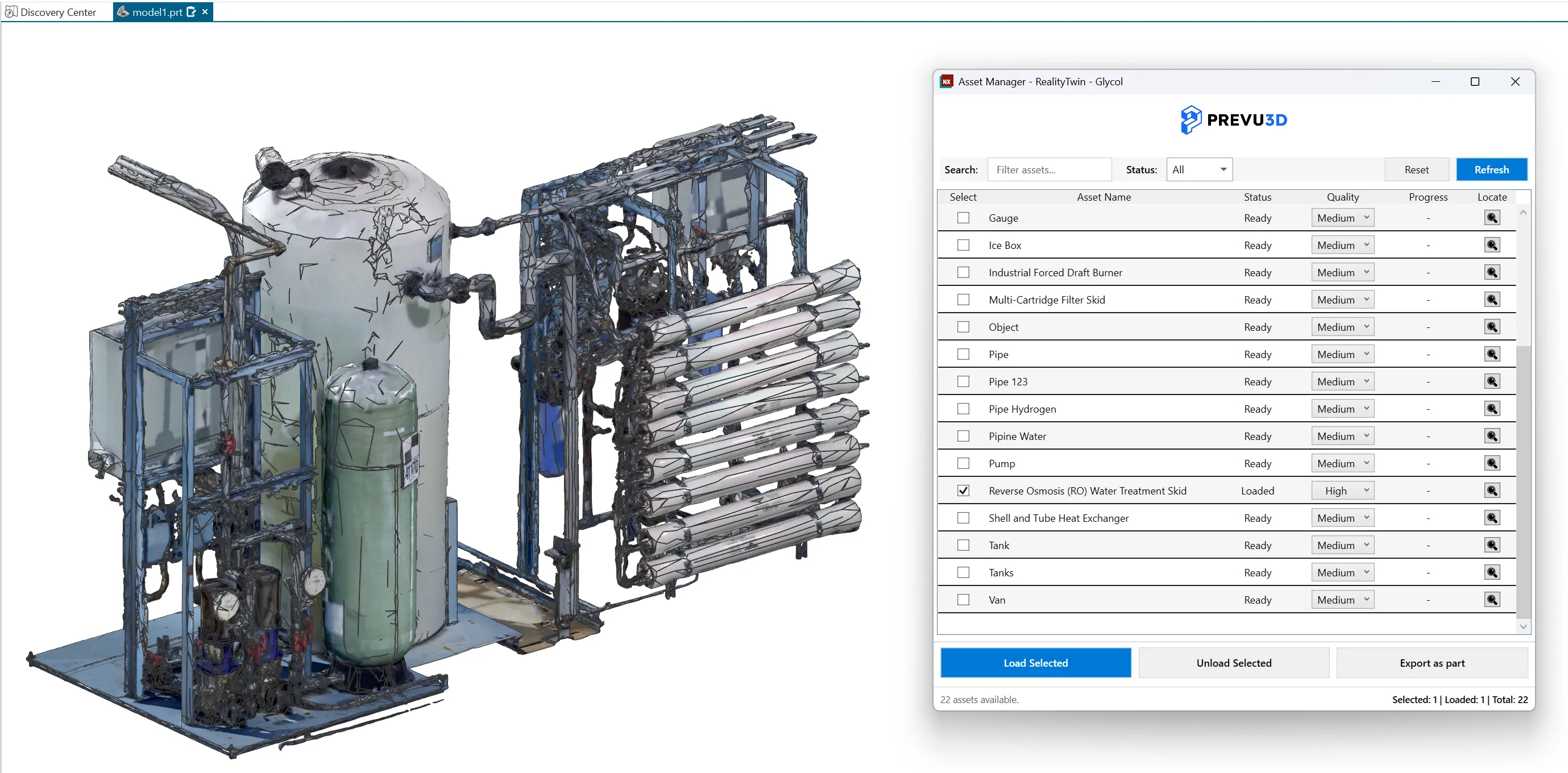
Sezione intitolata “Asset Manager”Fai clic su Manage Assets nella barra multifunzione Prevu3D per aprire il pannello agganciabile Asset Manager. Ti permette di esplorare, gestire e importare asset dal RealityTwin selezionato nel tuo modello NX. Gli asset possono essere caricati indipendentemente dall’overlay dell’ambiente.
Seleziona gli asset con la casella di controllo di ogni riga, oppure usa la casella di controllo nell’intestazione della colonna per selezionare o deselezionare tutti gli asset attualmente mostrati dai filtri di ricerca e di stato.
Operazioni sugli asset
Sezione intitolata “Operazioni sugli asset”-
Load Selected
Carica gli asset selezionati nella vista NX attiva. -
Unload Selected
Rimuove dalla scena gli asset selezionati se sono attualmente caricati. -
Export as part
Esporta gli asset selezionati come parti NX.
Le parti esportate sono disponibili sul disco accanto al file di progetto corrente. -
Locate
Sposta la telecamera per mettere a fuoco l’asset selezionato.
L’asset deve essere caricato nella scena affinché questa azione sia disponibile.
Azioni globali
Sezione intitolata “Azioni globali”-
Refresh
Ricarica l’elenco degli asset dal RealityTwin per sincronizzare il pannello con i dati più recenti. -
Reset
Ripristina l’Asset Manager al suo stato predefinito.
Filtraggio degli asset
Sezione intitolata “Filtraggio degli asset”-
Search
Filtra gli asset per nome. -
Filtro di stato
Filtra gli asset in base al loro stato corrente.
Feedback sulle operazioni
Sezione intitolata “Feedback sulle operazioni”-
Colonna di avanzamento
Visualizza l’avanzamento delle operazioni in corso per ciascun asset. -
Riepilogo dello stato
Visualizza il numero di asset disponibili, selezionati e caricati.
Per le opzioni di configurazione come la qualità degli asset, il posizionamento e il comportamento di importazione, consulta la documentazione Impostazioni degli asset.
Area di lavoro
Sezione intitolata “Area di lavoro”Fai clic su Working Areas nella barra multifunzione Prevu3D per aprire il pannello agganciabile. Gli strumenti ti permettono di caricare una porzione mirata della geometria del RealityTwin come corpi NX, invece di trasmettere in streaming l’intero ambiente. Questo è utile quando lavori su una zona specifica del sito senza caricare tutto in memoria.
Creare un’area di lavoro
Sezione intitolata “Creare un’area di lavoro”Usa il pannello Working Areas per definire e caricare un’area di lavoro. Scegli la Quality di caricamento (Low / Medium / High) prima di creare.
-
From View
Carica come area di lavoro la geometria visibile nella vista NX corrente. -
Place Box / Apply Box
Fai clic su Place Box per inserire un box 3D traslucido (denominato “Working Area Bounds”) nella parte attiva. Spostalo e ridimensionalo con gli strumenti di manipolazione standard di NX per racchiudere la regione desiderata, quindi fai clic su Apply Box per caricare la geometria all’interno di quei limiti.
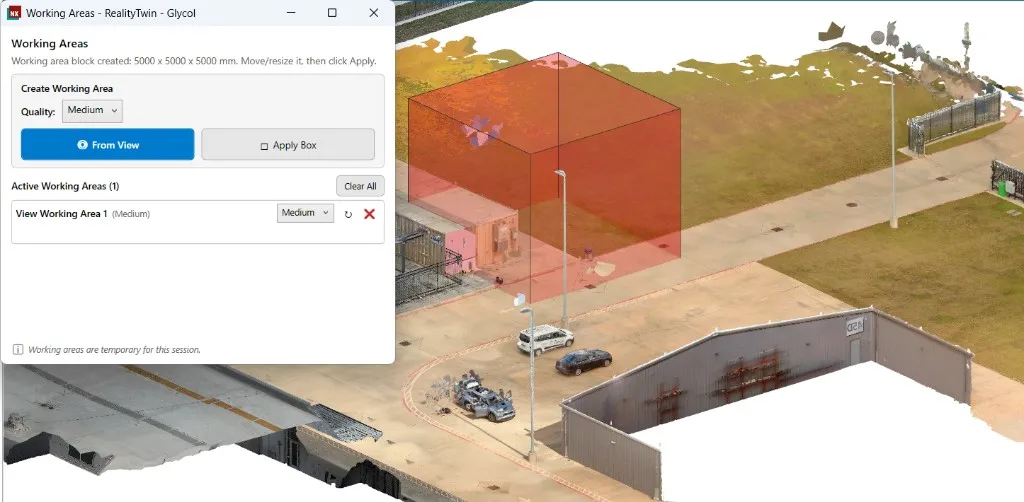
Aree di lavoro attive
Sezione intitolata “Aree di lavoro attive”Ogni area di lavoro caricata appare nell’elenco sotto Active Working Areas.
-
Menu a discesa Quality - Cambia la qualità di destinazione per questa area di lavoro.
-
Reload (↻) - Recupera nuovamente l’area di lavoro alla qualità attualmente selezionata.
-
Remove (✖) - Elimina questa area di lavoro e rimuove i suoi corpi dalla scena.
-
Fai clic su una riga - Evidenzia i corpi di quell’area di lavoro nella vista NX.
-
Fai doppio clic su una riga - Rinomina l’area di lavoro.
-
Cancel (✖ durante il caricamento) - Annulla un caricamento in corso.
-
Clear All - Rimuove tutte le aree di lavoro in una volta, incluso qualsiasi box in sospeso.
Impostazioni
Sezione intitolata “Impostazioni”Usa il menu Settings per personalizzare il comportamento, le prestazioni e l’aspetto del plugin Prevu3D.
Le impostazioni sono organizzate in quattro sezioni principali: General, Environment, Assets e Working Area.
General
Sezione intitolata “General”Le impostazioni generali controllano il comportamento e l’aspetto complessivi del plugin.
-
Theme
Seleziona il tema visivo del plugin:-
Light
-
Dark
-
-
Texture overlay
Quando è attivato, le texture vengono visualizzate sulla geometria dell’overlay. Quando è disattivato, vengono mostrati solo i colori dei vertici.
Ambiente
Sezione intitolata “Ambiente”Le impostazioni dell’ambiente controllano come il RealityTwin viene trasmesso in streaming e visualizzato nella vista 3D.
-
Triangle Budget
Imposta il livello target di dettaglio geometrico per l’ambiente trasmesso in streaming.
Valori più alti aumentano la fedeltà visiva ma richiedono più risorse di sistema (RAM, GPU e CPU). Il valore predefinito è 4.000.000. Se la navigazione diventa a scatti, abbassa questo valore. -
System Statistics
Visualizza indicatori di prestazioni in tempo reale, tra cui:-
Triangle Count
-
Last Frame Time
Queste metriche aiutano a valutare se le impostazioni correnti dell’ambiente sono appropriate per il tuo hardware e le tue aspettative di prestazioni.
-
Le impostazioni degli asset definiscono come i singoli oggetti vengono caricati e importati in NX.
Livelli di qualità degli asset
Sezione intitolata “Livelli di qualità degli asset”Ogni livello di qualità degli asset è definito da un conteggio target di triangoli, permettendoti di bilanciare dettaglio visivo e prestazioni.
-
Low Quality Triangles
Imposta il numero massimo di triangoli usati per gli asset caricati a bassa qualità. -
Medium Quality Triangles
Imposta il numero massimo di triangoli usati per gli asset caricati a media qualità. -
High Quality Triangles
Imposta il numero massimo di triangoli usati per gli asset caricati ad alta qualità.
Ogni valore può essere reimpostato individualmente al suo valore predefinito.
Comportamento predefinito degli asset
Sezione intitolata “Comportamento predefinito degli asset”- Default Quality
Definisce il livello di qualità usato per impostazione predefinita durante il caricamento degli asset.
Area di lavoro
Sezione intitolata “Area di lavoro”Le impostazioni dell’area di lavoro definiscono il budget di triangoli usato per livello di qualità durante il caricamento delle aree di lavoro. Valori più alti producono più dettaglio geometrico ma richiedono più tempo per il caricamento.
-
Low Quality Triangles
Numero massimo di triangoli usato durante il caricamento di un’area di lavoro a bassa qualità. -
Medium Quality Triangles
Numero massimo di triangoli usato durante il caricamento di un’area di lavoro a media qualità. -
High Quality Triangles
Numero massimo di triangoli usato durante il caricamento di un’area di lavoro ad alta qualità.
Ogni valore può essere reimpostato individualmente al suo valore predefinito.
Fai clic su About nella barra multifunzione Prevu3D per aprire una finestra di dialogo che mostra:
-
la versione del plugin installata,
-
un collegamento al User Guide,
-
un collegamento alla Privacy Policy di Prevu3D,
-
il Log file della sessione corrente.
Fai clic sul percorso del file di log per aprire la cartella corrispondente in Esplora file con il file selezionato. Il plugin scrive un file di log per ogni sessione di NX in %APPDATA%\Prevu3D\RealityConnectNx\Logs e conserva i cinque più recenti, così il log di una sessione precedente resta disponibile quando segnali un problema.