
Guía del usuario
RealityConnect para NX está diseñado para cerrar la brecha entre los gemelos digitales de alta fidelidad y tu entorno CAD. Te permite transmitir datos de captura de la realidad a gran escala directamente a NX sin agotar los recursos del sistema y proporciona una interfaz optimizada para la gestión de activos.
Acceder a tus datos
Sección titulada «Acceder a tus datos»Para acceder a tus datos, primero debes establecer una conexión con Prevu3D.
-
En NX, haz clic en el botón Connect de la cinta de Prevu3D.
Se abrirá un navegador web y te redirigirá a la página de autenticación de Prevu3D. -
En tu navegador web, inicia sesión en tu cuenta de Prevu3D si es necesario.
-
En el navegador web, autoriza al plugin a acceder a los datos de tu organización.
-
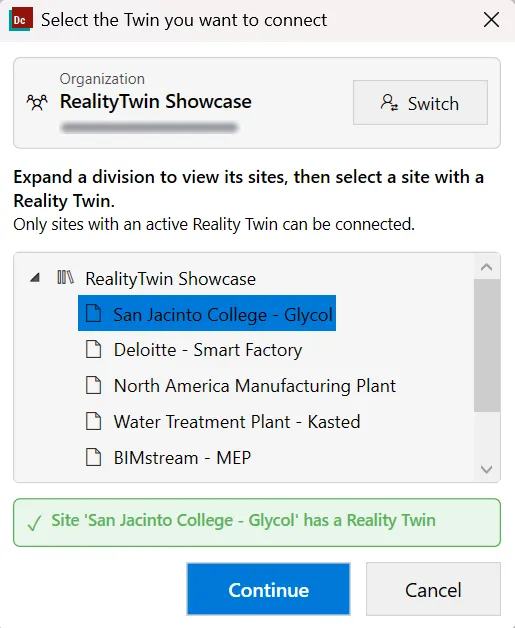
De vuelta en NX, el cuadro de diálogo de conexión se abre con tu Organization y la cuenta iniciada mostradas en el encabezado. Selecciona:
-
la Division,
-
luego el Site que contiene el RealityTwin deseado.
-
-
Haz clic en Continue para confirmar la conexión.
-
Una vez conectado, los botones Display Environment, Manage Assets y Working Areas estarán disponibles. Debe haber una pieza de NX abierta para estas acciones.
Solución de problemas de conexión
Sección titulada «Solución de problemas de conexión»RealityConnect valida sus conexiones seguras con el almacén de certificados de Windows y sigue la configuración de proxy definida en Windows, por lo que se conecta de forma fiable en redes corporativas que usan un proxy o inspeccionan el tráfico TLS.
Si no se puede completar el inicio de sesión, el plugin indica la dirección que no pudo alcanzar y muestra un informe que puedes desplegar con Details. El informe enumera cada dirección probada con su resultado, la configuración de proxy en uso y la autoridad de certificación presentada para la conexión. También incluye la lista de hosts que se deben permitir por HTTPS (puerto 443), que puedes pasar a tu equipo de TI.
Visualización del entorno
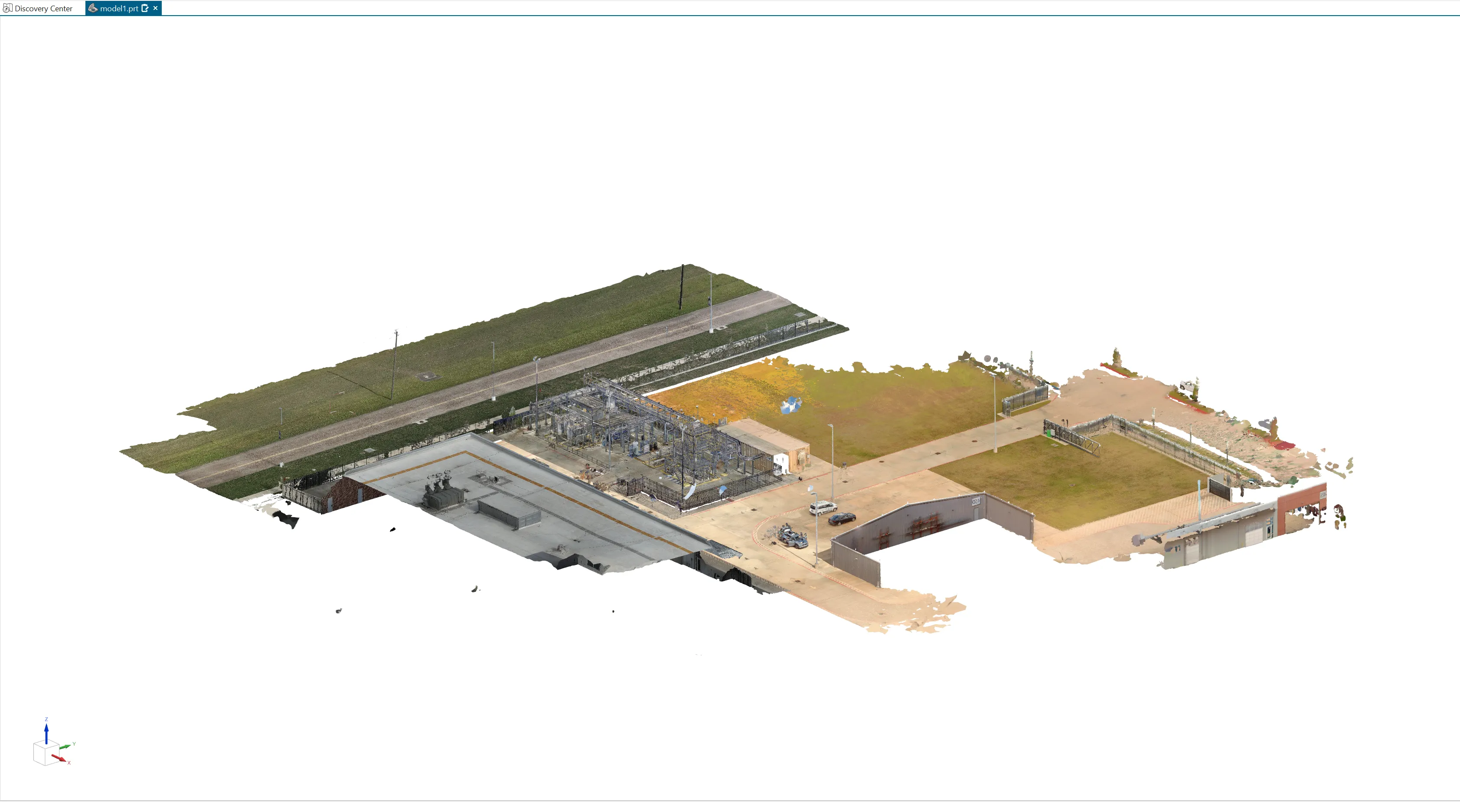
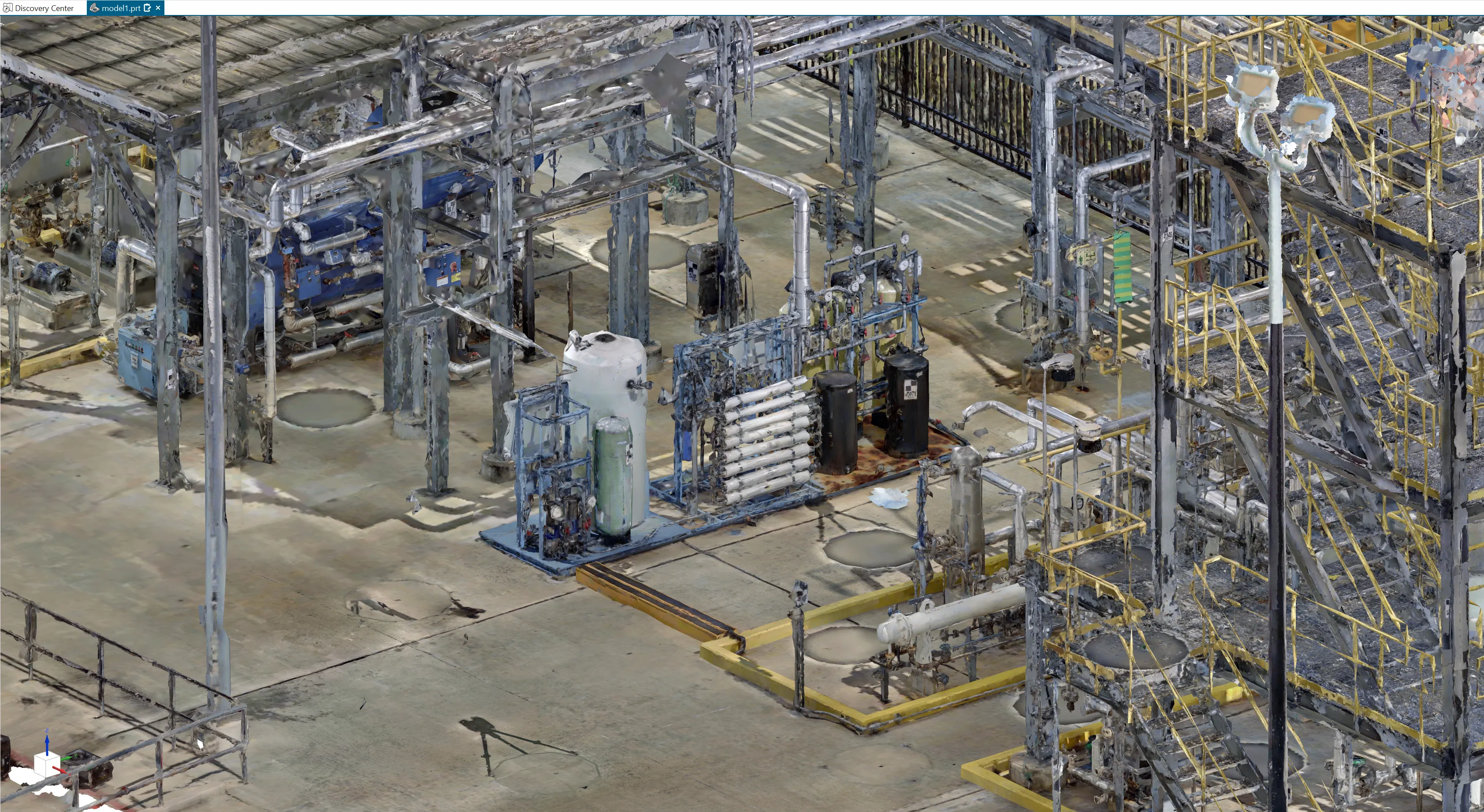
Sección titulada «Visualización del entorno»La herramienta Environment Display transmite el RealityTwin seleccionado directamente a la vista 3D activa, proporcionando contexto de sitio inmediato para tu proyecto.
-
Mostrar / ocultar el entorno
Haz clic en Display Environment para transmitir y mostrar el entorno en la vista actual.
Una vez activo, el botón cambia a Hide Environment, lo que te permite quitar la superposición del entorno con un solo clic. -
Streaming en memoria
El entorno se transmite completamente en memoria, sin crear ni cargar archivos en disco, lo que garantiza una interacción rápida y un impacto mínimo en los recursos del sistema. -
Refinamiento dependiente de la vista
La escena se refina progresivamente en función de la posición de la cámara, mejorando la calidad visual donde importa mientras se mantiene un rendimiento fluido.
Para más detalles sobre las opciones de renderizado, el comportamiento de HLOD y los límites de rendimiento, consulta la documentación de Ajustes del entorno.
Asset Manager
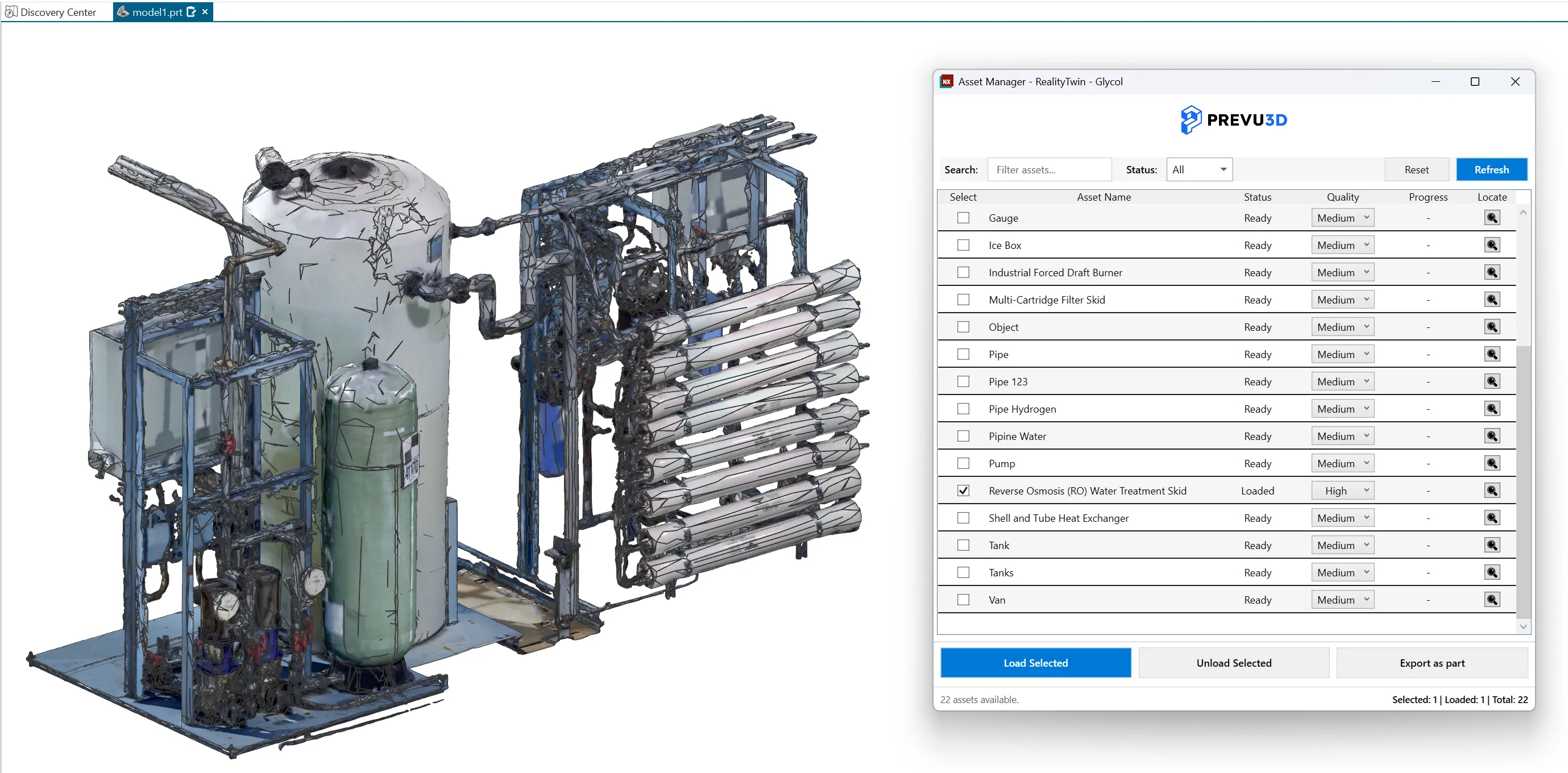
Sección titulada «Asset Manager»Haz clic en Manage Assets en la cinta de Prevu3D para abrir el panel acoplable Asset Manager. Te permite explorar, gestionar e importar activos del RealityTwin seleccionado a tu modelo de NX. Los activos se pueden cargar independientemente de la superposición del entorno.
Selecciona los activos con la casilla de cada fila, o usa la casilla del encabezado de la columna para seleccionar o deseleccionar todos los activos que muestran actualmente los filtros de búsqueda y de estado.
Operaciones con activos
Sección titulada «Operaciones con activos»-
Load Selected
Carga los activos seleccionados en la vista activa de NX. -
Unload Selected
Quita de la escena los activos seleccionados si están cargados actualmente. -
Export as part
Exporta los activos seleccionados como piezas de NX.
Las piezas exportadas están disponibles en el disco, junto al archivo del proyecto actual. -
Locate
Mueve la cámara para enfocar el activo seleccionado.
El activo debe estar cargado en la escena para que esta acción esté disponible.
Acciones globales
Sección titulada «Acciones globales»-
Refresh
Vuelve a cargar la lista de activos desde el RealityTwin para sincronizar el panel con los datos más recientes. -
Reset
Restaura el Asset Manager a su estado predeterminado.
Filtrado de activos
Sección titulada «Filtrado de activos»-
Search
Filtra los activos por nombre. -
Filtro de estado
Filtra los activos según su estado actual.
Retroalimentación de la operación
Sección titulada «Retroalimentación de la operación»-
Columna de progreso
Muestra el progreso de las operaciones en curso para cada activo. -
Resumen de estado
Muestra el número de activos disponibles, seleccionados y cargados.
Para las opciones de configuración, como la calidad de los activos, el posicionamiento y el comportamiento de importación, consulta la documentación de Ajustes de activos.
Working Area
Sección titulada «Working Area»Haz clic en Working Areas en la cinta de Prevu3D para abrir el panel acoplable. Las herramientas te permiten cargar una porción específica de la geometría del RealityTwin como cuerpos de NX, en lugar de transmitir todo el entorno. Esto es útil cuando trabajas en una zona concreta del sitio sin cargarlo todo en memoria.
Crear una working area
Sección titulada «Crear una working area»Usa el panel Working Areas para definir y cargar una working area. Elige la Quality de carga (Low / Medium / High) antes de crearla.
-
From View
Carga la geometría visible en la vista actual de NX como una working area. -
Place Box / Apply Box
Haz clic en Place Box para insertar un cuadro 3D translúcido (llamado “Working Area Bounds”) en la pieza activa. Muévelo y cambia su tamaño con las herramientas de manipulación estándar de NX para encerrar la región que quieras y luego haz clic en Apply Box para cargar la geometría dentro de esos límites.
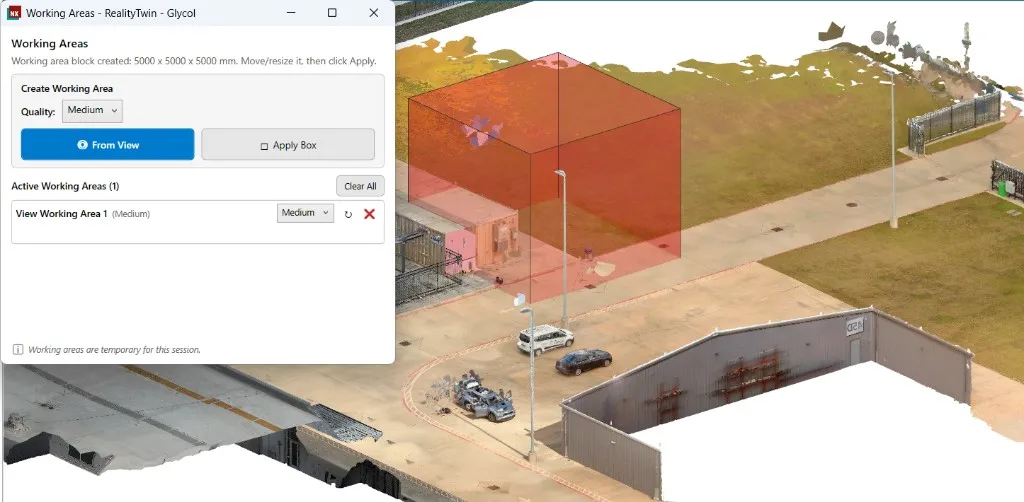
Working areas activas
Sección titulada «Working areas activas»Cada working area cargada aparece en la lista bajo Active Working Areas.
-
Menú desplegable de calidad - Cambia la calidad objetivo de esta working area.
-
Reload (↻) - Vuelve a obtener la working area con la calidad seleccionada actualmente.
-
Remove (✖) - Elimina esta working area y quita sus cuerpos de la escena.
-
Haz clic en una fila - Resalta los cuerpos de esa working area en la vista de NX.
-
Haz doble clic en una fila - Renombra la working area.
-
Cancel (✖ durante la carga) - Cancela una carga en curso.
-
Clear All - Elimina todas las working areas a la vez, incluido cualquier cuadro pendiente.
Settings
Sección titulada «Settings»Usa el menú Settings para personalizar el comportamiento, el rendimiento y la apariencia del plugin de Prevu3D.
Los ajustes se organizan en cuatro secciones principales: General, Environment, Assets y Working Area.
General
Sección titulada «General»Los ajustes generales controlan el comportamiento y la apariencia global del plugin.
-
Theme
Selecciona el tema visual del plugin:-
Light
-
Dark
-
-
Texture overlay
Cuando está activado, las texturas se muestran en la geometría de superposición. Cuando está desactivado, solo se muestran los colores de vértice.
Entorno
Sección titulada «Entorno»Los ajustes del entorno controlan cómo se transmite y se muestra el RealityTwin en la vista 3D.
-
Triangle Budget
Establece el nivel objetivo de detalle geométrico para el entorno transmitido.
Los valores más altos aumentan la fidelidad visual, pero requieren más recursos del sistema (RAM, GPU y CPU). El valor predeterminado es 4.000.000. Si la navegación se vuelve irregular, baja este valor. -
System Statistics
Muestra indicadores de rendimiento en tiempo real, entre ellos:-
Triangle Count
-
Last Frame Time
Estas métricas ayudan a evaluar si los ajustes actuales del entorno son adecuados para tu hardware y tus expectativas de rendimiento.
-
Activos
Sección titulada «Activos»Los ajustes de activos definen cómo se cargan e importan los objetos individuales en NX.
Niveles de calidad de los activos
Sección titulada «Niveles de calidad de los activos»Cada nivel de calidad de activo se define por un recuento de triángulos objetivo, lo que te permite equilibrar el detalle visual y el rendimiento.
-
Low Quality Triangles
Establece el número máximo de triángulos usados para los activos cargados con calidad baja. -
Medium Quality Triangles
Establece el número máximo de triángulos usados para los activos cargados con calidad media. -
High Quality Triangles
Establece el número máximo de triángulos usados para los activos cargados con calidad alta.
Cada valor puede restablecerse individualmente a su valor predeterminado.
Comportamiento predeterminado de los activos
Sección titulada «Comportamiento predeterminado de los activos»- Default Quality
Define el nivel de calidad usado por defecto al cargar activos.
Working Area
Sección titulada «Working Area»Los ajustes de working area definen el presupuesto de triángulos usado por nivel de calidad al cargar working areas. Los valores más altos producen más detalle geométrico, pero tardan más en cargarse.
-
Low Quality Triangles
Número máximo de triángulos usado al cargar una working area con calidad baja. -
Medium Quality Triangles
Número máximo de triángulos usado al cargar una working area con calidad media. -
High Quality Triangles
Número máximo de triángulos usado al cargar una working area con calidad alta.
Cada valor puede restablecerse individualmente a su valor predeterminado.
Haz clic en About en la cinta de Prevu3D para abrir un cuadro de diálogo que muestra:
-
la versión del plugin instalada,
-
un enlace al User Guide,
-
un enlace a la Privacy Policy de Prevu3D,
-
el Log file de la sesión actual.
Haz clic en la ruta del archivo de registro para abrir su carpeta en el Explorador de archivos con el archivo seleccionado. El plugin escribe un archivo de registro por sesión de NX en %APPDATA%\Prevu3D\RealityConnectNx\Logs y conserva los cinco más recientes, de modo que el registro de una sesión anterior sigue disponible cuando informas de un problema.