Cómo usar el plugin de Revit
Habilita y aprovecha RealityConnect para Revit para sincronizar entornos, ajustar la calidad, gestionar activos y mejorar tu proyecto de Revit con una integración fluida con Prevu3D.
Habilitar la conexión entre Prevu3D y Revit
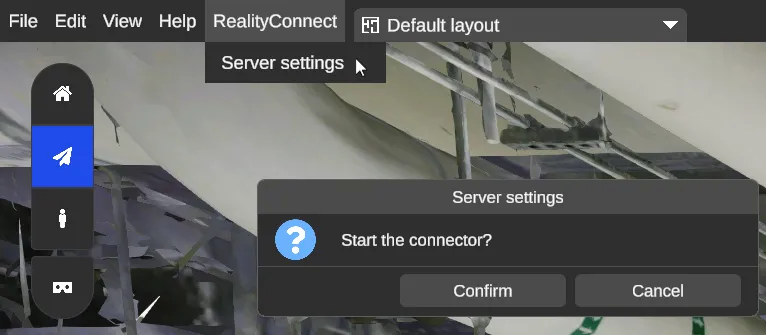
Sección titulada «Habilitar la conexión entre Prevu3D y Revit»Desde la barra superior, ve a RealityConnect -> Server Settings e inicia (Start) la conexión.
Funciones
Sección titulada «Funciones»Funciones de RealityConnect
Sección titulada «Funciones de RealityConnect»Sync scan
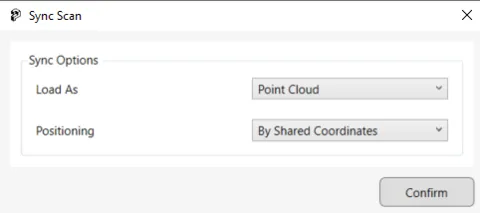
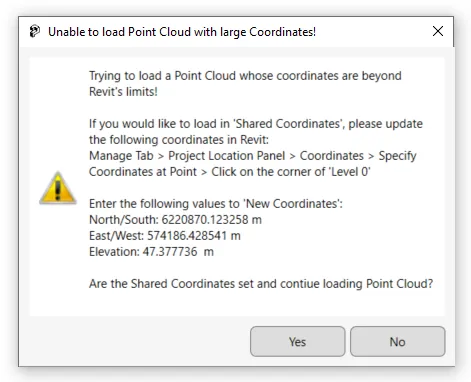
Sección titulada «Sync scan»Esta función te permite traer el entorno completo a Revit ya sea como una nube de puntos o como una malla. Esto importará el entorno con el nivel de calidad más bajo y lo colocará usando las coordenadas compartidas. A partir de ahí podrás aprovechar la función Clip scan.
Clip scan
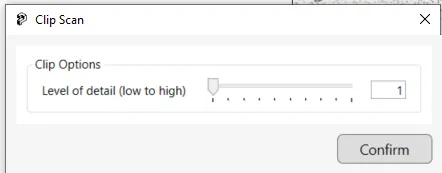
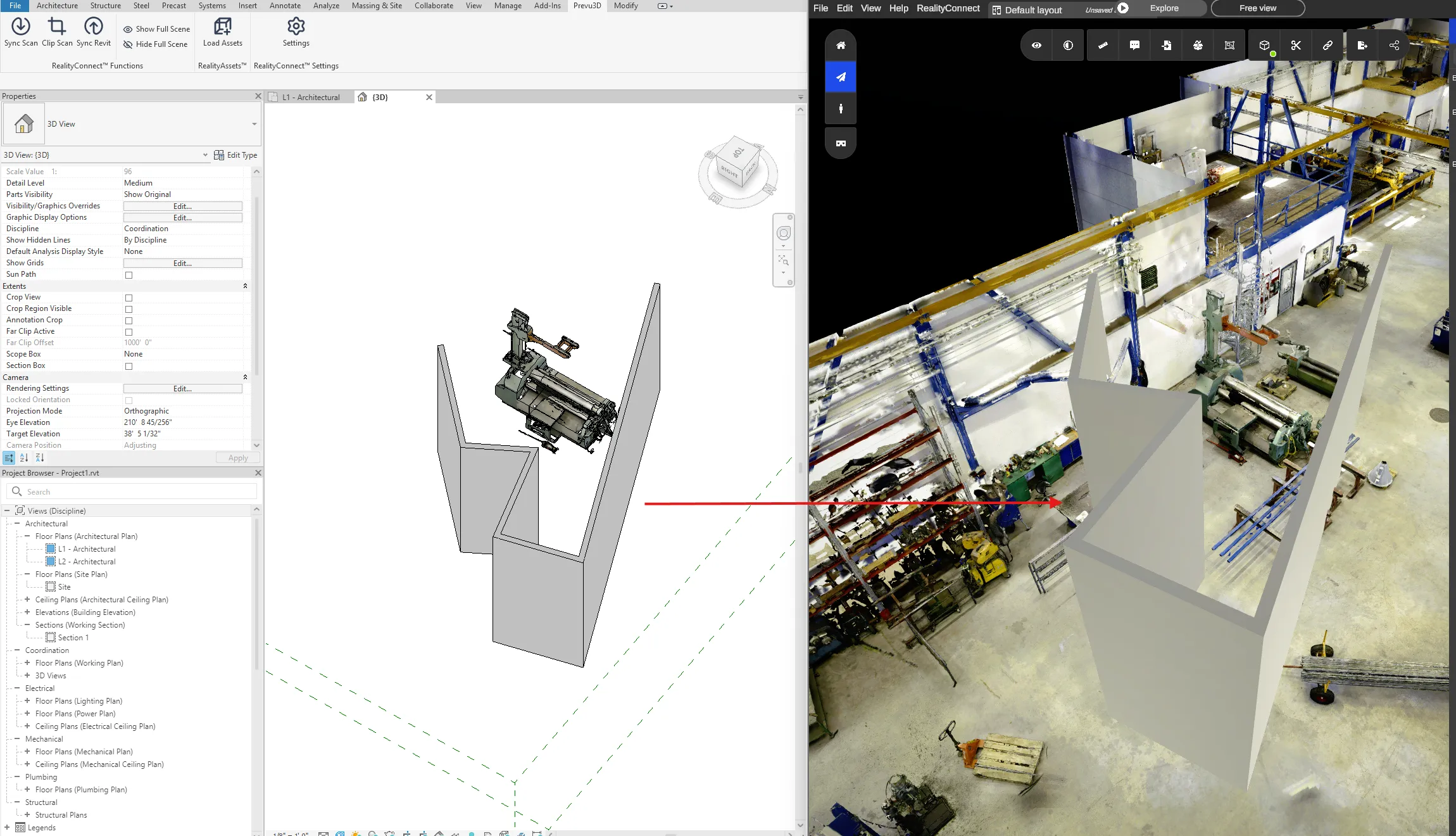
Sección titulada «Clip scan»El clip scan te permite cargar un área específica con un nivel de calidad diferente. Debes usar la herramienta Section box desde una vista 3D de Revit para definir el área deseada. Usa la función Clip scan para mejorar la calidad en algún área específica sin comprometer el rendimiento.
El nivel de calidad seleccionado afectará al tiempo de carga. También hay cierta limitación de tamaño; aparecerá una advertencia si superas los límites.
Sync Revit
Sección titulada «Sync Revit»Esta función te permite importar tu proyecto de Revit a Prevu3D RealityPlan. Esto reduce la cantidad de operaciones basadas en archivos que normalmente se requieren.
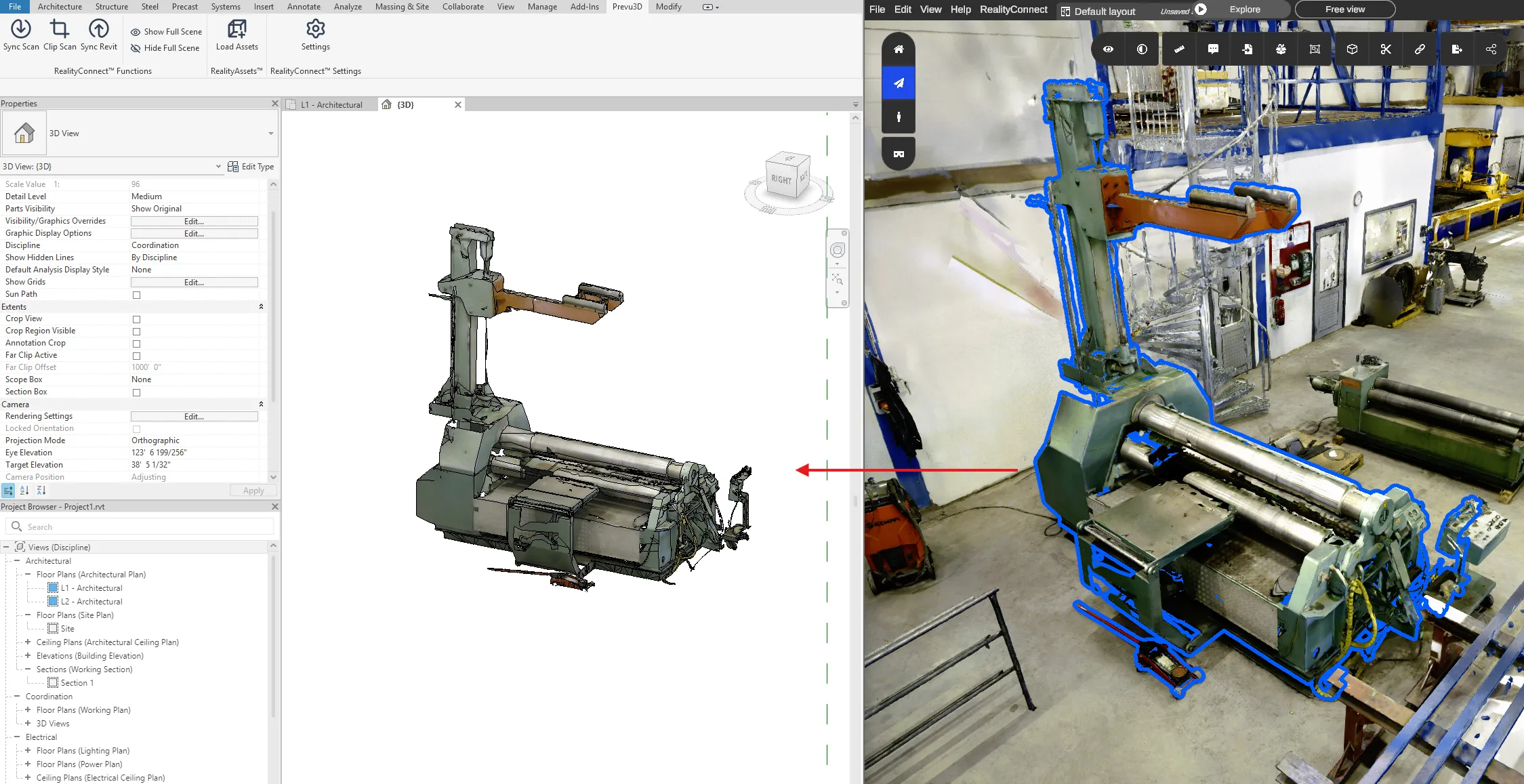
Una vez completada la sincronización, puedes ir a RealityPlan y continuar el proceso de importación. Recomendamos usar el posicionamiento Global.
Show/Hide Full Scene
Sección titulada «Show/Hide Full Scene»Te permite cambiar el estado de visibilidad de los escaneos sincronizados. Es bastante útil ocultar el escaneo sincronizado si has recortado un área específica con una mejor resolución. Puede ser conveniente volver a mostrarlo si quieres recortar otra área.
RealityAssets
Sección titulada «RealityAssets»Load Assets
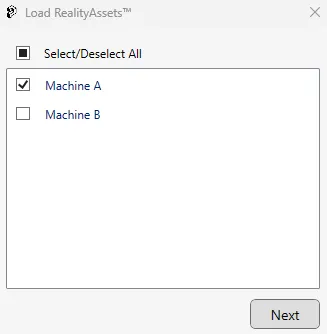
Sección titulada «Load Assets»Esta función te permite traer RealityAsset definidos desde RealityPlan a tu proyecto de Revit.
Explora y elige el RealityAsset deseado.
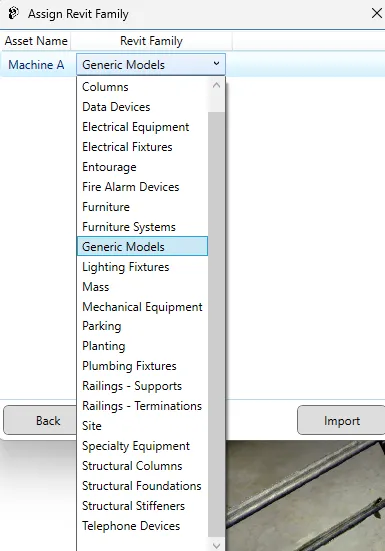
Asigna el RealityAsset a la familia de Revit deseada
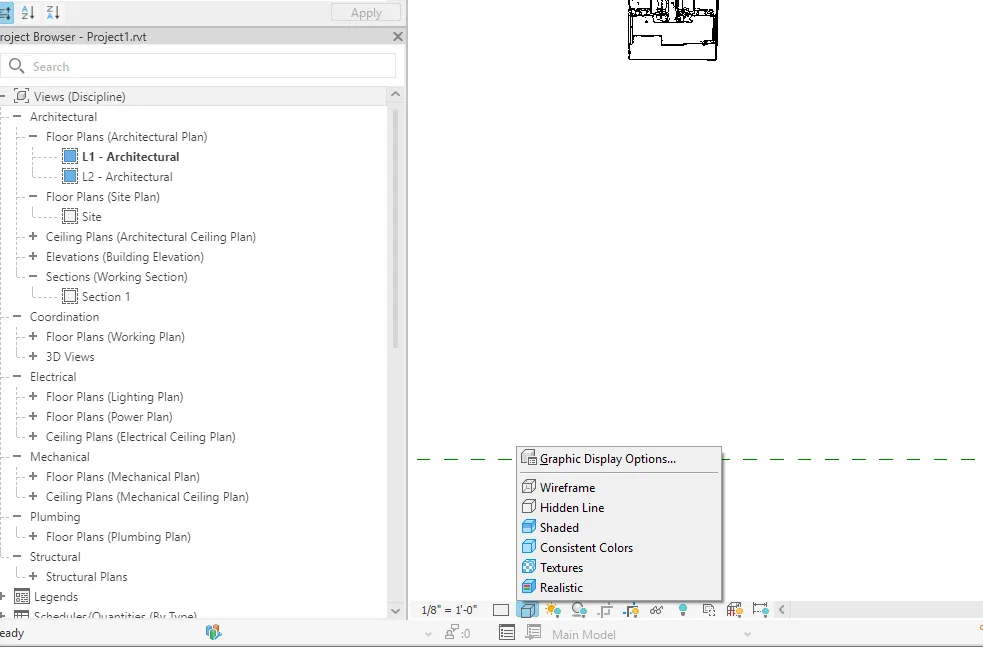
Puedes habilitar la textura de la malla usando la opción Graphic display que aparece a continuación:
Ajustes de RealityConnect
Sección titulada «Ajustes de RealityConnect»Settings
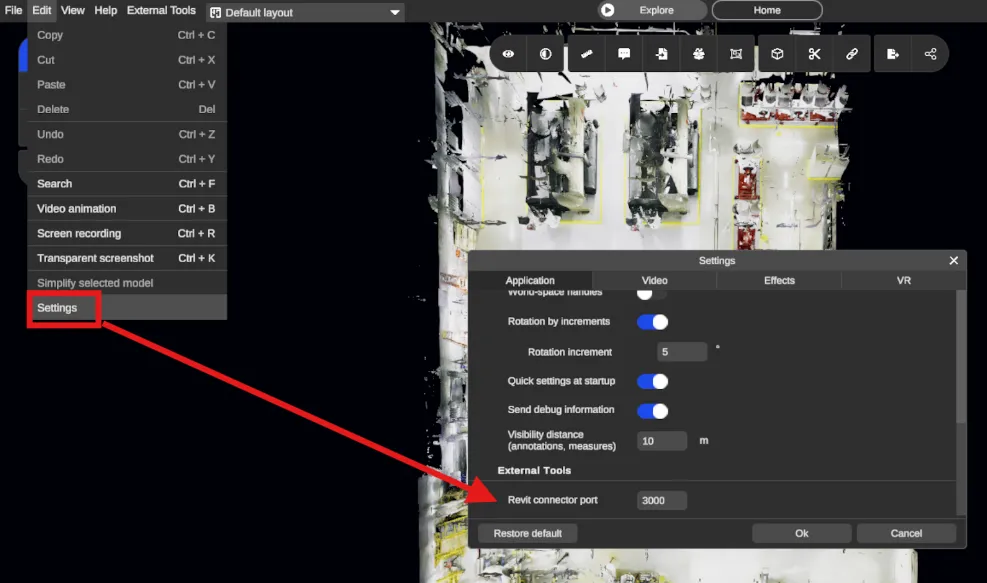
Sección titulada «Settings»Te permite cambiar el número de puerto de la aplicación. Recomendamos mantener el valor predeterminado (3000). De lo contrario, tendrías que cambiar el valor también en RealityPlan. Consulta la captura de pantalla a continuación: