
Gestionar capas
Las capas en el Composer workspace te permiten crear y refinar tu Twin apilando varios data bundles juntos, muy parecido a un Photoshop volumétrico. Puedes añadir nuevas capas, reordenarlas, ajustar su apariencia y controlar su visibilidad mientras compones tu espacio.
Tipos de capa
Sección titulada «Tipos de capa»El Composer organiza las capas en dos categorías, visibles en el panel del lado izquierdo:
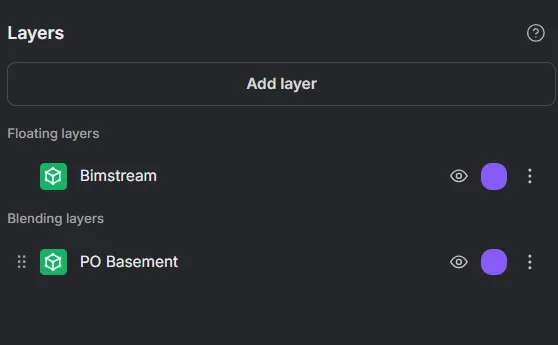
Capas de mezcla
Sección titulada «Capas de mezcla»Las capas de mezcla son el tipo predeterminado para los datos de captura de la realidad (por ejemplo, escaneos TLS, SLAM, de dron). Participan en la composición del entorno:
- Siguen la prioridad de orden de capas: las capas superiores pueden enmascarar o anular las inferiores.
- Admiten las herramientas Clip Layer y Clean Layer para un control de visibilidad detallado.
- Se pueden reordenar arrastrando y soltando en el panel del lado izquierdo.
Capas flotantes
Sección titulada «Capas flotantes»Las capas flotantes se renderizan de forma independiente del entorno y no se ven afectadas por otras capas. Están diseñadas para datos de referencia y contextuales:
- No participan en el recorte ni en la limpieza: las herramientas Clip Layer y Clean Layer no se aplican.
- No anulan las capas subyacentes y siempre se renderizan por encima.
- Las capas CAD se clasifican automáticamente como capas flotantes cuando se añaden al Composer.
Las capas flotantes aparecen en una sección dedicada Floating Layers en la parte superior del panel del lado izquierdo. Dado que se renderizan de forma independiente, su orden con respecto a las capas de mezcla no importa.
Añadir una nueva capa
Sección titulada «Añadir una nueva capa»-
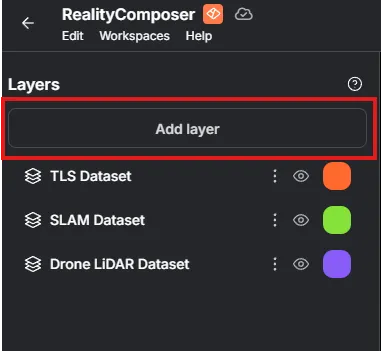
Usa el botón Add new layer en la esquina superior izquierda del Composer workspace.
-
Se abrirá una nueva pestaña del navegador, permitiéndote seleccionar un data bundle para añadir a tu Twin.
-
El data bundle seleccionado debe pertenecer al mismo Sitio que tu Twin.
-
Si no hay data bundles disponibles, consulta la sección Carga para empezar.
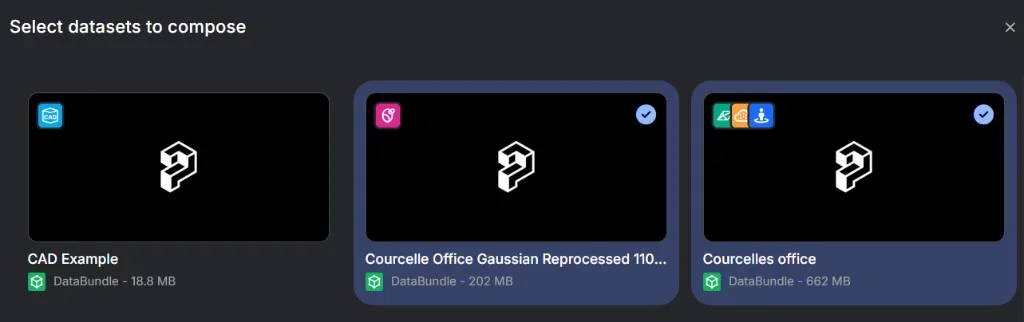
Al seleccionar los conjuntos de datos para componer, cada uno muestra las representaciones visuales que contiene, para que puedas confirmar qué estará disponible antes de añadirlo.
De forma predeterminada, la nueva capa se posiciona según las coordenadas globales de los datos.
Si la nueva capa está desalineada con las capas existentes, Composer te pedirá que recentres la capa según las demás.
Una vez importadas, las representaciones disponibles también son visibles desde el panel del lado izquierdo. Para más detalles sobre cómo funcionan la prioridad de representación y el fallback automático, consulta Representaciones visuales en la documentación del Twin workspace.
Ordenar capas
Sección titulada «Ordenar capas»Las capas de mezcla se pueden reordenar desde el panel del lado izquierdo arrastrándolas y soltándolas en su posición.
El orden de las capas de mezcla define cómo interactúan entre sí. Piénsalo como Photoshop: las capas superiores pueden recortar o tener prioridad sobre las inferiores. Las capas flotantes no se ven afectadas por el orden y siempre se renderizan de forma independiente.
Consulta las herramientas Clip Layer y Clean Layer para ver ejemplos detallados de cómo el orden afecta a tu composición.
Menú View
Sección titulada «Menú View»Abre el menú View en la parte superior derecha del Composer workspace para mostrar u ocultar el Minimapa, el mismo control disponible en RealityTwin. Oculta el minimapa cuando quieras un workspace más limpio sin la superposición de navegación.
Ajustar capas
Sección titulada «Ajustar capas»Cada capa ofrece varias opciones de gestión en el panel del lado izquierdo:
-
Interruptor de visibilidad: muestra u oculta una capa para tu propia vista. Esto solo afecta a tu sesión actual.
- Si publicas tu Twin, las capas ocultas seguirán apareciendo en la composición publicada.
-
Cambiar color: asigna un color distinto a una capa para facilitar la alineación y el enmascaramiento.
-
Vista general 3D (esquina inferior derecha): una vista en miniatura de tu Twin que muestra cómo encajan todas las capas.
Eliminar capas
Sección titulada «Eliminar capas»Para eliminar una capa, abre su menú de desbordamiento en el panel del lado izquierdo y selecciona Delete.
Guardar y publicar
Sección titulada «Guardar y publicar»Todos los cambios realizados en Composer son temporales hasta que los publicas explícitamente.
-
Usa Publish cuando estés listo para guardar tu composición.
-
Publicar hace que tus cambios sean visibles para todos los usuarios del Twin.
-
Ten cuidado: publicar sobrescribe la composición existente.