Cómo usar el plugin
Habilitar la conexión entre Prevu3D y Microstation
Sección titulada «Habilitar la conexión entre Prevu3D y Microstation»Desde la barra superior, ve a RealityConnect -> Server Settings e inicia (Start) la conexión.
Para desconectar, puedes repetir la acción
Funciones de RealityConnect
Sección titulada «Funciones de RealityConnect»Sync scan
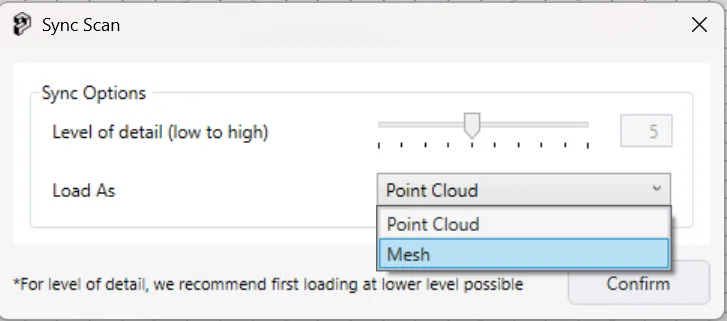
Sección titulada «Sync scan»Esta función te permite traer el entorno completo a Revit, ya sea como nube de puntos o como malla. Esto importará el entorno con el nivel de calidad más bajo y lo colocará usando las coordenadas compartidas. A partir de ahí, podrás aprovechar la función Clip scan.
RealityAssets
Sección titulada «RealityAssets»Load Assets
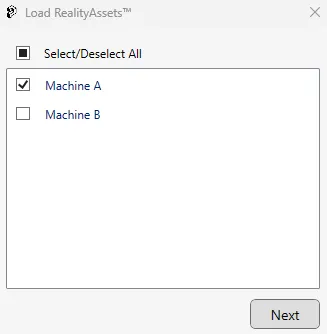
Sección titulada «Load Assets»Esta función te permite traer los RealityAsset definidos desde RealityPlan a tu proyecto de Revit.
Explora y elige el RealityAsset deseado.
Settings
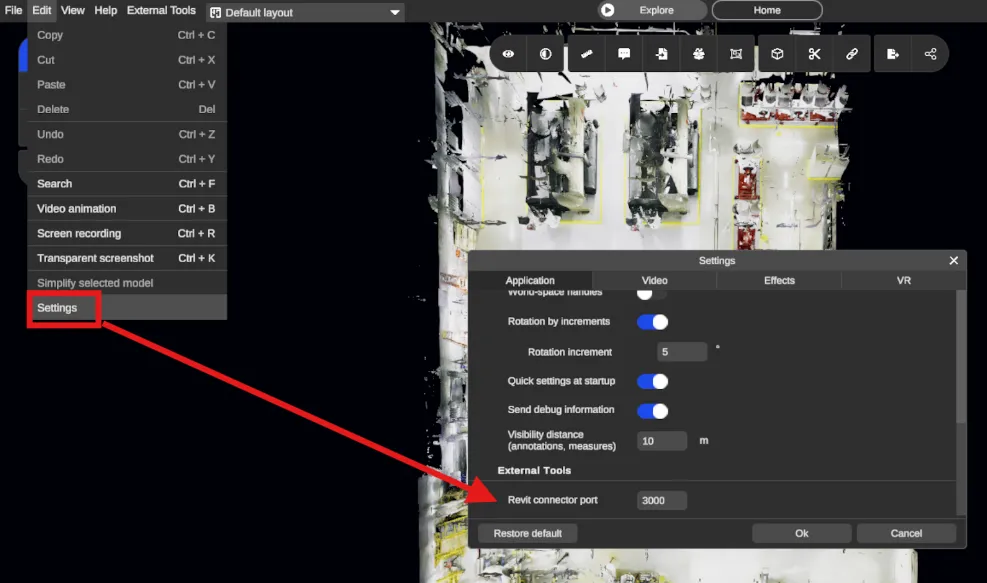
Sección titulada «Settings»Esta función te permite cambiar el puerto del servidor que conecta RealityPlan con RealityConnect.
Ajustes de RealityConnect
Sección titulada «Ajustes de RealityConnect»Settings
Sección titulada «Settings»Te permite cambiar el número de puerto de la aplicación. Recomendamos mantener el valor predeterminado (3000). De lo contrario, también tendrías que cambiar el valor en RealityPlan. Consulta la captura de pantalla siguiente: