
Guia do Usuário
Use o RealityConnect para MicroStation para trabalhar com seu RealityTwin ao lado do modelo CAD. Transmita o ambiente como contexto e carregue ativos individuais como objetos persistentes no desenho DGN.
Conectar a um site
Seção intitulada “Conectar a um site”- Abra um modelo DGN 3D salvo no MicroStation.
- No fluxo de trabalho Geral, selecione Prevu3D > RealityConnect.
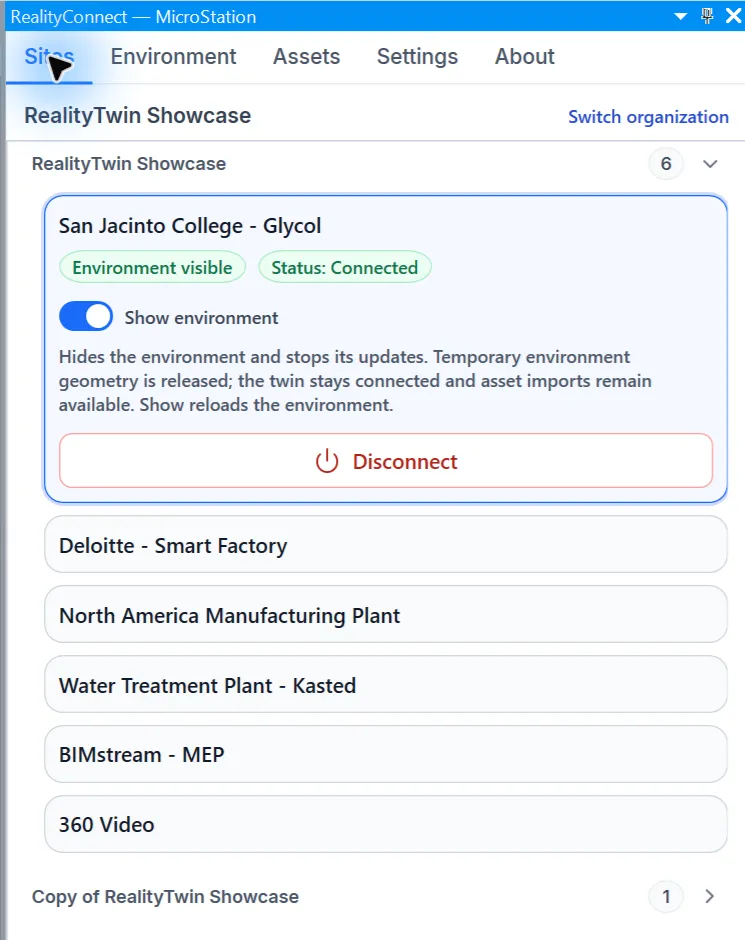
- Em Sites, entre na sua conta Prevu3D e escolha a organização. Use Trocar organização para selecionar outra quando necessário.
- Expanda uma divisão, selecione um site e clique em Conectar.
- Ative Mostrar ambiente para exibir o RealityTwin. Você também pode carregar ativos com o ambiente oculto.
Visualizar o ambiente
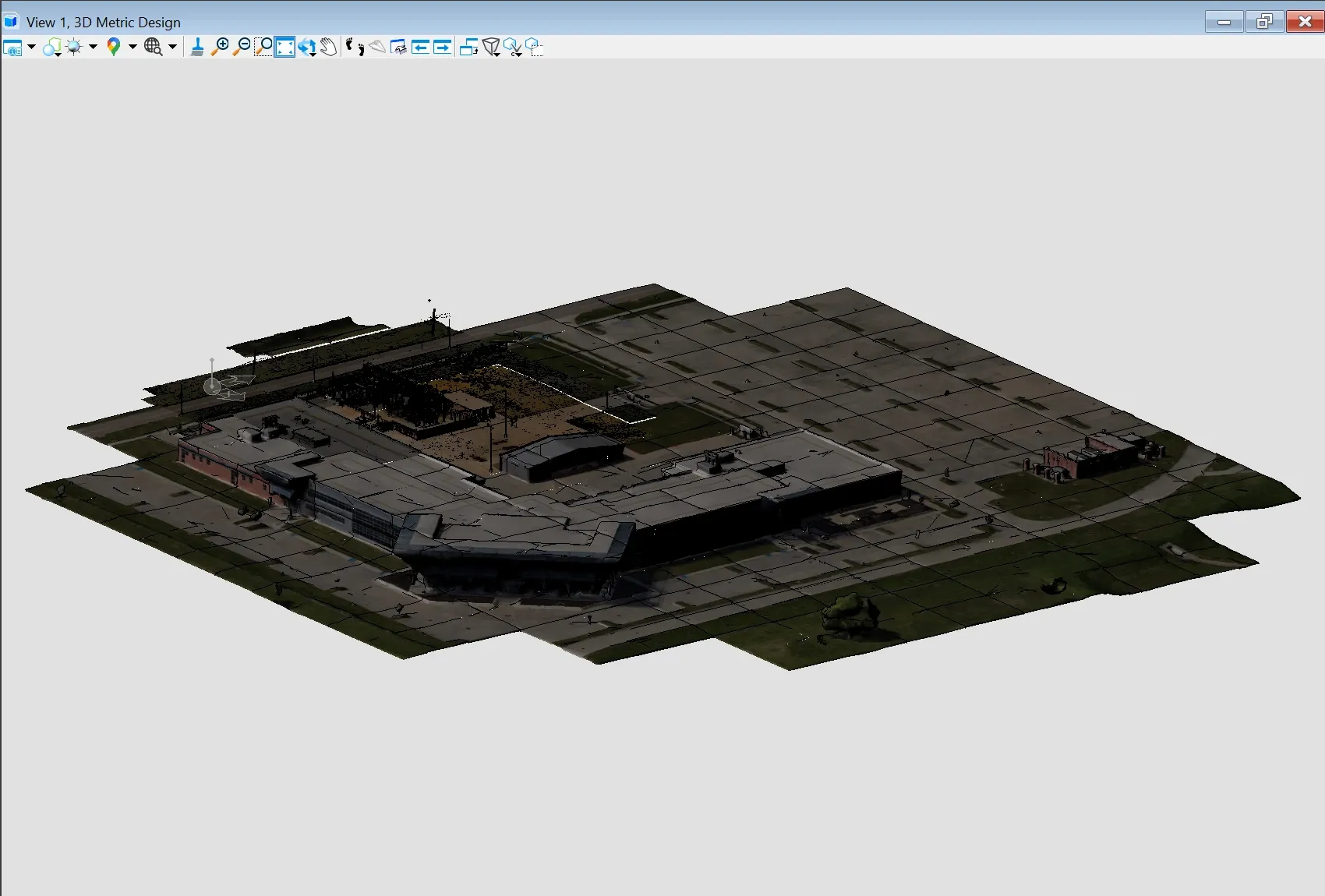
Seção intitulada “Visualizar o ambiente”Navegue com os controles de vista habituais do MicroStation. O plugin transmite uma malha texturizada para a vista do modelo ativo selecionada ou navegada mais recentemente. Quando várias vistas estão abertas, a transmissão acompanha uma vista por vez.
Use Mostrar ambiente em Sites ou Ativos, ou o botão em Ambiente, para mostrar ou ocultar a malha. Ao ocultá-la, a geometria temporária é liberada, mas o site permanece conectado e a importação de ativos continua disponível.
A guia Ambiente mostra a contagem atual de triângulos, o orçamento-alvo e as estatísticas de importação de ativos.
Carregar ativos
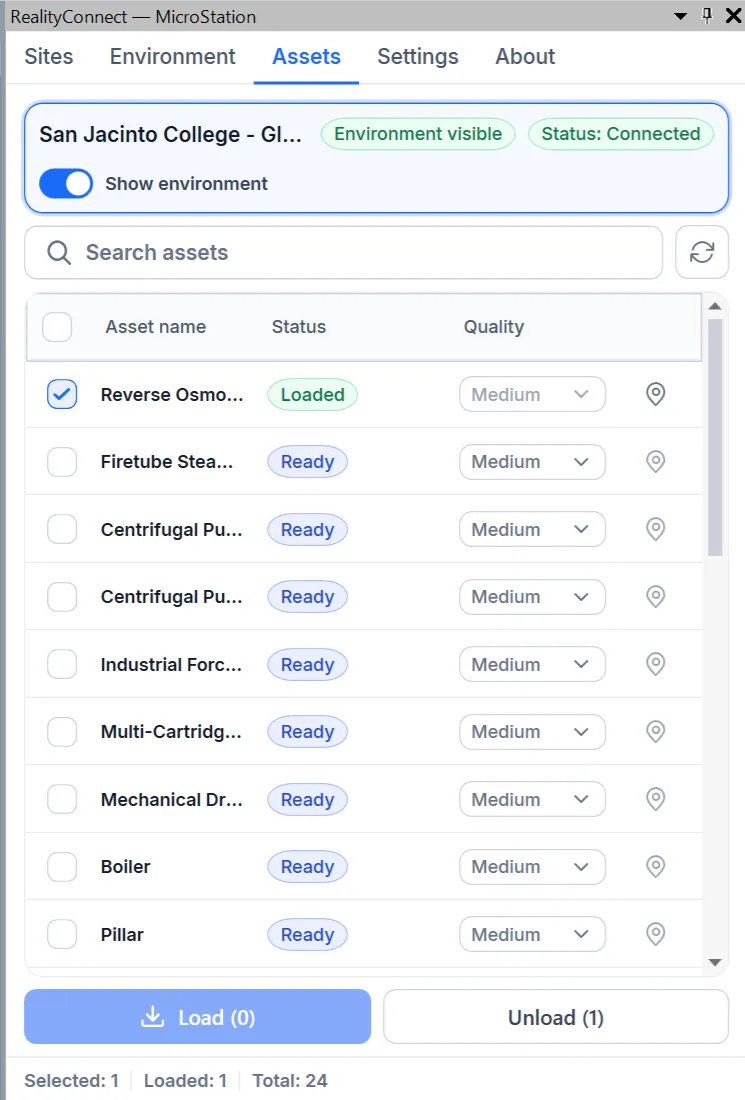
Seção intitulada “Carregar ativos”Em Ativos, explore os ativos disponíveis no site conectado.
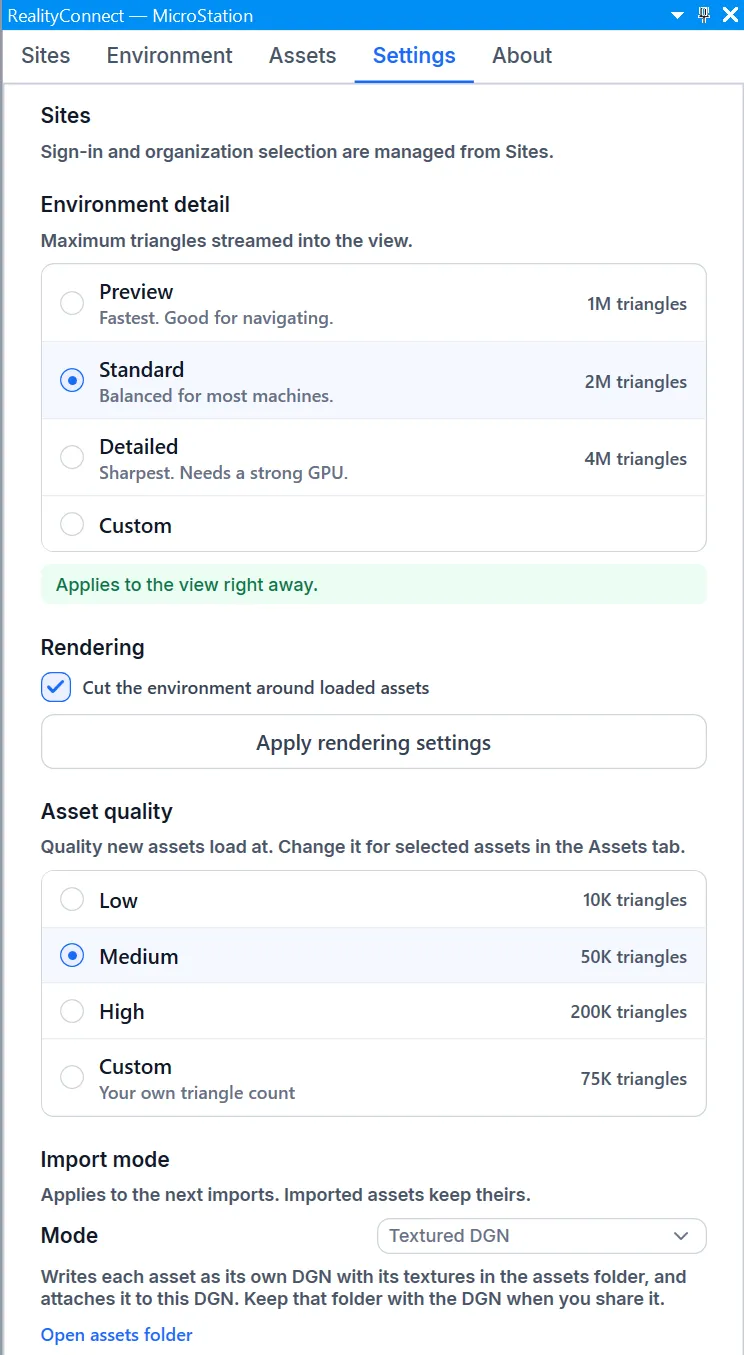
- Verifique o modo de importação em Configurações > Modo de importação. DGN texturizado está selecionado por padrão; consulte Escolher um modo de importação para selecionar o modo mais adequado ao seu projeto.
- Em Ativos, pesquise pelo nome do ativo.
- Marque sua caixa de seleção ou use a caixa do cabeçalho para selecionar os ativos exibidos.
- Escolha a Qualidade de cada ativo antes de carregá-lo.
- Clique em Carregar. Cada linha mostra o progresso e muda para Carregado ao concluir.
- Clique no ícone Localizar no modelo da linha para enquadrar um ativo carregado nas vistas abertas do modelo ativo. Cada vista mantém seu ângulo.
| Controle | Resultado |
|---|---|
| Carregar | Importa os ativos selecionados com a qualidade escolhida e o modo de importação atual. |
| Descarregar | Remove as importações selecionadas do desenho ativo. Os ativos de origem no RealityPlatform não são alterados. |
| Localizar no modelo | Enquadra um ativo em sua posição atual no desenho. |
| Atualizar | Atualiza a lista de ativos do site. |
| Ícone de cancelamento na linha em carregamento | Cancela a importação pendente ou em andamento. |
Para mudar a qualidade de um ativo carregado, descarregue-o, escolha a nova qualidade e carregue-o novamente. Os ativos importados continuam disponíveis após ocultar o ambiente ou fechar o plugin.
Escolher um modo de importação
Seção intitulada “Escolher um modo de importação”Abra Configurações > Modo de importação antes de carregar ativos. A escolha se aplica às próximas importações; os ativos já carregados mantêm seu modo atual.
| Modo | Armazenamento no projeto | Compartilhamento do desenho |
|---|---|---|
| DGN texturizado (predefinido) | Cada ativo tem seu próprio DGN e imagens de textura, anexados por uma referência relativa. | Mantenha a pasta de ativos junto ao DGN principal. |
| Incorporado (cores dos vértices) | Cada ativo é uma célula nativa com cores dos vértices dentro do desenho. A importação é mais rápida e dispensa arquivos separados. | A geometria importada acompanha o DGN principal. |
Manter ativos texturizados junto ao desenho
Seção intitulada “Manter ativos texturizados junto ao desenho”No modo DGN texturizado, os ativos são armazenados ao lado do desenho em uma pasta chamada <drawing>.dgn.RealityConnect. Clique em Abrir pasta de ativos em Configurações para encontrá-la.
Ao copiar ou compartilhar o projeto, inclua o DGN principal e essa pasta, preservando suas posições relativas e o conteúdo da pasta. Os arquivos DGN referenciados e suas texturas são necessários para exibir os ativos em outro computador.
Ao descarregar um ativo texturizado, sua referência é desanexada; os arquivos necessários ao histórico nativo de desfazer do MicroStation são mantidos.
Ajustar qualidade e renderização
Seção intitulada “Ajustar qualidade e renderização”Detalhe do ambiente
Seção intitulada “Detalhe do ambiente”Em Configurações > Detalhe do ambiente, escolha a quantidade de geometria transmitida para a vista. As alterações são aplicadas imediatamente.
| Predefinição | Orçamento de triângulos |
|---|---|
| Prévia | 1.000.000 |
| Padrão (predefinido) | 2.000.000 |
| Detalhado | 4.000.000 |
| Personalizado | Digite um orçamento de triângulos e clique em Aplicar. |
Use um orçamento menor para navegar com mais fluidez ou maior para obter mais detalhes.
Recortar o ambiente ao redor dos ativos
Seção intitulada “Recortar o ambiente ao redor dos ativos”A opção Recortar o ambiente ao redor dos ativos carregados está ativada por padrão: o ambiente é removido onde um ativo está carregado, para que você veja o ativo importado em vez do ativo sobreposto à sua digitalização. Para manter a digitalização visível nesses locais, desative essa opção em Renderização e clique em Aplicar configurações de renderização.
Qualidade dos ativos
Seção intitulada “Qualidade dos ativos”Em Qualidade dos ativos, escolha a qualidade padrão para novos ativos. Cada nível define uma contagem-alvo de triângulos para o ativo importado.
| Qualidade | Orçamento de triângulos |
|---|---|
| Baixa | 10.000 |
| Média (predefinida) | 50.000 |
| Alta | 200.000 |
| Personalizada | Sua própria contagem de triângulos, 75.000 até que você a altere. Digite um valor e clique em Aplicar. |
A qualidade Personalizada não se limita ao orçamento da qualidade Alta: digite um valor maior quando precisar de mais detalhes. Se o orçamento exceder os triângulos disponíveis para um ativo, ele será carregado com todo o detalhe disponível. Orçamentos maiores levam mais tempo para importar e adicionam mais geometria ao desenho.
Você pode escolher outra qualidade para cada ativo na guia Ativos antes de carregá-lo.
Onde as configurações são salvas
Seção intitulada “Onde as configurações são salvas”O detalhe do ambiente, a renderização, a qualidade padrão dos ativos e o modo de importação são salvos no seu perfil de usuário do Windows, não no DGN. Eles se aplicam a todos os desenhos que você abrir com o RealityConnect, e qualquer outra pessoa que abrir seu DGN usará as próprias configurações.
Salvar e reabrir o trabalho
Seção intitulada “Salvar e reabrir o trabalho”Salve o DGN com os comandos habituais do MicroStation. As células importadas e os arquivos DGN de ativos anexados continuam fazendo parte do projeto independentemente do plugin. Mantenha a pasta de ativos ao lado do desenho ao usar DGN texturizado.
Para voltar a exibir o ambiente transmitido após reabrir um desenho ou mudar o modelo ativo, abra o RealityConnect e conecte-se ao site.
Encontrar informações de versão e suporte
Seção intitulada “Encontrar informações de versão e suporte”Abra Sobre para consultar a versão instalada do plugin, a documentação e o arquivo de log da sessão atual. Inclua a versão e o log pertinente ao entrar em contato com o suporte da Prevu3D.