
Grupos
A página de gerenciamento de grupos permite que os administradores criem, organizem e controlem grupos de usuários com facilidade, otimizando as permissões e a colaboração entre as equipes.
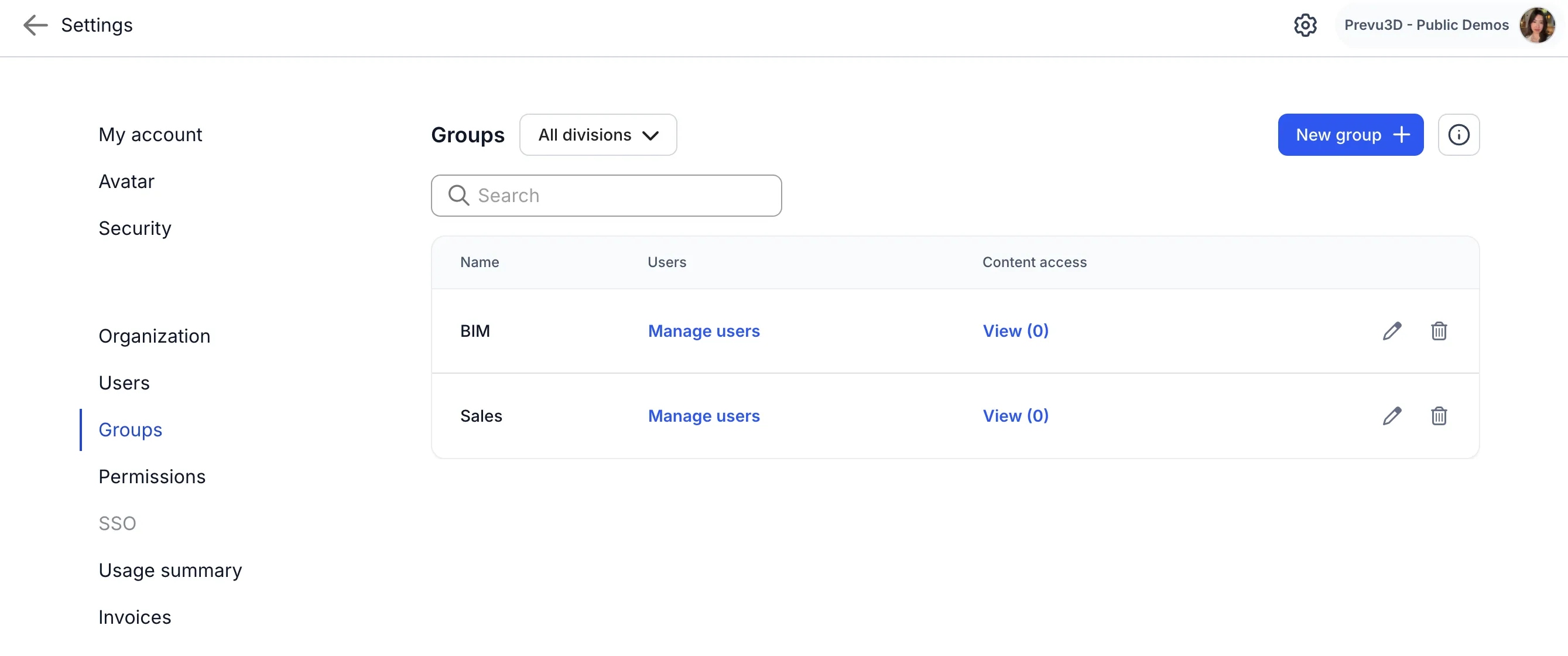
Acessar a página de gerenciamento de grupos
Seção intitulada “Acessar a página de gerenciamento de grupos”-
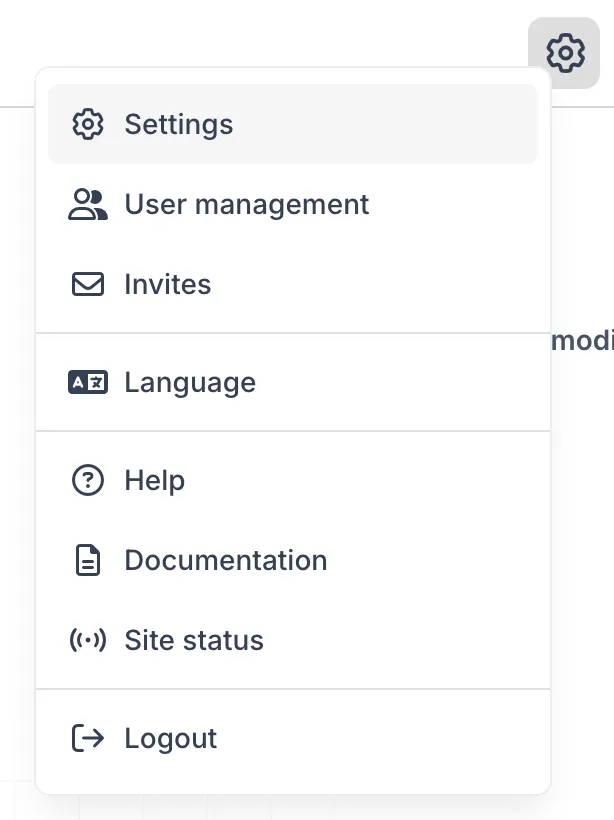
Navegue até Settings
-
Selecione Groups
Principais recursos
Seção intitulada “Principais recursos”-
Criar e gerenciar grupos: Configure grupos, defina suas funções e gerencie a associação de usuários
-
Atribuir permissões de grupo: Defina permissões de alto nível que determinam a(s) division(s) do grupo
-
Visualizar o acesso a conteúdo do grupo: Obtenha uma visão geral de qual conteúdo cada grupo pode acessar. (Você não pode gerenciar o acesso aqui. Consulte compartilhamento para editar e provisionar o acesso)
Visão geral da página
Seção intitulada “Visão geral da página”Lista de grupos
Seção intitulada “Lista de grupos”A Lista de grupos oferece uma visão geral rápida de todos os grupos existentes, exibindo informações essenciais de cada um, como:
-
Nome do grupo
-
Usuários: Usuários individuais que pertencem a este grupo
-
Acesso a conteúdo: Visão geral do que o grupo pode acessar (incluindo sua função no conteúdo)
-
Ações: Opções para editar ou excluir o grupo
A função de busca facilita a localização de grupos específicos pelo nome.
Criar um novo grupo
Seção intitulada “Criar um novo grupo”Para configurar um novo grupo:
-
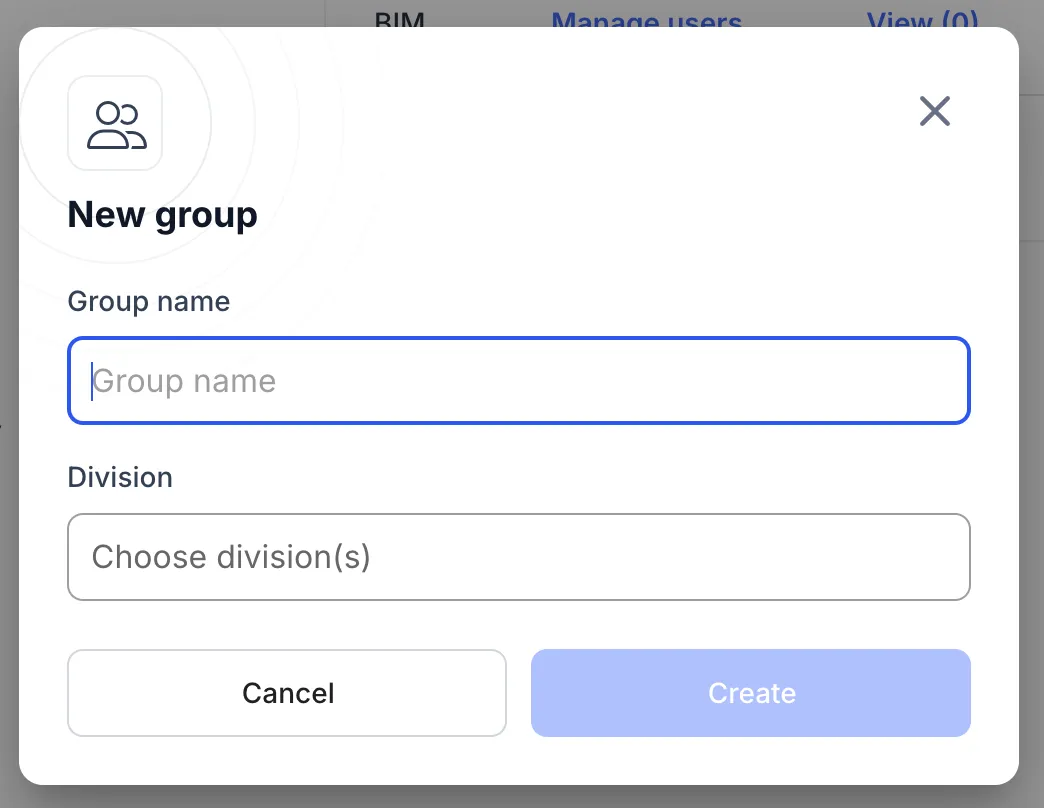
Clique em “New Group +” no canto superior direito da página.
-
Na caixa de diálogo “Create Group”, forneça os seguintes detalhes:
-
Nome do grupo: Um nome descritivo para o grupo.
-
Division: Selecione a(s) division(s)
- Isso autoriza o grupo a ser adicionado apenas a conteúdos dentro das divisions selecionadas.
-
-
Clique em “Create” para salvar o grupo.
Gerenciar grupos de usuários
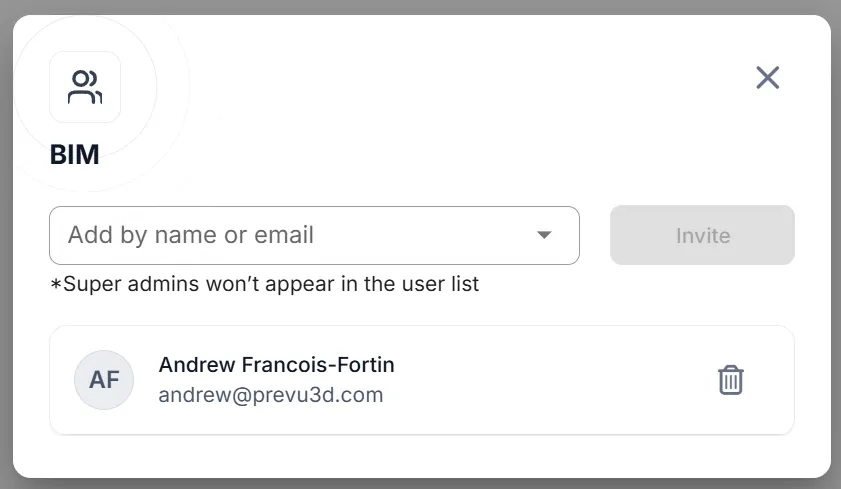
Seção intitulada “Gerenciar grupos de usuários”Uma vez criado o grupo, você poderá adicionar usuários existentes ou convidar novos usuários para o grupo. Eles receberão automaticamente todos os acessos e permissões relacionados ao grupo. Isso pode economizar muito tempo se você estiver gerenciando muitos usuários com vários níveis de acesso.
Visualizar o acesso a conteúdo do grupo
Seção intitulada “Visualizar o acesso a conteúdo do grupo”O acesso a conteúdo de cada grupo pode ser visualizado para entender qual conteúdo o grupo pode acessar com a permissão da sua função.
- Selecione o botão “Content Access” para ver uma visão geral de quais conteúdos são acessíveis por este grupo.
Excluir um grupo
Seção intitulada “Excluir um grupo”Para excluir um grupo:
-
Localize o grupo na Lista de grupos.
-
Clique no ícone “Delete” (uma lixeira)
-
Confirme a exclusão. Esta ação é permanente e remove a configuração do grupo.
Mapeamento de grupos por Single Sign-On
Seção intitulada “Mapeamento de grupos por Single Sign-On”Para um gerenciamento mais avançado, é possível aproveitar o recurso de mapeamento de grupos por SSO. Consulte o artigo Single Sign-On