
Instalação
Instale o RealityConnect para Omniverse para transmitir ambientes RealityTwin e Reality Assets diretamente para o seu palco do Omniverse.
Versões compatíveis do Omniverse
Seção intitulada “Versões compatíveis do Omniverse”O RealityConnect para Omniverse é executado em aplicativos Omniverse baseados em Kit criados sobre o Kit SDK 107 até 110. Isso inclui o USD Composer, o USD Presenter, o Kit “Code” e o NVIDIA Isaac Sim 5.1 (Kit 107). O instalador inclui um binário que corresponde à versão do Kit do seu aplicativo e o seleciona automaticamente — você não precisa saber qual versão você tem.
O RealityConnect para Omniverse está disponível para Windows e Linux. No Linux, ele requer uma máquina x86-64 com Ubuntu 22.04 ou posterior (glibc 2.35 ou posterior) e uma GPU NVIDIA RTX com um driver atualizado.
Baixar o instalador
Seção intitulada “Baixar o instalador”Acesse a página a seguir e baixe a versão mais recente do plugin para o seu sistema operacional: https://cloud.prevu3d.com/settings/apps-and-plugins.
-
Windows — um arquivo de configuração
.execujo nome se parece comRealityConnectOmniverse-<version>-windows.exe. -
Linux — um arquivo compactado
.tar.xzcujo nome se parece comRealityConnectOmniverse-<version>-linux.tar.xz.
Salve o instalador em um local fácil de encontrar, como sua pasta Downloads.
Instalar no Windows
Seção intitulada “Instalar no Windows”O RealityConnect é instalado apenas para o usuário atual do Windows, portanto não são necessários direitos de administrador — você não verá um prompt de Controle de Conta de Usuário (elevação) em nenhum momento. O assistente tem algumas telas, mas apenas duas exigem uma decisão sua: Choose Omniverse Installation (etapa 2) e Start Menu Shortcut (etapa 4). As demais são Next / Install / Finish.
-
Inicie o instalador. Na pasta onde você salvou o download (por exemplo, Downloads), dê um duplo clique no arquivo de configuração — seu nome se parece com
RealityConnectOmniverse-<version>-windows.exe. Após um momento, o instalador abre diretamente na tela Choose Omniverse Installation (não há uma página de boas-vindas separada). -
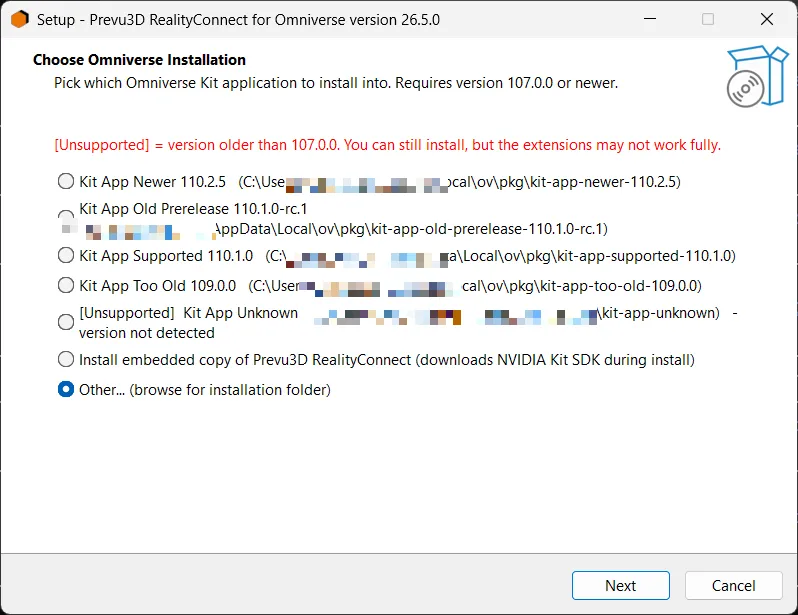
Choose Omniverse Installation. Esta é a decisão principal. O instalador verifica automaticamente sua máquina em busca de aplicativos Omniverse baseados em Kit e lista cada um encontrado como uma linha selecionável mostrando o nome do aplicativo e sua pasta (por exemplo, USD Composer 2024.1.1). Uma observação perto do topo explica o marcador [Unsupported] — ele aparece ao lado de qualquer aplicativo anterior ao Kit 107: você ainda pode instalar nele, mas as extensões podem não funcionar totalmente. Selecione uma opção e clique em Next:
-
Um aplicativo detectado — clique na linha do aplicativo Omniverse no qual você quer que o RealityConnect seja carregado. Essa é a escolha normal quando você já usa o USD Composer, o USD Presenter, o Kit “Code”, o Isaac Sim e assim por diante.
-
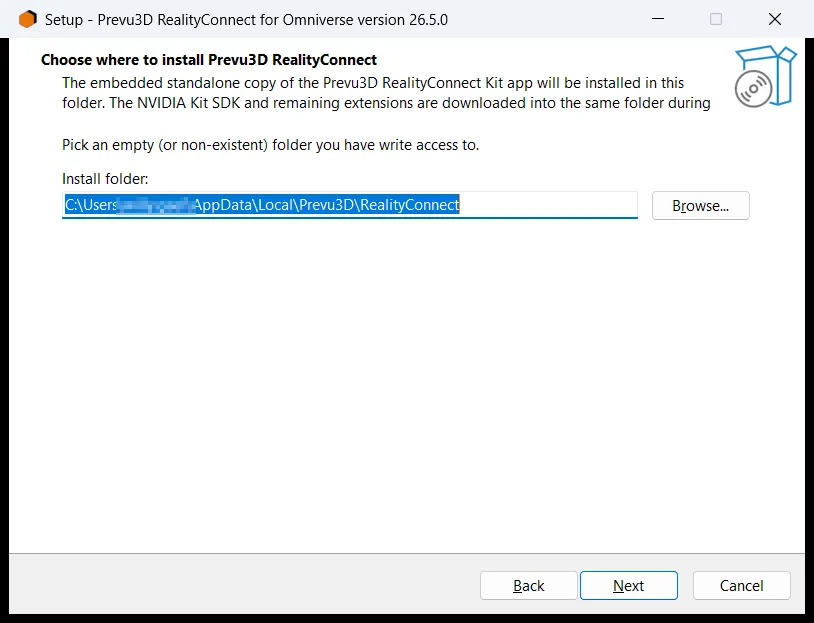
Install embedded copy of Prevu3D RealityConnect (downloads NVIDIA Kit SDK during install) — escolha esta opção apenas se você não tiver um aplicativo Omniverse. O instalador baixa um runtime Kit correspondente e autossuficiente durante a instalação, portanto é necessária uma conexão com a internet. Com esta opção, uma tela posterior Choose where to install solicita uma pasta de instalação — aceite o local sugerido no seu perfil de usuário ou clique em Browse para escolher outra pasta vazia/nova em que você tenha permissão de gravação.
-
Other… (browse for installation folder) — escolha esta opção se o seu aplicativo Omniverse não foi detectado automaticamente. Depois de clicar em Next, um seletor de pastas aparece: navegue até a pasta raiz do aplicativo — aquela que contém diretamente o arquivo
kit\kit.exe— e clique em Next. As extensões são colocadas na subpastaextsdessa pasta. Se você apontar para uma pasta que não contémkit\kit.exe, o instalador avisa e permite escolher novamente.
-
A tela Choose where to install da cópia incorporada se parece com esta:
-
Prompt de versão existente (somente se aplicável). Se o RealityConnect já estiver instalado no local escolhido, o instalador pergunta o que fazer: ele oferece atualizar quando encontra uma versão mais antiga, ou reinstalar (sobrescrever) quando encontra a mesma versão. Clique em Yes para prosseguir ou em No para voltar e escolher outro local.
-
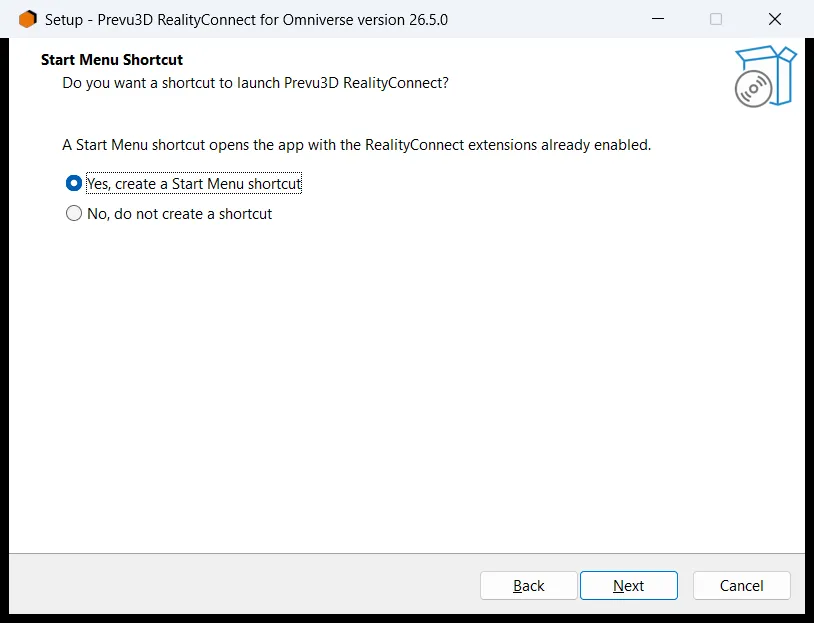
Start Menu Shortcut. O instalador pergunta “Do you want a shortcut to launch Prevu3D RealityConnect?” e explica que o atalho abre o aplicativo com as extensões do RealityConnect já ativadas. Escolha uma opção e clique em Next:
-
Yes, create a Start Menu shortcut (recomendado) — a forma mais simples de usar o RealityConnect; o atalho inicia seu aplicativo com as extensões ativadas automaticamente todas as vezes. Se — e somente se — você escolheu Other… na etapa 2, uma tela extra, Choose Application Launcher, aparece: ela lista os programas iniciadores que o instalador encontrou na pasta do seu aplicativo. Selecione aquele que normalmente inicia o aplicativo ou clique em Browse para escolher o arquivo do iniciador você mesmo e depois clique em Next.
-
No, do not create a shortcut — as extensões ainda são instaladas, mas nenhum atalho de inicialização é criado e elas não são ativadas automaticamente. Escolha esta opção apenas se você preferir iniciar o aplicativo à sua maneira; nesse caso, você ativará as extensões manualmente na primeira vez (veja a observação ao final desta página).
-
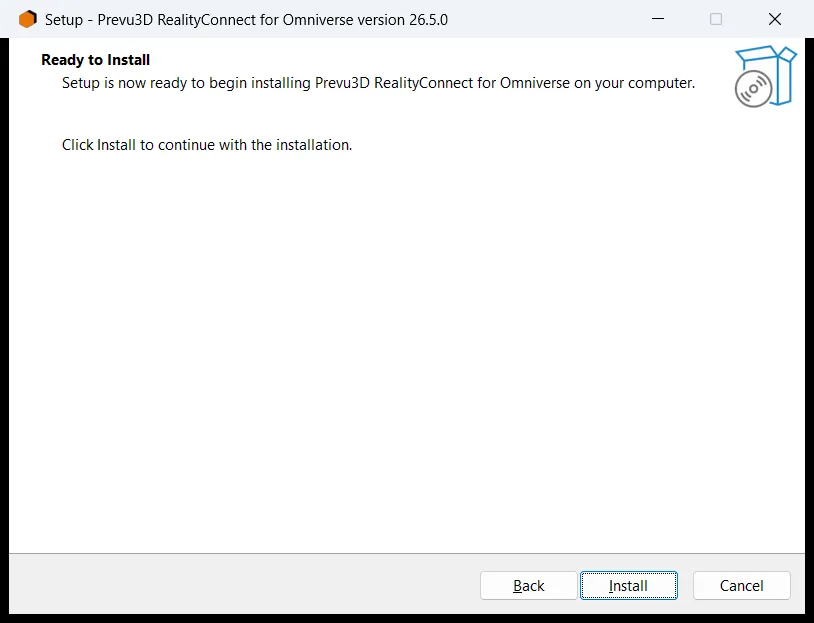
- Ready to Install. O assistente mostra um resumo do que está prestes a fazer. Revise-o e clique em Install.
-
Progresso da instalação. Uma tela de progresso aparece enquanto a configuração funciona:
-
Ao instalar em um aplicativo existente, os arquivos são copiados em alguns segundos.
-
Ao instalar a cópia incorporada, o NVIDIA Kit SDK é baixado agora. Um registro ao vivo na tela transmite o download e a configuração conforme acontecem; dependendo da sua velocidade de internet, isso pode levar vários minutos. Deixe a janela aberta e permita que termine. (Se você precisar parar, a tela permite cancelar o download com segurança.)
-
-
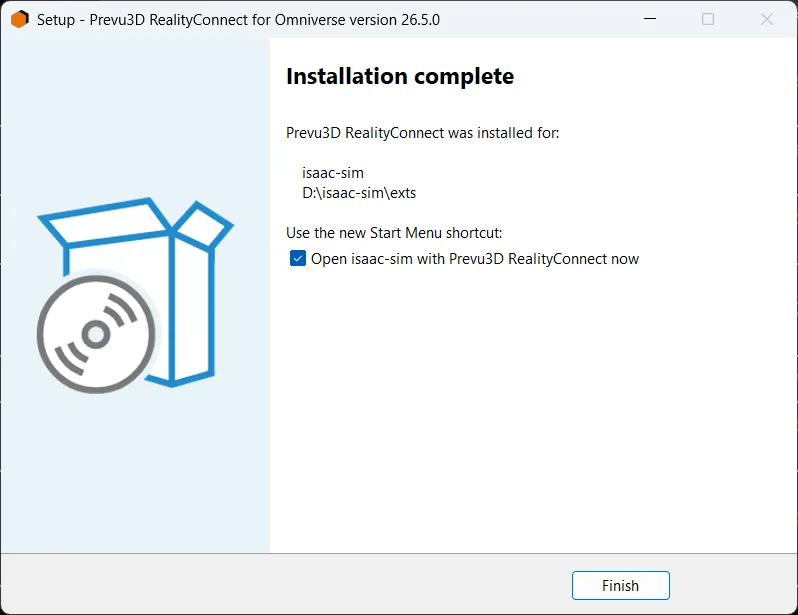
Setup Completed. A tela final confirma a instalação — ela informa qual aplicativo recebeu as extensões e o nome do novo atalho do Menu Iniciar.
-
Se você criou um atalho, marque Open … now para iniciar o aplicativo imediatamente (opcional).
-
Clique em Finish para fechar o instalador.
-
- Abra o RealityConnect. Abra o Menu Iniciar do Windows e clique no novo atalho — “<seu aplicativo> with Prevu3D RealityConnect” (ou simplesmente “Prevu3D RealityConnect” se você instalou a cópia incorporada). Seu aplicativo Omniverse é iniciado com o painel do RealityConnect já carregado — nenhuma configuração adicional é necessária. A primeira inicialização pode demorar um pouco mais enquanto o aplicativo é iniciado.
Instalar no Linux
Seção intitulada “Instalar no Linux”No Linux, o RealityConnect é instalado a partir de um terminal com o script install.sh incluído no arquivo compactado. Ele é instalado para o usuário atual, portanto não são necessários direitos de administrador (sudo) quando você instala em uma pasta que é sua.
-
Descompacte o arquivo. Abra um terminal na pasta onde você salvou o download e execute:
Terminal window tar xf RealityConnectOmniverse-<version>-linux.tar.xzcd prevu3d-realityconnect-omniverse -
Execute o instalador. Escolha a opção que corresponde à sua configuração:
-
Em um aplicativo Omniverse existente (recomendado) — execute
./install.sh. O instalador procura aplicativos Omniverse baseados em Kit em~/.local/share/ov/pkg/e permite que você escolha um. Se o seu aplicativo estiver instalado em outro local, informe a pasta raiz dele — a que contémkit/kit— com./install.sh --into /path/to/omniverse/app. -
Cópia independente — escolha esta opção somente se você ainda não tiver um aplicativo Omniverse. Execute
./install.sh --embedded. O instalador baixa o NVIDIA Kit SDK durante a instalação, portanto é necessária uma conexão com a internet, e instala as bibliotecas de sistema que estiverem faltando (ele só solicitasudose algo estiver faltando). Por padrão, ele instala em~/.local/share/prevu3d/realityconnect; use--into <pasta>para escolher outro local.
-
-
Abra o RealityConnect.
-
Aplicativo existente — inicie seu aplicativo Omniverse, vá em Window > Extensions, mude para a aba Third Party, ative Prevu3D RealityConnect Core e marque Autoload. Em seguida, clique no botão Prevu3D RealityConnect na barra de ferramentas para abrir o painel.
-
Cópia independente — abra o Prevu3D RealityConnect no menu de aplicativos ou execute o script de inicialização exibido no final da instalação (por exemplo,
~/.local/share/prevu3d/realityconnect/prevu3d.realityconnect). O painel já vem carregado.
-