
Guia do Usuário
O RealityConnect para Process Simulate transmite dados de captura da realidade para o Tecnomatix Process Simulate e fornece uma interface para importar ativos de captura da realidade para um estudo.
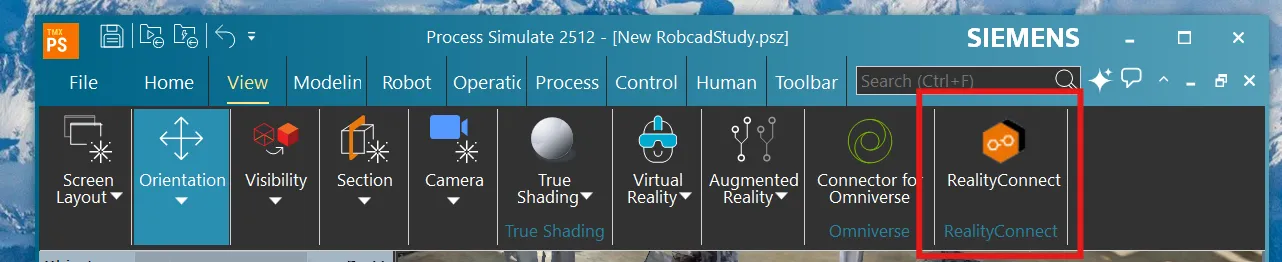
O plugin aparece na aba View da faixa de opções do Process Simulate. O botão só é habilitado quando um estudo está aberto.
Abrindo o plugin
Seção intitulada “Abrindo o plugin”-
Abra um estudo no Process Simulate.
-
Vá para a aba View.
-
No painel RealityConnect, clique em RealityConnect.
A janela do RealityConnect abre com três abas: Sites, Asset manager e Settings and About.
Acessando seus dados
Seção intitulada “Acessando seus dados”Para acessar seus dados, primeiro você precisa fazer login no Prevu3D.
-
Na janela do RealityConnect, na aba Sites, clique em Authenticate.
-
Um navegador da web abre e redireciona você para a página de autenticação do Prevu3D.
- Se você tiver acesso a várias organizações, selecione uma nesta página. Para trocar de organização mais tarde, saia, faça login novamente e selecione outra organização.
-
De volta ao Process Simulate, a aba Sites exibe os sites da sua organização.
Uma vez conectado, a aba Sites mostra:
-
o nome da organização no topo,
-
um expansor de division por divisão à qual você tem acesso,
-
dentro de cada divisão, um cartão de site por site.
A parte inferior da aba Sites mostra Signed in as <email> e um link Sign out.
Conectando-se a um site
Seção intitulada “Conectando-se a um site”-
Clique em uma division para expandi-la e revelar seus sites.
-
Clique em um cartão de site para expandi-lo.
-
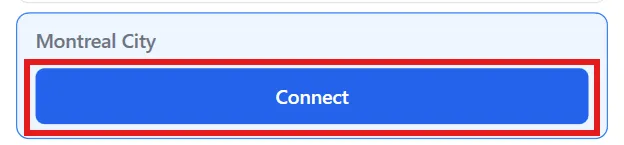
Clique em Connect.
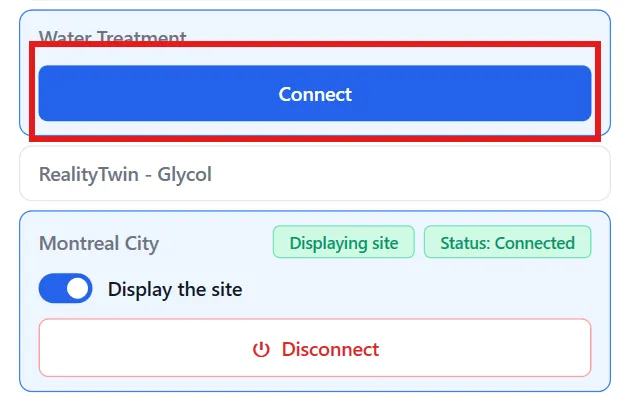
Enquanto conectado, o cartão do site ativo exibe dois selos de status:
-
Status: Connected — a sessão do kernel está vinculada a este site.
-
Not displaying site / Loading site… / Rendering… / Displaying site / Streaming failed — o estado ao vivo da sobreposição transmitida.
Para trocar de site, selecione outro cartão de site e clique em Connect.
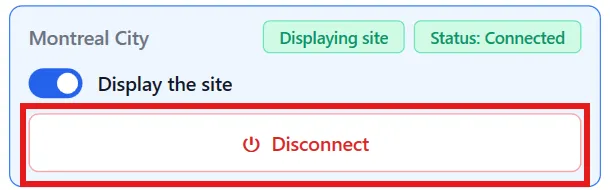
Para encerrar a sessão, clique em Disconnect no cartão do site ativo.
Exibição do site
Seção intitulada “Exibição do site”A alternância Display the site transmite o RealityTwin do site conectado diretamente para a viewport 3D ativa.
-
A alternância aparece no cartão do site ativo (aba Sites) e no cartão de site conectado no topo da aba Asset manager.
-
Ative-a para começar a transmitir; desative-a para parar.
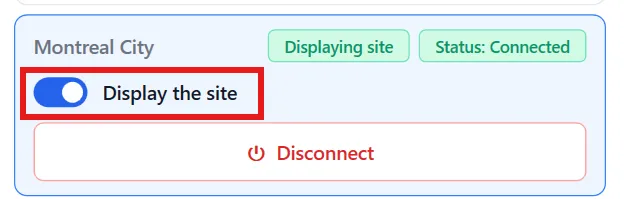
Enquanto a alternância está ativada, o selo de status percorre Loading site… → Rendering… → Displaying site.
O site é transmitido inteiramente em memória. Nenhum arquivo é criado no disco para a sobreposição transmitida, mantendo a interação rápida e minimizando o uso de recursos do sistema.
A cena é refinada progressivamente com base na posição da câmera, de acordo com a Streaming quality configurada (veja Configurações abaixo).
Gerenciador de ativos
Seção intitulada “Gerenciador de ativos”O Asset manager permite navegar, carregar e descarregar RealityAssets individuais do site conectado para o seu estudo do Process Simulate.
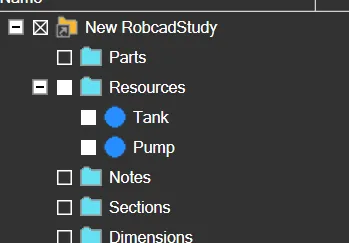
Os RealityAssets carregados são inseridos como Resources na árvore de objetos.
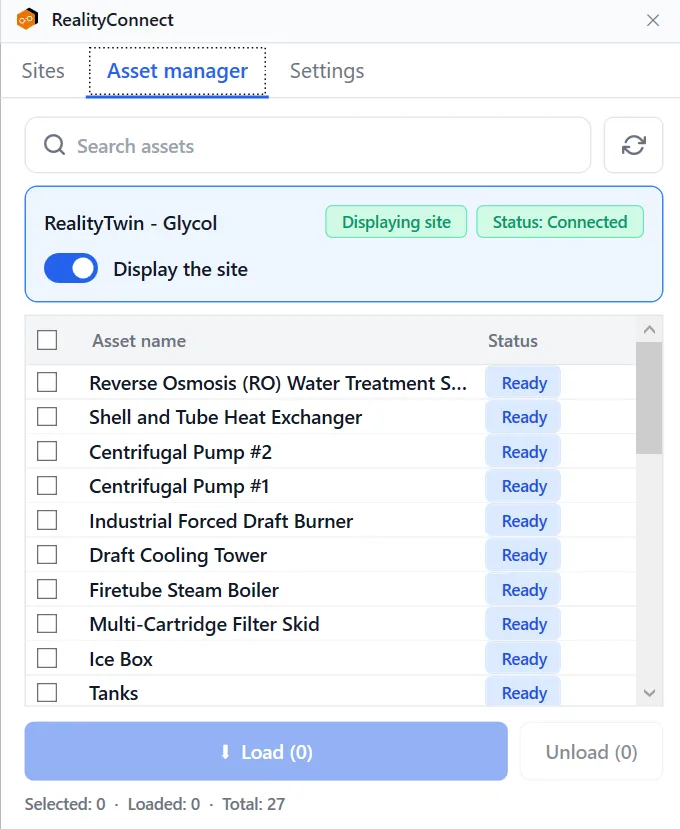
A aba Asset manager mostra:
-
uma caixa Search assets e um botão Refresh,
-
um cartão de resumo da conexão com o nome do site, os selos de status e a alternância Display the site,
-
uma lista de verificação de ativos com as colunas Asset name e Status,
-
um botão Load e um botão Unload para criar ou remover ativos do Process Simulate,
-
uma linha de status: Selected: X · Loaded: Y · Total: Z.
Operações de ativos
Seção intitulada “Operações de ativos”-
Load
Carrega cada ativo selecionado que ainda não esteja carregado no estudo ativo. O rótulo do botão mostra quantos ativos estão na fila. -
Unload
Remove da cena os ativos carregados selecionados. O rótulo do botão mostra quantos ativos carregados estão selecionados no momento.
Status dos ativos
Seção intitulada “Status dos ativos”A coluna Status exibe uma pílula colorida que reflete o ciclo de vida por ativo:
| Status | Significado |
|---|---|
| Ready | Disponível; não carregado. |
| Pending | Na fila; o carregamento ainda não começou. |
| Loading… | A geometria está sendo extraída e importada. |
| Cancelling… | O cancelamento foi solicitado; limpeza em andamento. |
| Loaded | Inserido no estudo como um Resource. |
| Error | Falha no carregamento. Verifique o log para mais detalhes. |
Enquanto um ativo está Pending ou Loading…, um X aparece dentro da pílula de status. Clique nele para cancelar a importação daquele ativo.

Filtragem de ativos
Seção intitulada “Filtragem de ativos”-
Search
Filtre a lista por nome. A filtragem não diferencia maiúsculas de minúsculas e é atualizada enquanto você digita. -
Refresh
Recarregue manualmente a lista de ativos do site conectado. Isso também acontece automaticamente sempre que a aba Asset manager é aberta.
Configurações
Seção intitulada “Configurações”A aba Settings atualmente expõe um controle.
Qualidade de streaming
Seção intitulada “Qualidade de streaming”O preset Streaming quality controla a qualidade geral do ambiente 3D exibido na tela. Três presets estão disponíveis. Por padrão, o preset Low é selecionado e a configuração não é mantida entre sessões.
| Preset | Descrição | Orçamento |
|---|---|---|
| Low | Menos tiles, melhor taxa de quadros. | 3 M tris · 24 M px |
| Medium | Mais cobertura, pode impactar a taxa de quadros. | 8 M tris · 96 M px |
| High | Melhor cobertura, maior carga na GPU. | 16 M tris · 192 M px |
As alterações são aplicadas imediatamente ao stream ativo.
Observação sobre arquivos .cojt
Seção intitulada “Observação sobre arquivos .cojt”Ao carregar um ativo de captura da realidade, o plugin o converte em um diretório .cojt que é gravado sob a raiz do sistema do seu estudo. Esses diretórios são conteúdo persistente da biblioteca do Process Simulate e podem ser referenciados por outros estudos na mesma máquina, portanto o plugin nunca os exclui.
Se você precisar compartilhar um estudo que usa ativos do RealityConnect, use a exportação PSZX do Process Simulate com a opção Study and All Components para empacotar apenas os arquivos .cojt realmente referenciados pelo estudo. A limpeza de entradas .cojt não referenciadas de uma System Root é uma tarefa manual.