Guia do Usuário
O RealityConnect para Plant Simulation transmite dados de captura da realidade para o Tecnomatix Plant Simulation e fornece uma interface para importar ativos de captura da realidade para um modelo.
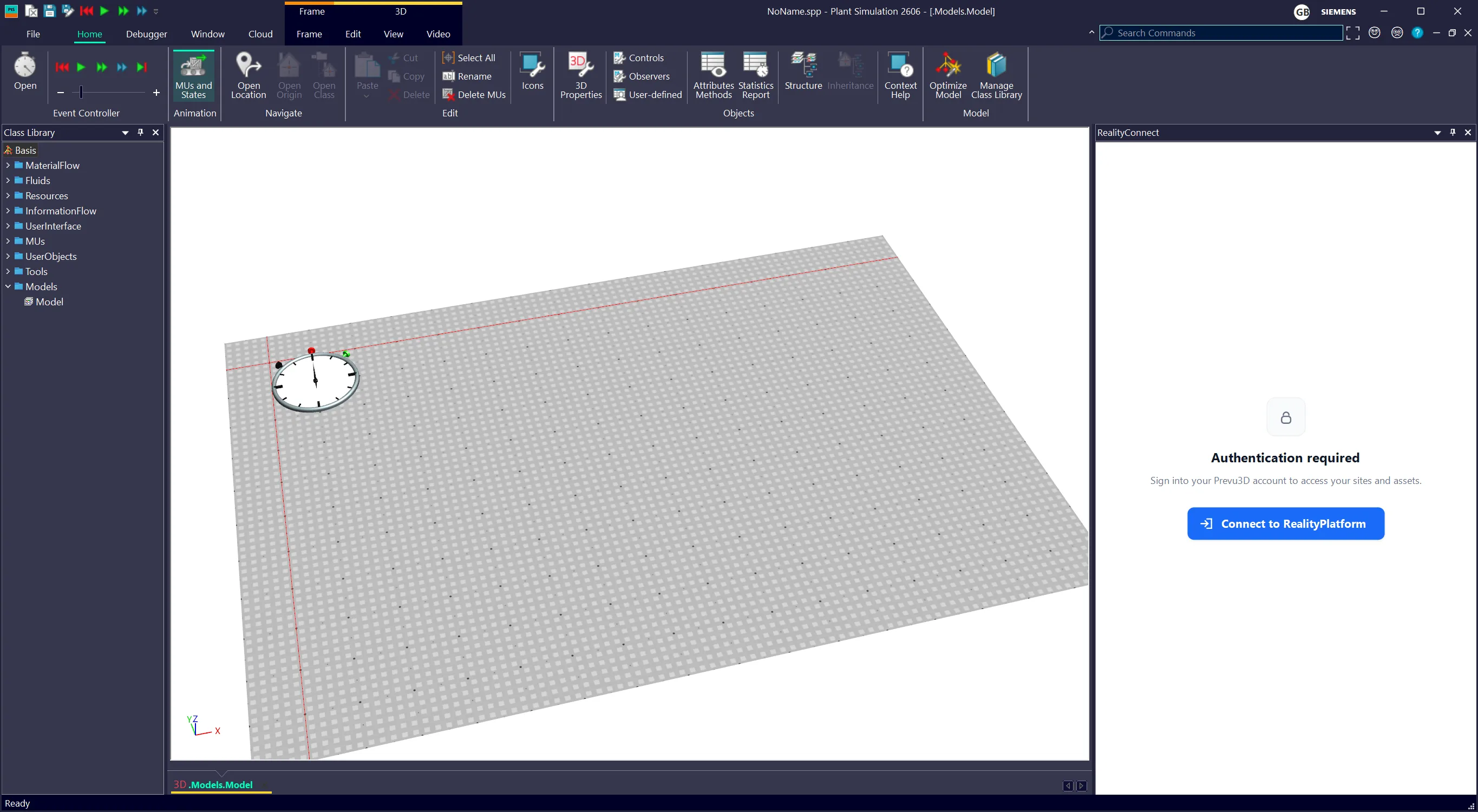
O plugin é executado dentro do Plant Simulation como um painel encaixado. Uma vez aberto, tudo acontece nesse painel — não há uma janela separada para gerenciar.
Abrindo o plugin
Seção intitulada “Abrindo o plugin”-
Abra (ou crie) um modelo no Plant Simulation.
-
Abra a 3D view do modelo e torne-a a janela ativa. O plugin precisa de uma 3D view ativa à qual se anexar.
-
Na faixa de opções da 3D view, na aba Edit, clique em RealityConnect.
O painel RealityConnect é encaixado à direita com quatro abas: Sites, Assets, Settings e About.
Acessando seus dados
Seção intitulada “Acessando seus dados”Para acessar seus dados, primeiro você precisa fazer login no Prevu3D.
-
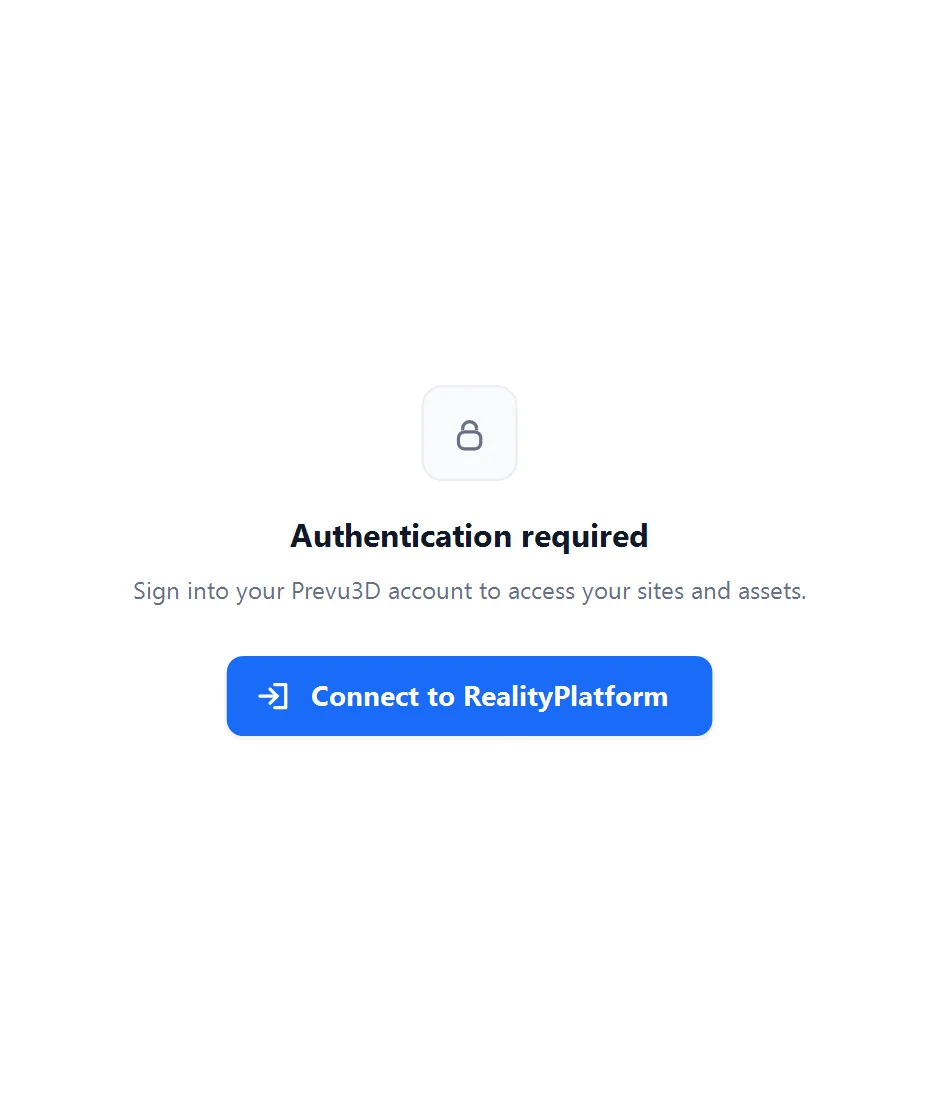
No painel do RealityConnect, na aba Sites, clique em Connect to RealityPlatform.
-
Um navegador da web abre e redireciona você para a página de autenticação do Prevu3D.
- Se você tiver acesso a várias organizações, selecione uma nesta página. Para trocar de organização mais tarde, saia, faça login novamente e selecione outra organização.
-
De volta ao Plant Simulation, a aba Sites exibe os sites da sua organização.
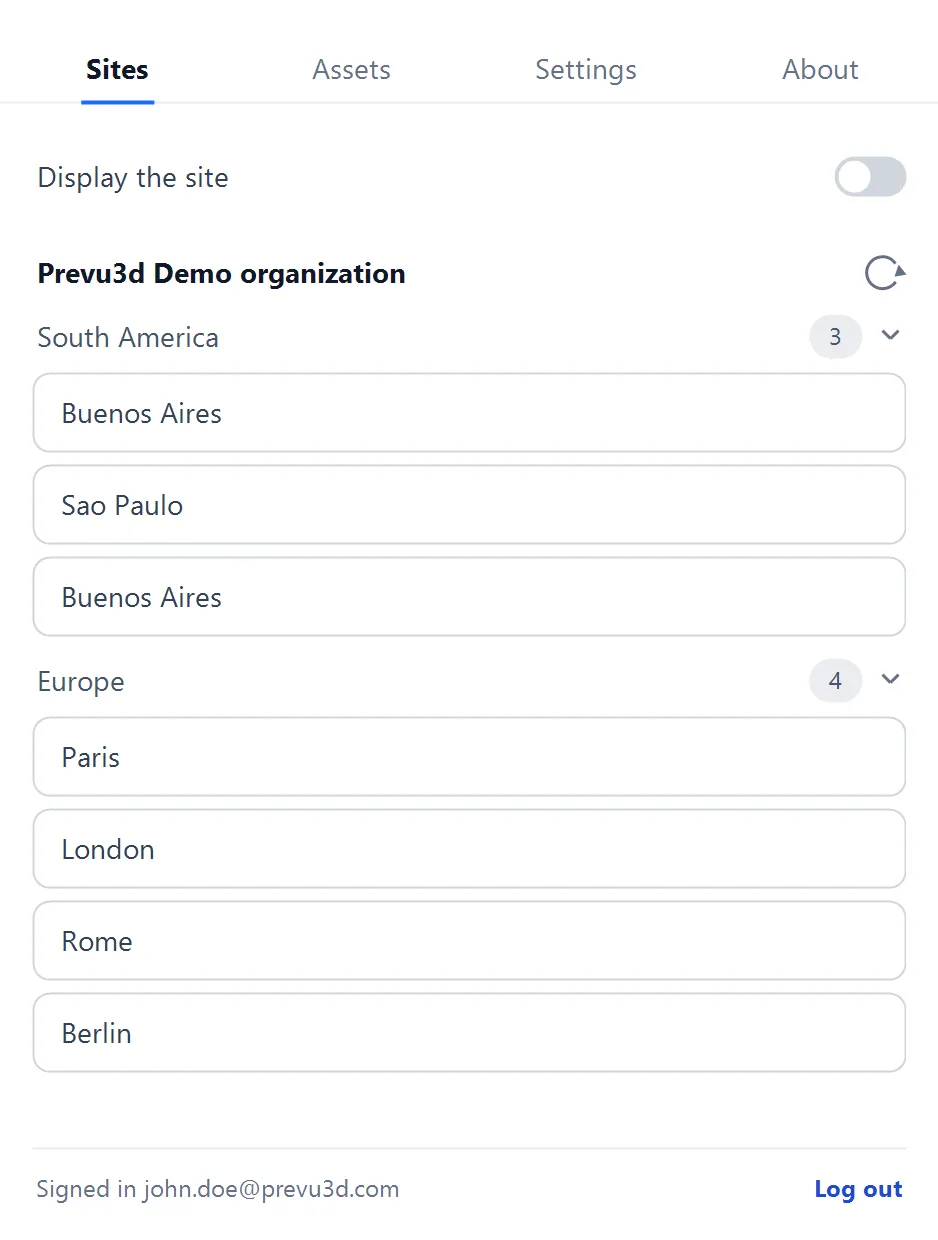
Uma vez conectado, a aba Sites mostra:
-
o nome da organização no topo, com um botão Refresh,
-
um expansor de division por divisão à qual você tem acesso, cada um com uma contagem de seus sites,
-
dentro de cada divisão, uma entrada de site por site.
A parte inferior do painel mostra Signed in <email> e um link Log out.
Conectando-se a um site
Seção intitulada “Conectando-se a um site”-
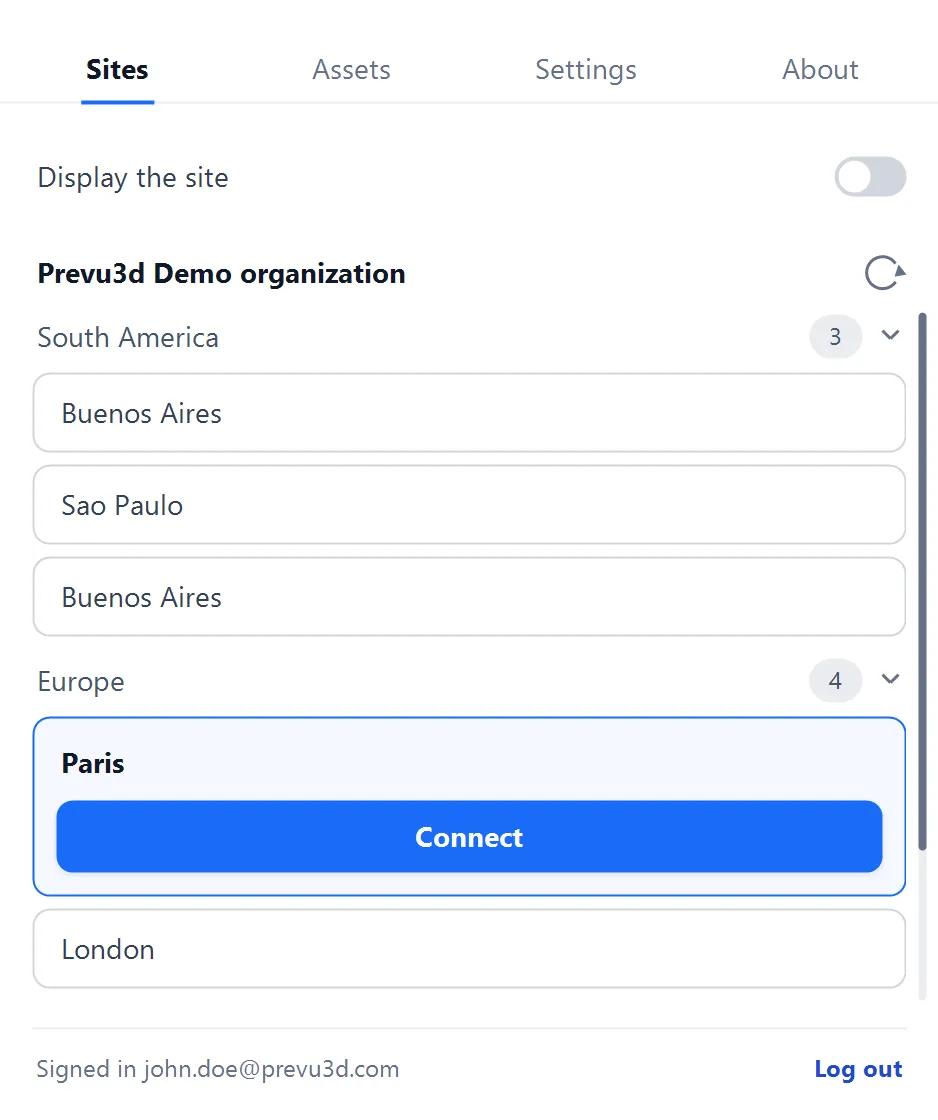
Clique em uma division para expandi-la e revelar seus sites.
-
Clique em um site para selecioná-lo. O RealityConnect verifica se o site possui um RealityTwin, mostrando brevemente Checking for a RealityTwin….
-
Assim que a verificação for concluída, clique em Connect.
Enquanto conectado, o cartão do site ativo exibe dois selos de status:
-
Status: connected — a sessão está vinculada a este site.
-
Not displaying site / Loading display… / Rendering… / Displaying site / Display failed — o estado ao vivo da sobreposição transmitida.
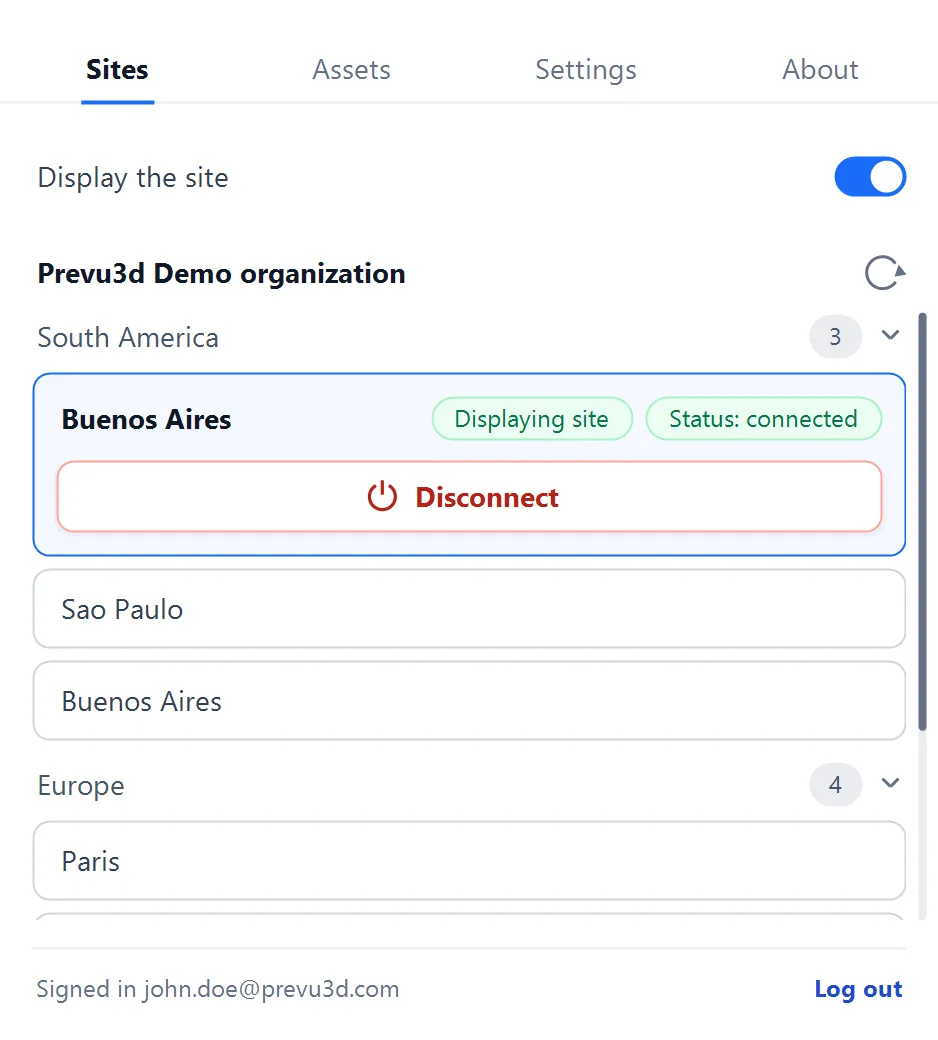
Para trocar de site, clique em Disconnect e, em seguida, selecione outro site e clique em Connect.
Exibição do site
Seção intitulada “Exibição do site”A alternância Display the site transmite o RealityTwin do site conectado diretamente para a viewport 3D ativa.
-
A alternância aparece no topo da aba Sites.
-
Ative-a para começar a transmitir; desative-a para parar.
Enquanto a alternância está ativada, o selo de status percorre Loading display… → Rendering… → Displaying site.
O site é transmitido inteiramente em memória. Nenhum arquivo é criado no disco para a sobreposição transmitida, mantendo a interação rápida e minimizando o uso de recursos do sistema. A cena é refinada progressivamente com base na posição da câmera, de acordo com a Streaming quality configurada (veja Configurações abaixo).
Gerenciador de ativos
Seção intitulada “Gerenciador de ativos”O Asset manager (a aba Assets) permite navegar, carregar e descarregar RealityAssets individuais do site conectado para o seu modelo do Plant Simulation.
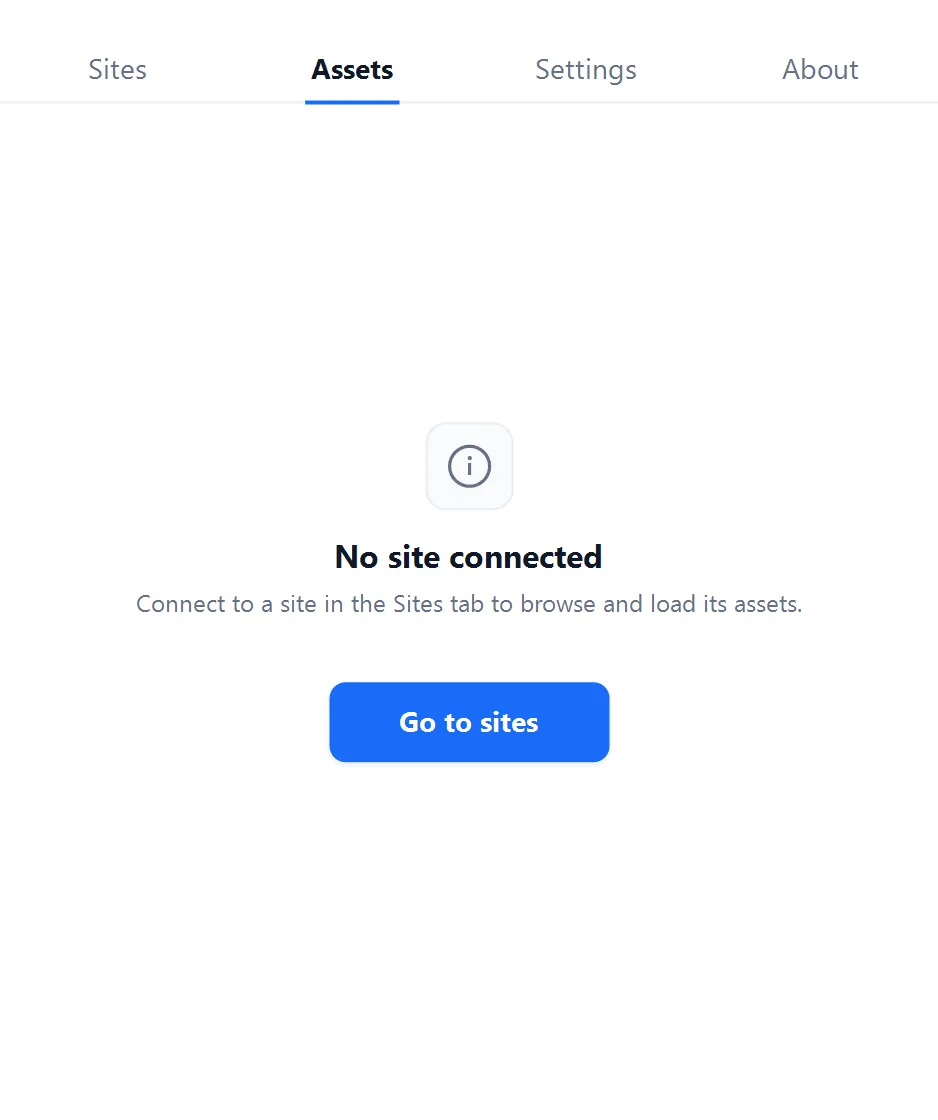
Até que você se conecte a um site, a aba mostra um estado vazio com um atalho de volta para a aba Sites.
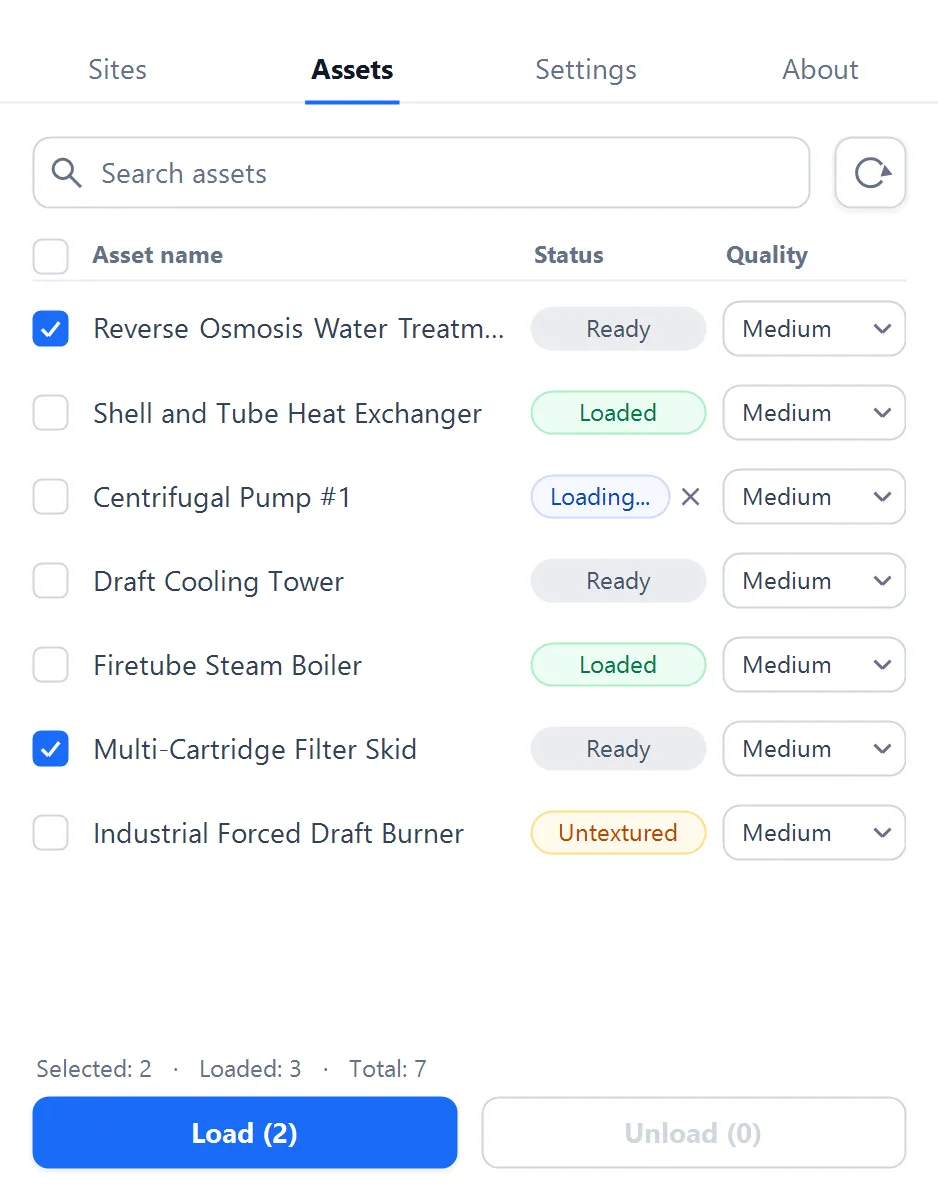
Uma vez conectado, a aba Assets mostra:
-
uma caixa Search assets e um botão Refresh,
-
uma lista de verificação de ativos com as colunas Asset name, Status e Quality,
-
um botão Load e um botão Unload para importar ou remover ativos,
-
uma linha de status: Selected: X · Loaded: Y · Total: Z.
Operações de ativos
Seção intitulada “Operações de ativos”-
Load
Importa cada ativo selecionado que ainda não esteja carregado no modelo ativo. O rótulo do botão mostra quantos ativos estão na fila. -
Unload
Remove do modelo os ativos carregados selecionados. O rótulo do botão mostra quantos ativos carregados estão selecionados no momento.
Os RealityAssets carregados se tornam objetos nativos do Plant Simulation (veja Onde os ativos importados são colocados abaixo).
Status dos ativos
Seção intitulada “Status dos ativos”A coluna Status exibe uma pílula colorida que reflete o ciclo de vida por ativo:
| Status | Significado |
|---|---|
| Ready | Disponível; não carregado. |
| Loading… | A geometria está sendo extraída e importada. |
| Cancelling… | O cancelamento foi solicitado; limpeza em andamento. |
| Loaded | Importado para o modelo. |
| Failed | Falha na importação. Verifique o log para mais detalhes. |
Enquanto um ativo está Loading…, um X aparece ao lado da pílula de status. Clique nele para cancelar a importação daquele ativo.
Qualidade de importação por ativo
Seção intitulada “Qualidade de importação por ativo”Cada ativo tem seu próprio seletor de Quality — Low, Medium ou High — que define o nível de detalhe da geometria importada. Maior qualidade mantém mais detalhe ao custo de um objeto maior e mais pesado no seu modelo.
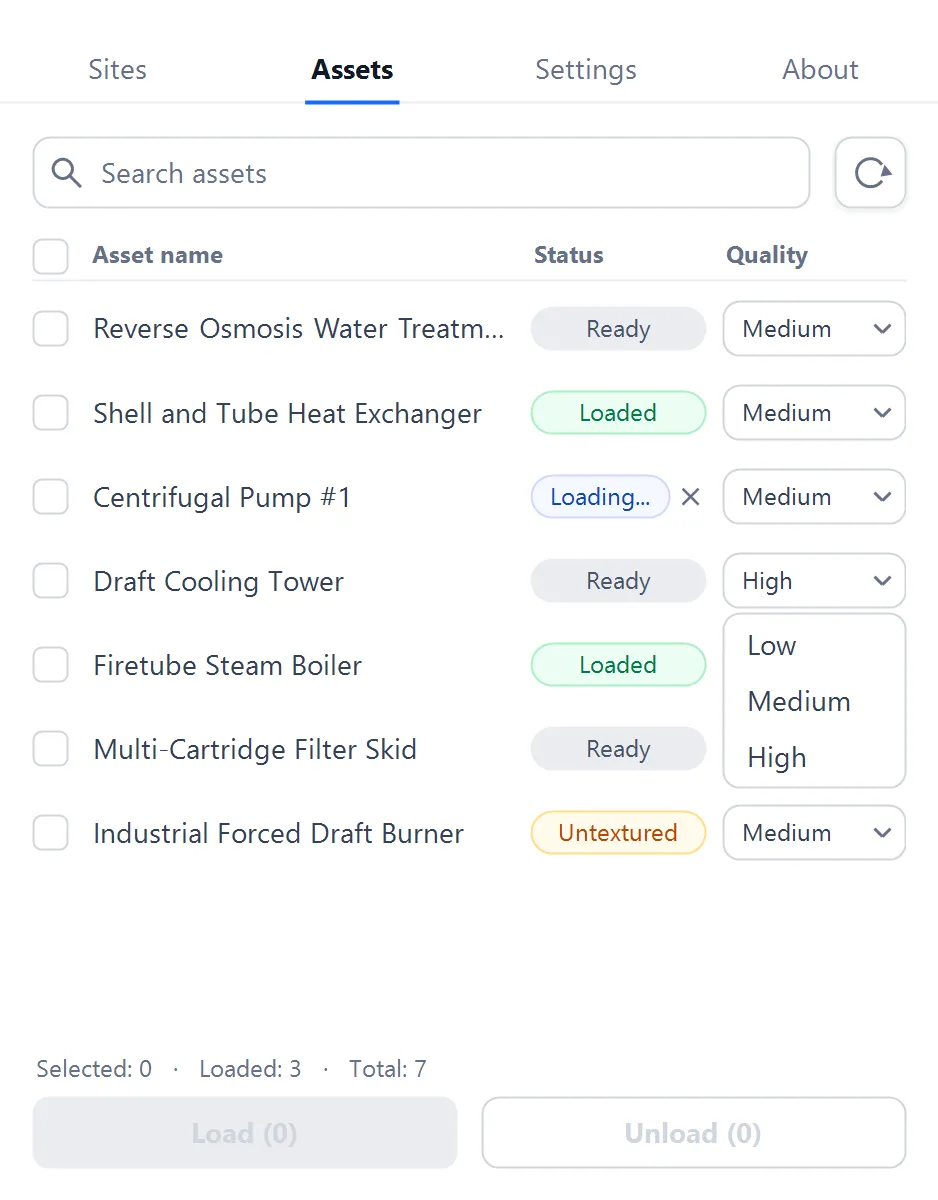
Isso é independente da Streaming quality da sobreposição ao vivo em Configurações: a Quality por ativo se aplica apenas aos ativos que você Load no modelo, enquanto a Streaming quality afeta apenas a sobreposição em memória.
Filtragem de ativos
Seção intitulada “Filtragem de ativos”-
Search
Filtre a lista por nome. A filtragem não diferencia maiúsculas de minúsculas e é atualizada enquanto você digita. -
Refresh
Recarregue manualmente a lista de ativos do site conectado. Isso também acontece automaticamente sempre que a aba Assets é aberta.
Configurações
Seção intitulada “Configurações”A aba Settings expõe a Streaming quality da sobreposição ao vivo.
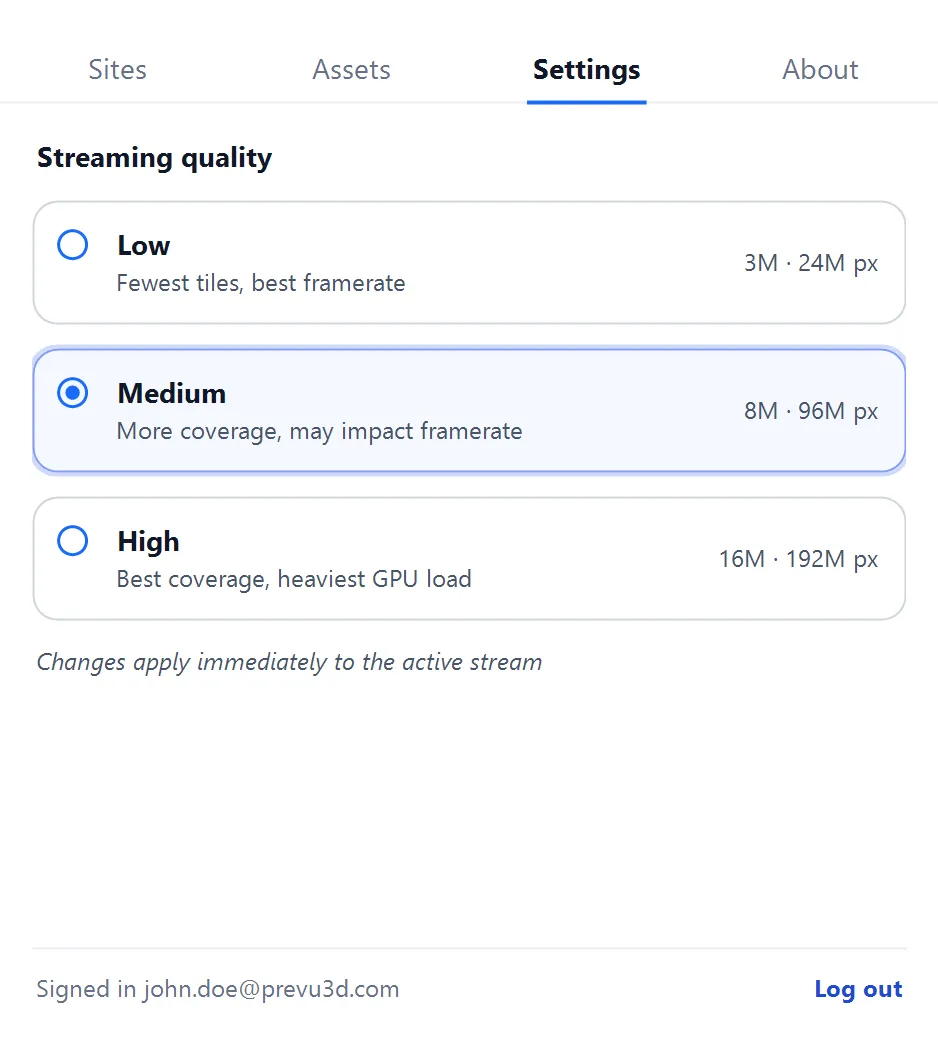
O preset Streaming quality controla a qualidade geral do ambiente 3D exibido na tela. Três presets estão disponíveis:
| Preset | Descrição | Orçamento |
|---|---|---|
| Low | Menos tiles, melhor taxa de quadros. | 3 M tris · 24 M px |
| Medium | Mais cobertura, pode impactar a taxa de quadros. | 8 M tris · 96 M px |
| High | Melhor cobertura, maior carga na GPU. | 16 M tris · 192 M px |
As alterações são aplicadas imediatamente ao stream ativo.
Onde os ativos importados são colocados
Seção intitulada “Onde os ativos importados são colocados”Ao carregar um RealityAsset, o plugin importa sua geometria como um objeto nativo do Plant Simulation. O objeto é criado sob .UserObjects (a biblioteca de classes definida pelo usuário) com seu gráfico 3D carregado a partir da geometria capturada, e posicionado na origem do modelo — o RealityConnect incorpora a posição real do ativo na geometria, de modo que importações repetidas do mesmo site permaneçam alinhadas entre si.
A geometria importada torna-se parte do seu modelo — não há nada extra para gerenciar no disco. (Arquivos intermediários temporários usados durante a importação são gravados em %TEMP%\RealityConnect e podem ser excluídos com segurança.)
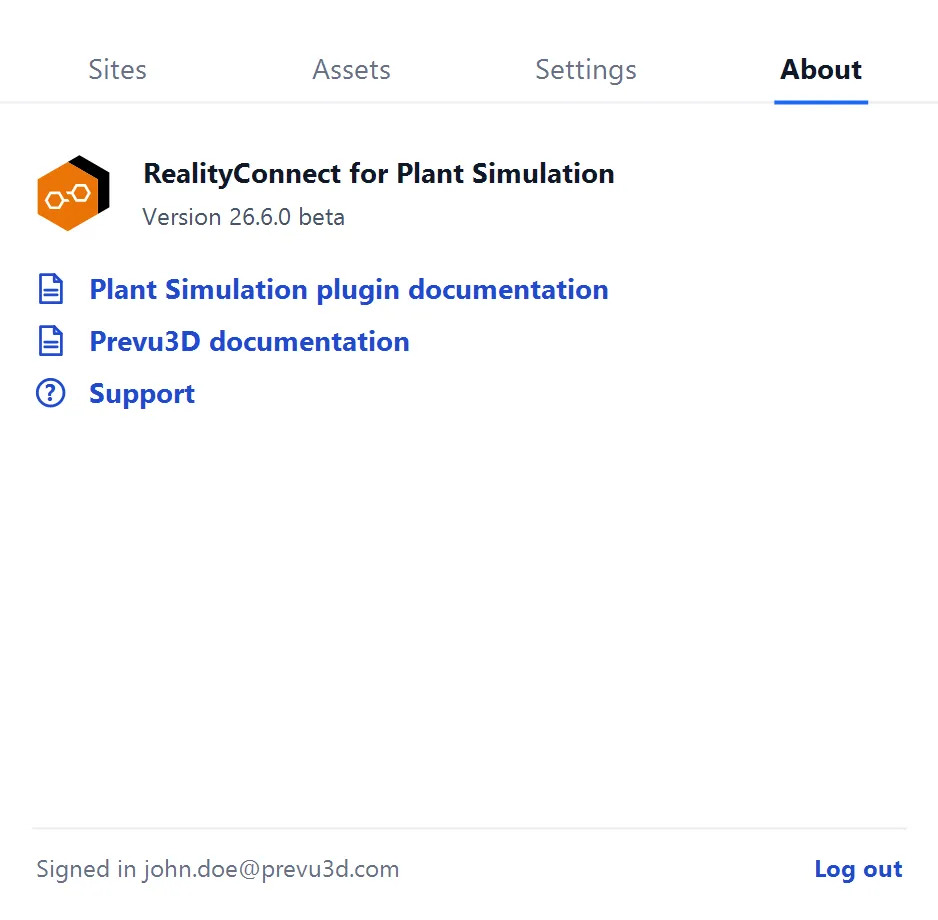
A aba About mostra a versão instalada do plugin e links rápidos para esta documentação, a documentação do Prevu3D e o Suporte.