Benutzerhandbuch
RealityConnect for Plant Simulation streamt Reality-Capture-Daten in Tecnomatix Plant Simulation und bietet eine Schnittstelle zum Importieren von Reality-Capture-Assets in ein Modell.
Das Plugin läuft innerhalb von Plant Simulation als angedocktes Panel. Sobald es geöffnet ist, findet alles in diesem Panel statt — es gibt kein separates Fenster zu verwalten.
Das Plugin öffnen
Abschnitt betitelt „Das Plugin öffnen“-
Öffnen (oder erstellen) Sie ein Modell in Plant Simulation.
-
Öffnen Sie die 3D-Ansicht des Modells und machen Sie sie zum aktiven Fenster. Das Plugin benötigt eine aktive 3D-Ansicht, an die es sich anhängen kann.
-
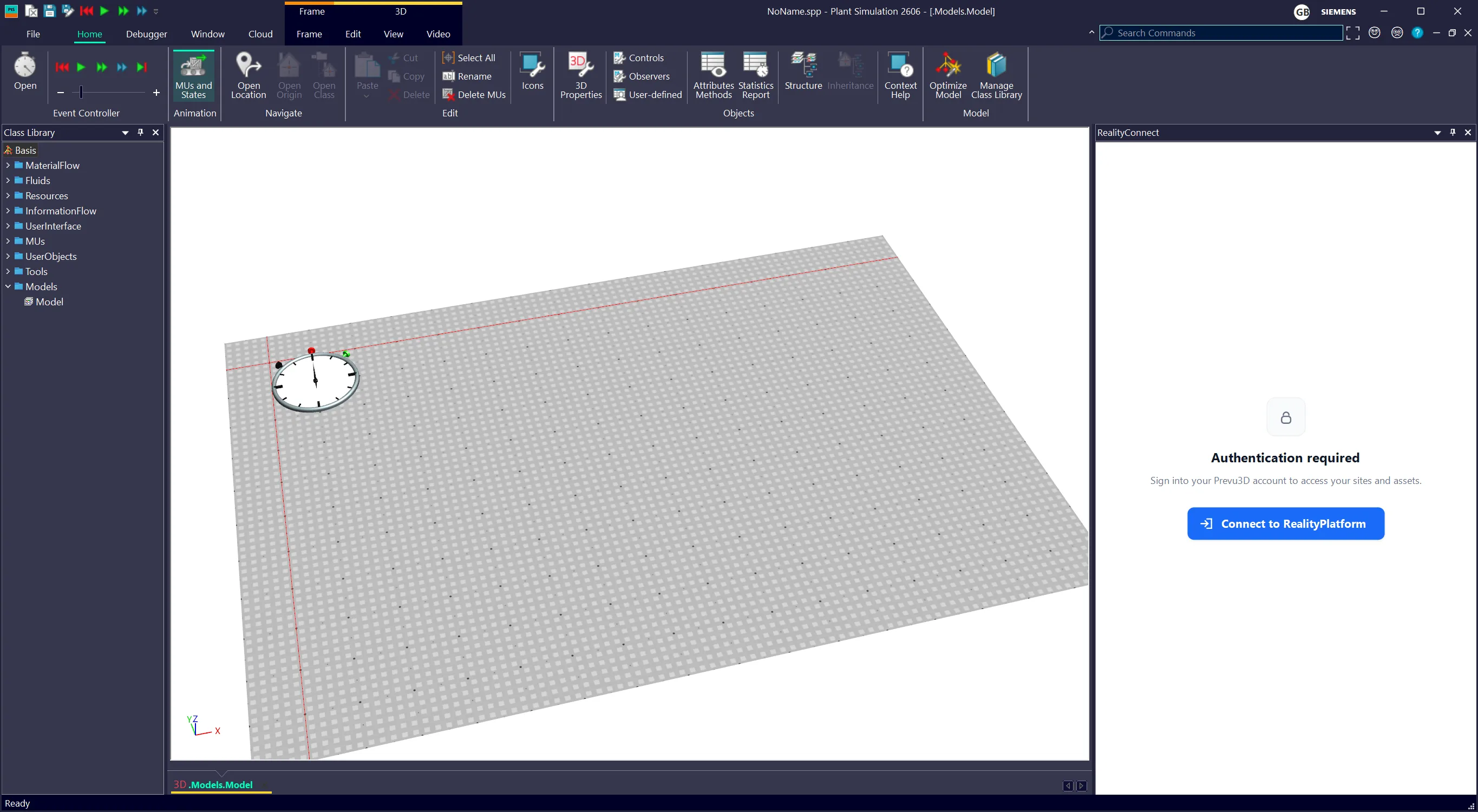
Klicken Sie auf der Multifunktionsleiste der 3D-Ansicht auf der Registerkarte Edit auf RealityConnect.
Das RealityConnect-Panel dockt rechts an und enthält vier Registerkarten: Sites, Assets, Settings und About.
Zugriff auf Ihre Daten
Abschnitt betitelt „Zugriff auf Ihre Daten“Um auf Ihre Daten zuzugreifen, müssen Sie sich zunächst bei Prevu3D anmelden.
-
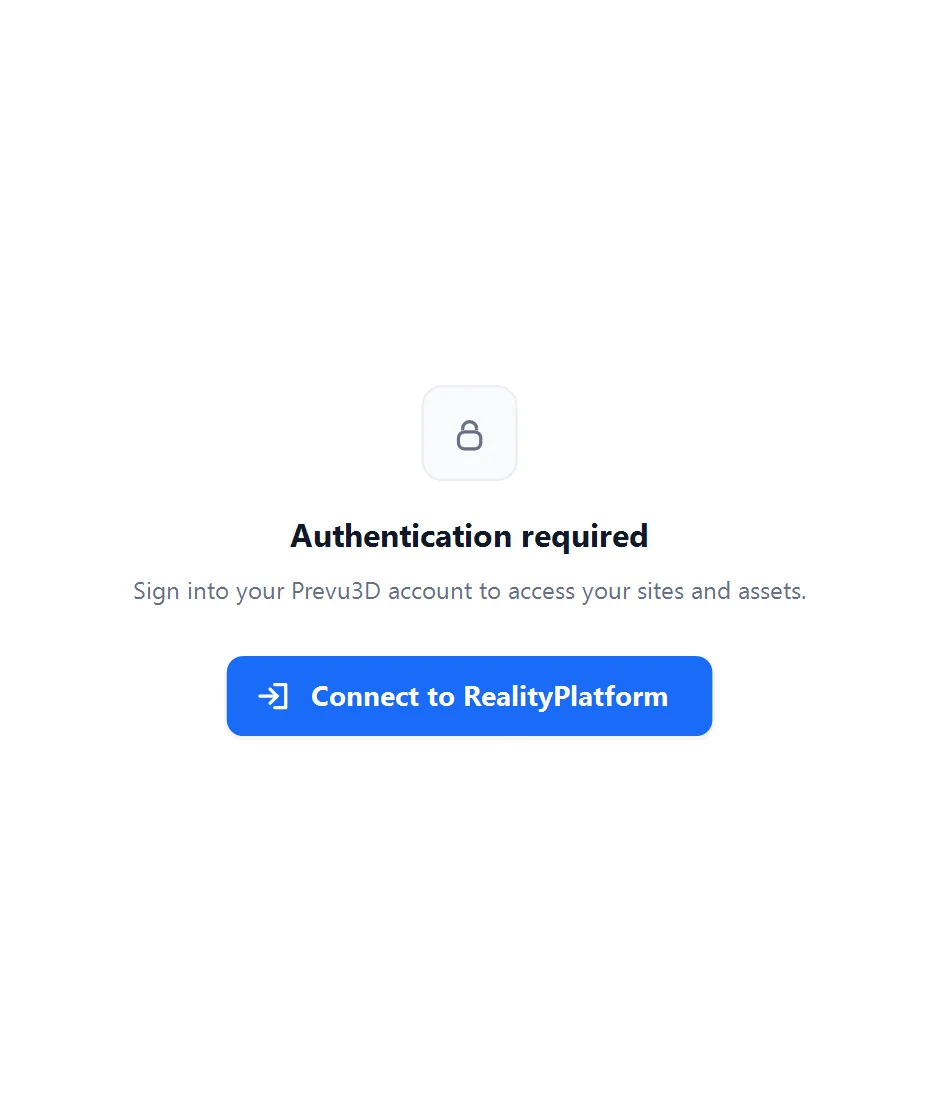
Klicken Sie im RealityConnect-Panel auf der Registerkarte Sites auf Connect to RealityPlatform.
-
Ein Webbrowser öffnet sich und leitet Sie zur Authentifizierungsseite von Prevu3D weiter.
- Wenn Sie Zugriff auf mehrere Organisationen haben, wählen Sie auf dieser Seite eine aus. Um die Organisation später zu wechseln, melden Sie sich ab, melden Sie sich anschließend wieder an und wählen Sie eine andere Organisation aus.
-
Zurück in Plant Simulation zeigt die Registerkarte Sites die Standorte Ihrer Organisation an.
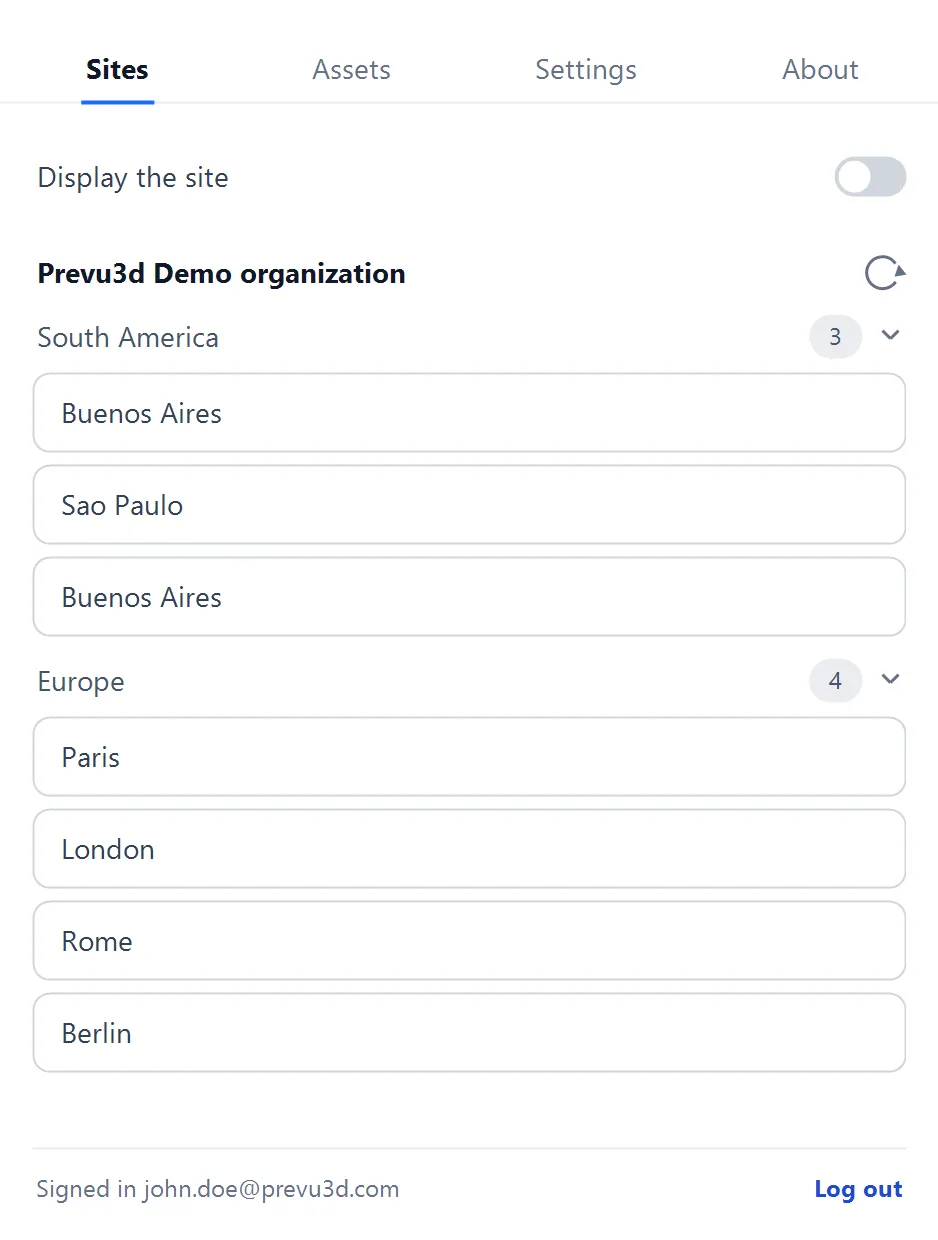
Nach der Anmeldung zeigt die Registerkarte Sites Folgendes an:
-
den Organisationsnamen oben, mit einer Schaltfläche Refresh,
-
einen Abteilungs-Aufklapper pro Abteilung, auf die Sie Zugriff haben, jeweils mit einer Anzahl der zugehörigen Standorte,
-
innerhalb jeder Abteilung einen Standort-Eintrag pro Standort.
Am unteren Rand des Panels werden Signed in <email> und ein Log out-Link angezeigt.
Verbindung zu einem Standort herstellen
Abschnitt betitelt „Verbindung zu einem Standort herstellen“-
Klicken Sie auf eine Abteilung, um sie aufzuklappen und ihre Standorte anzuzeigen.
-
Klicken Sie auf einen Standort, um ihn auszuwählen. RealityConnect prüft, ob der Standort über einen RealityTwin verfügt, und zeigt dabei kurz Checking for a RealityTwin… an.
-
Sobald die Prüfung abgeschlossen ist, klicken Sie auf Connect.
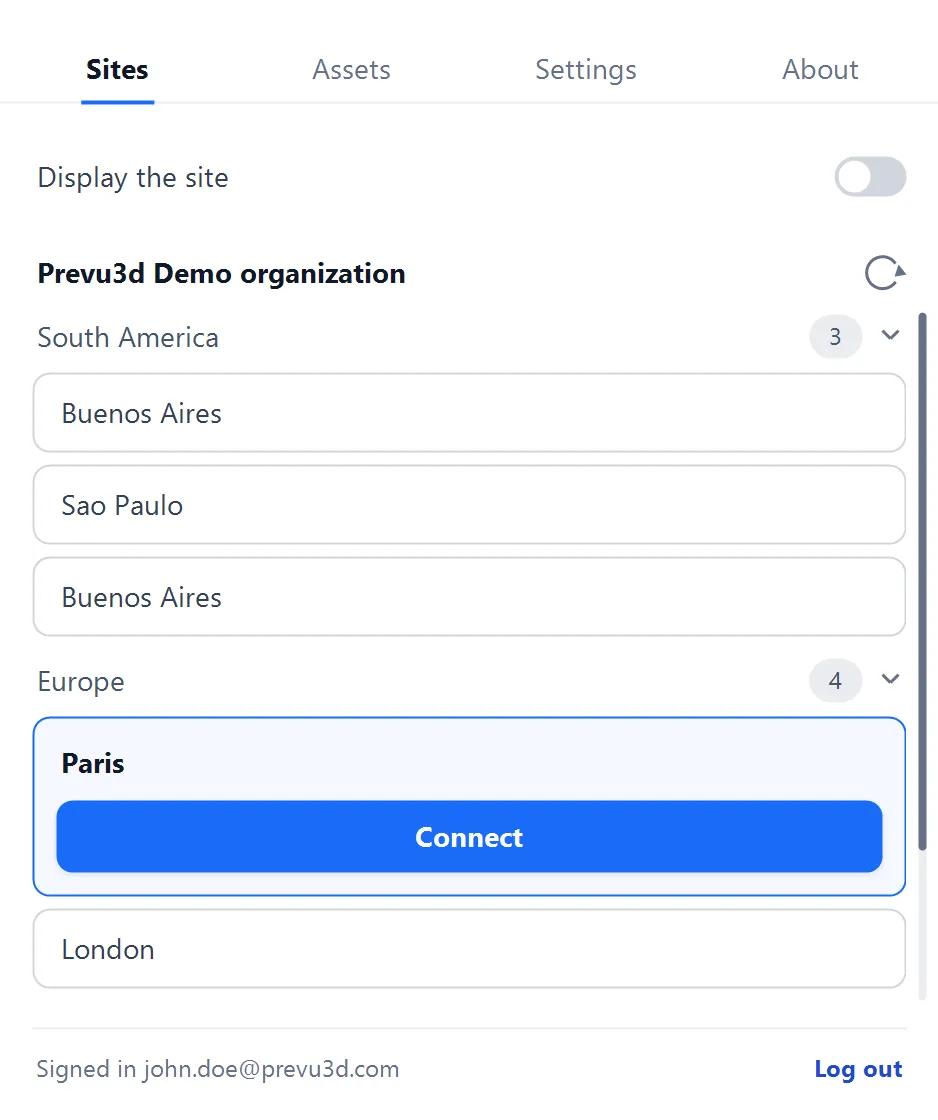
Während der Verbindung zeigt die Karte des aktiven Standorts zwei Status-Badges an:
-
Status: connected — die Sitzung ist an diesen Standort gebunden.
-
Not displaying site / Loading display… / Rendering… / Displaying site / Display failed — der Live-Status des gestreamten Overlays.
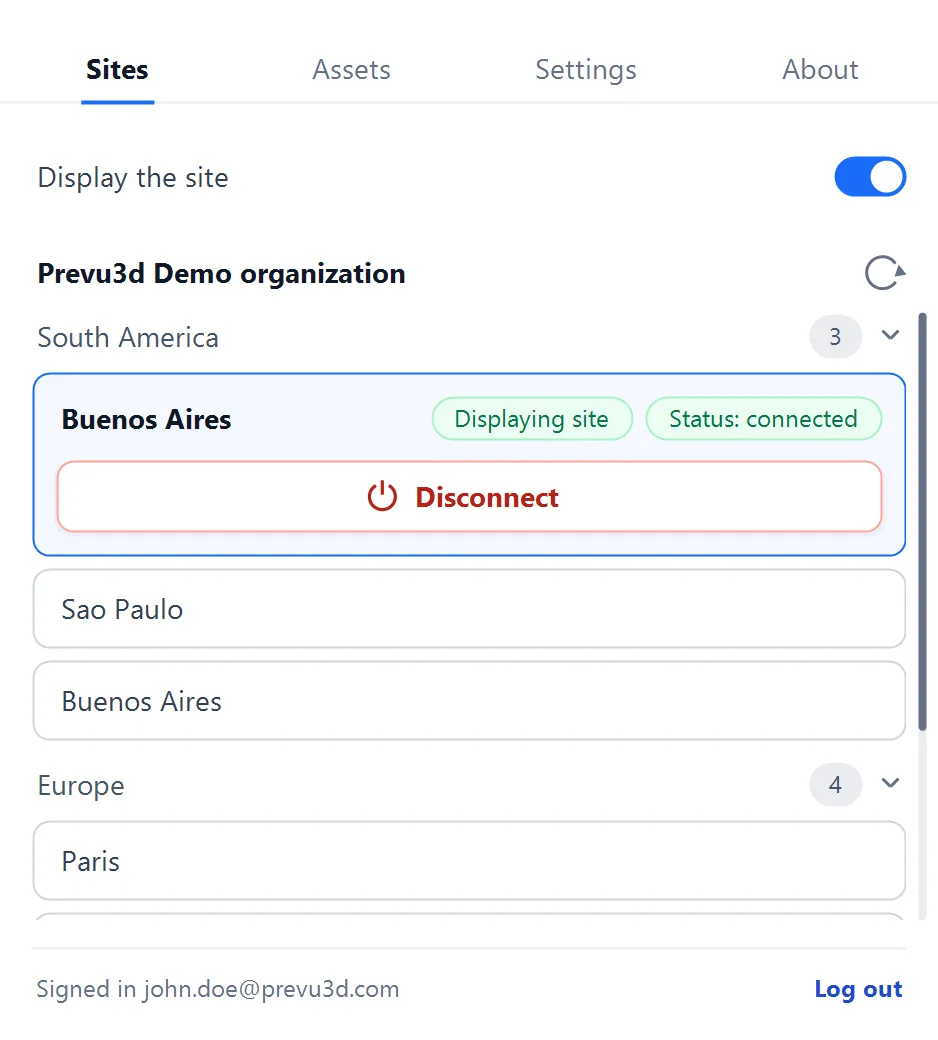
Um den Standort zu wechseln, klicken Sie auf Disconnect, wählen Sie dann einen anderen Standort aus und klicken Sie auf Connect.
Standortanzeige
Abschnitt betitelt „Standortanzeige“Der Schalter Display the site streamt den RealityTwin des verbundenen Standorts direkt in das aktive 3D-Ansichtsfenster.
-
Der Schalter erscheint oben auf der Registerkarte Sites.
-
Schalten Sie ihn ein, um das Streaming zu starten; schalten Sie ihn aus, um es zu beenden.
Während der Schalter eingeschaltet ist, durchläuft das Status-Badge die Zustände Loading display… → Rendering… → Displaying site.
Der Standort wird vollständig im Arbeitsspeicher gestreamt. Für das gestreamte Overlay werden keine Dateien auf der Festplatte erstellt, was die Interaktion schnell hält und den Verbrauch von Systemressourcen minimiert. Die Szene wird je nach Kameraposition fortlaufend verfeinert, entsprechend der konfigurierten Streaming quality (siehe Settings weiter unten).
Asset-Manager
Abschnitt betitelt „Asset-Manager“Der Asset manager (die Registerkarte Assets) ermöglicht es Ihnen, einzelne RealityAssets vom verbundenen Standort in Ihrem Plant-Simulation-Modell zu durchsuchen, zu laden und zu entladen.
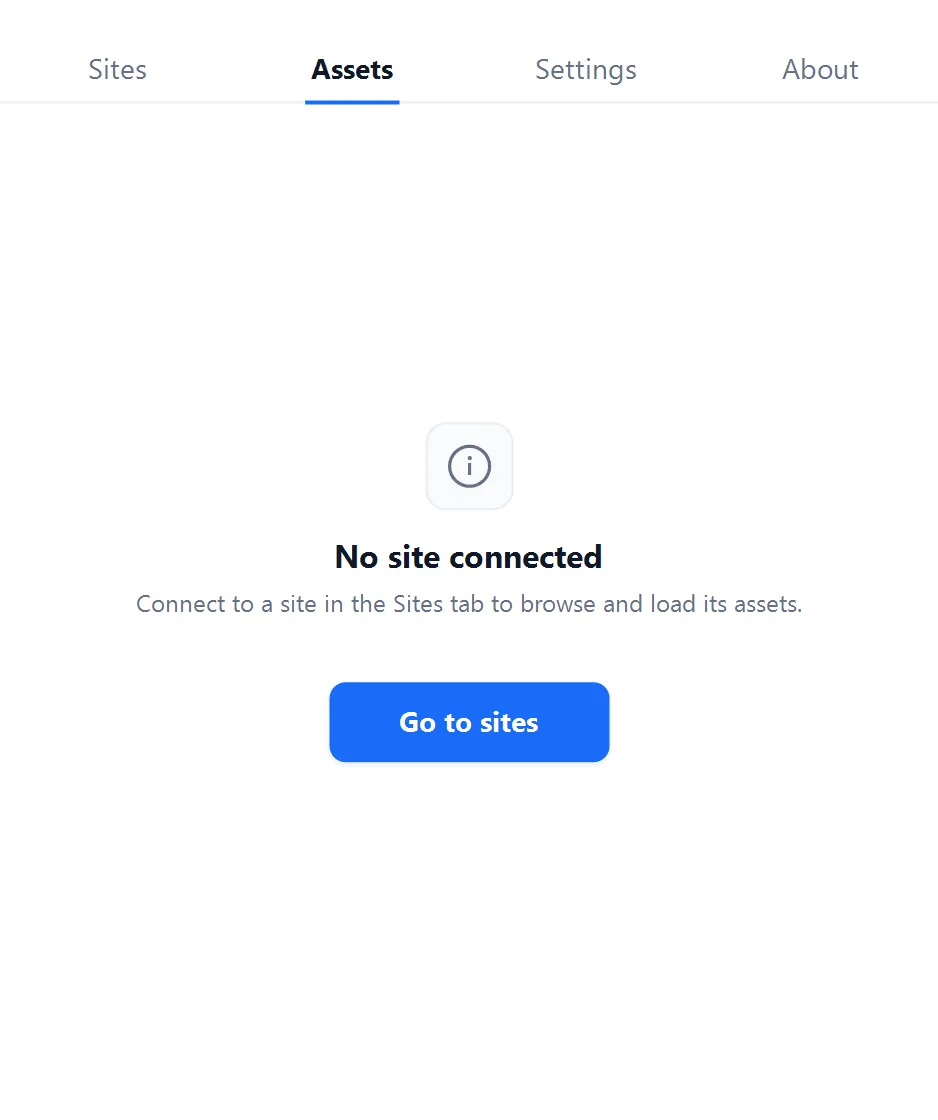
Bis Sie eine Verbindung zu einem Standort herstellen, zeigt die Registerkarte einen leeren Zustand mit einer Verknüpfung zurück zur Registerkarte Sites.
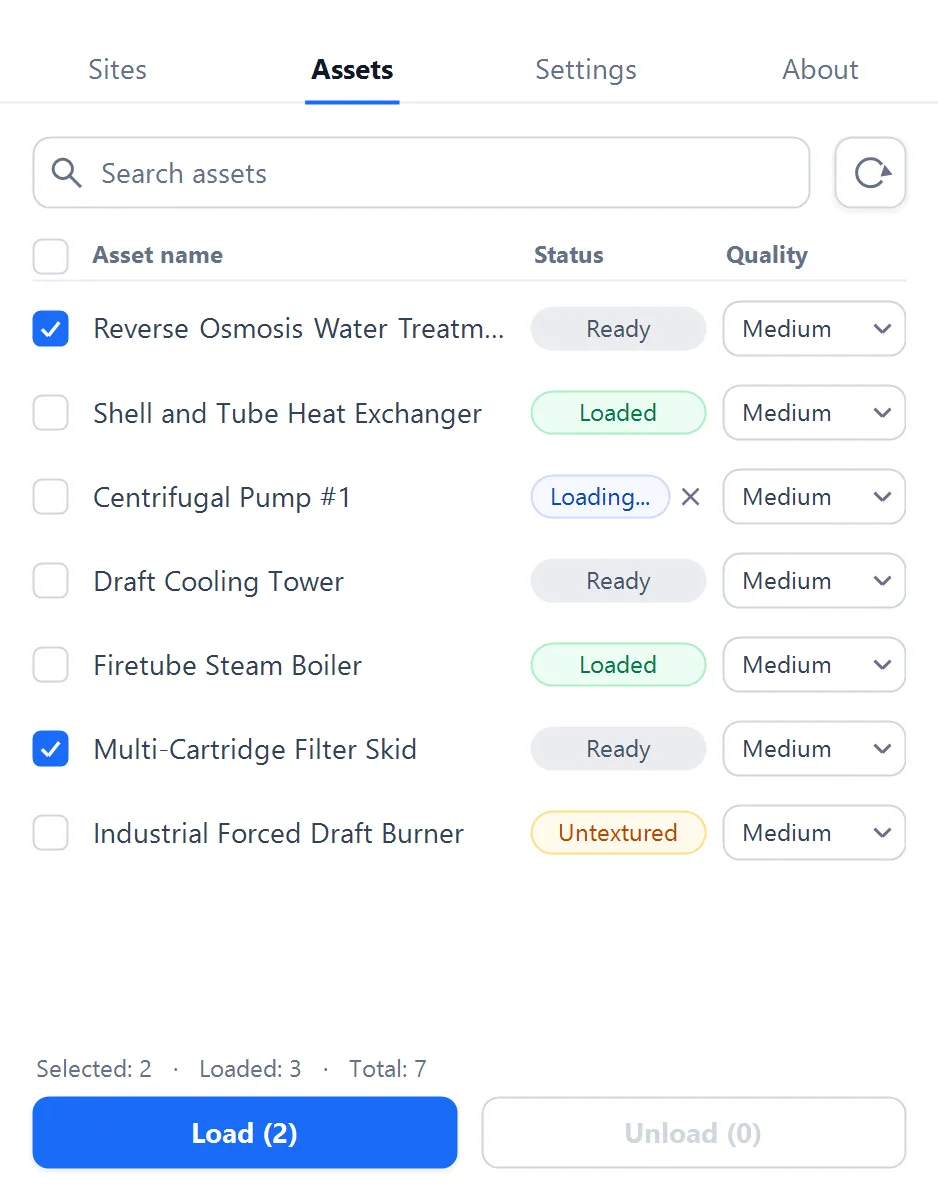
Nach dem Verbinden zeigt die Registerkarte Assets Folgendes an:
-
ein Feld Search assets und eine Schaltfläche Refresh,
-
eine Checkliste der Assets mit den Spalten Asset name, Status und Quality,
-
eine Schaltfläche Load und eine Schaltfläche Unload zum Importieren oder Entfernen von Assets,
-
eine Statuszeile: Selected: X · Loaded: Y · Total: Z.
Asset-Vorgänge
Abschnitt betitelt „Asset-Vorgänge“-
Load
Importiert jedes ausgewählte Asset, das noch nicht in das aktive Modell geladen wurde. Die Schaltflächenbeschriftung zeigt an, wie viele Assets in der Warteschlange stehen. -
Unload
Entfernt die ausgewählten geladenen Assets aus dem Modell. Die Schaltflächenbeschriftung zeigt an, wie viele geladene Assets derzeit ausgewählt sind.
Geladene RealityAssets werden zu nativen Plant-Simulation-Objekten (siehe Wohin importierte Assets gelangen weiter unten).
Asset-Status
Abschnitt betitelt „Asset-Status“Die Spalte Status zeigt eine farbige Markierung an, die den Lebenszyklus pro Asset widerspiegelt:
| Status | Bedeutung |
|---|---|
| Ready | Verfügbar; nicht geladen. |
| Loading… | Geometrie wird extrahiert und importiert. |
| Cancelling… | Abbruch wurde angefordert; Bereinigung läuft. |
| Loaded | In das Modell importiert. |
| Failed | Import fehlgeschlagen. Details finden Sie im Protokoll. |
Während ein Asset Loading… ist, erscheint ein X neben der Statusmarkierung. Klicken Sie darauf, um den Import dieses Assets abzubrechen.
Importqualität pro Asset
Abschnitt betitelt „Importqualität pro Asset“Jedes Asset verfügt über einen eigenen Quality-Selektor — Low, Medium oder High — der den Detailgrad der importierten Geometrie festlegt. Eine höhere Qualität bewahrt mehr Details, allerdings um den Preis eines größeren, schwereren Objekts in Ihrem Modell.
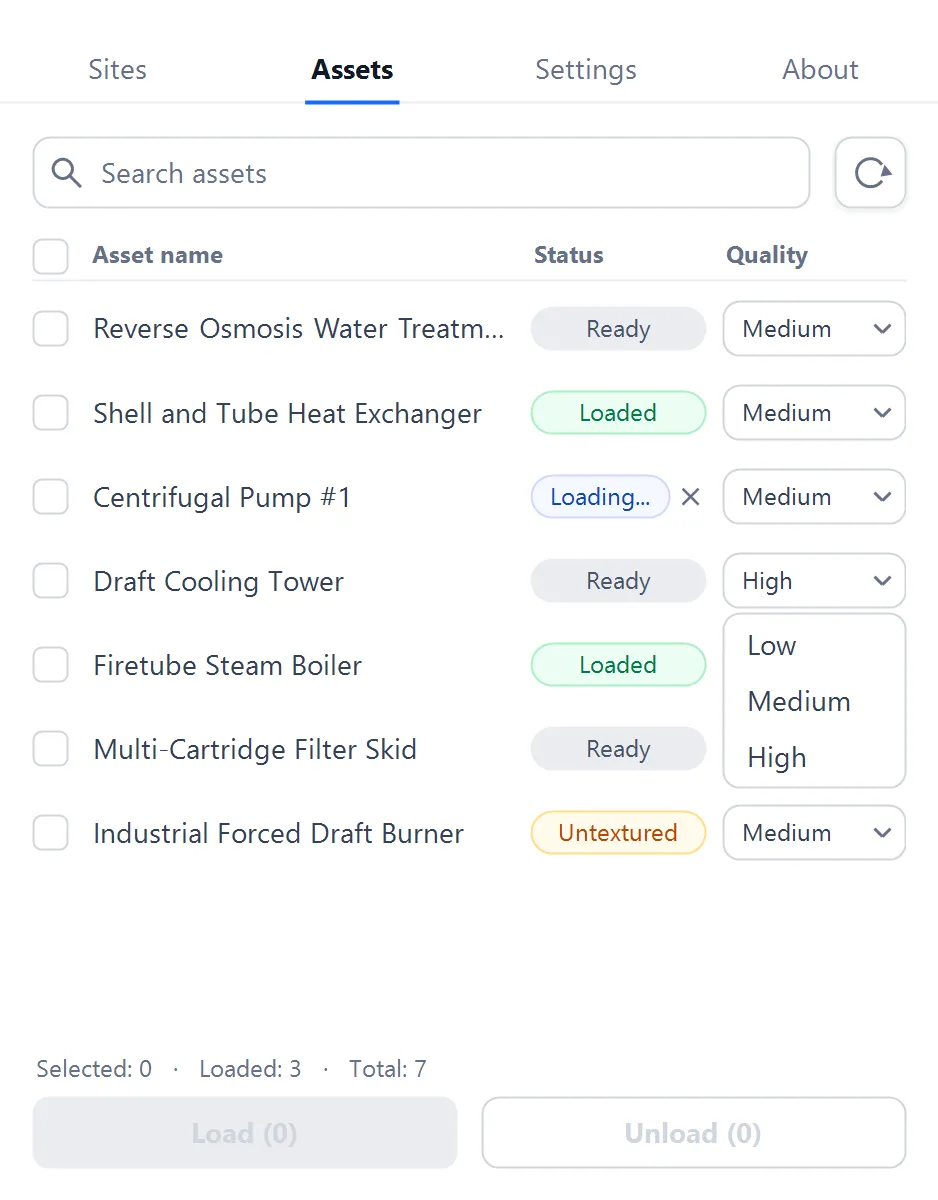
Dies ist unabhängig von der Streaming quality des Live-Overlays unter Settings: Die Quality pro Asset gilt nur für Assets, die Sie mit Load in das Modell laden, während die Streaming quality nur das speicherinterne Overlay betrifft.
Asset-Filterung
Abschnitt betitelt „Asset-Filterung“-
Search
Filtert die Liste nach Namen. Die Filterung berücksichtigt keine Groß-/Kleinschreibung und aktualisiert sich während der Eingabe. -
Refresh
Lädt die Asset-Liste manuell vom verbundenen Standort neu. Dies geschieht außerdem automatisch, sobald die Registerkarte Assets geöffnet wird.
Settings
Abschnitt betitelt „Settings“Die Registerkarte Settings stellt die Streaming quality des Live-Overlays bereit.
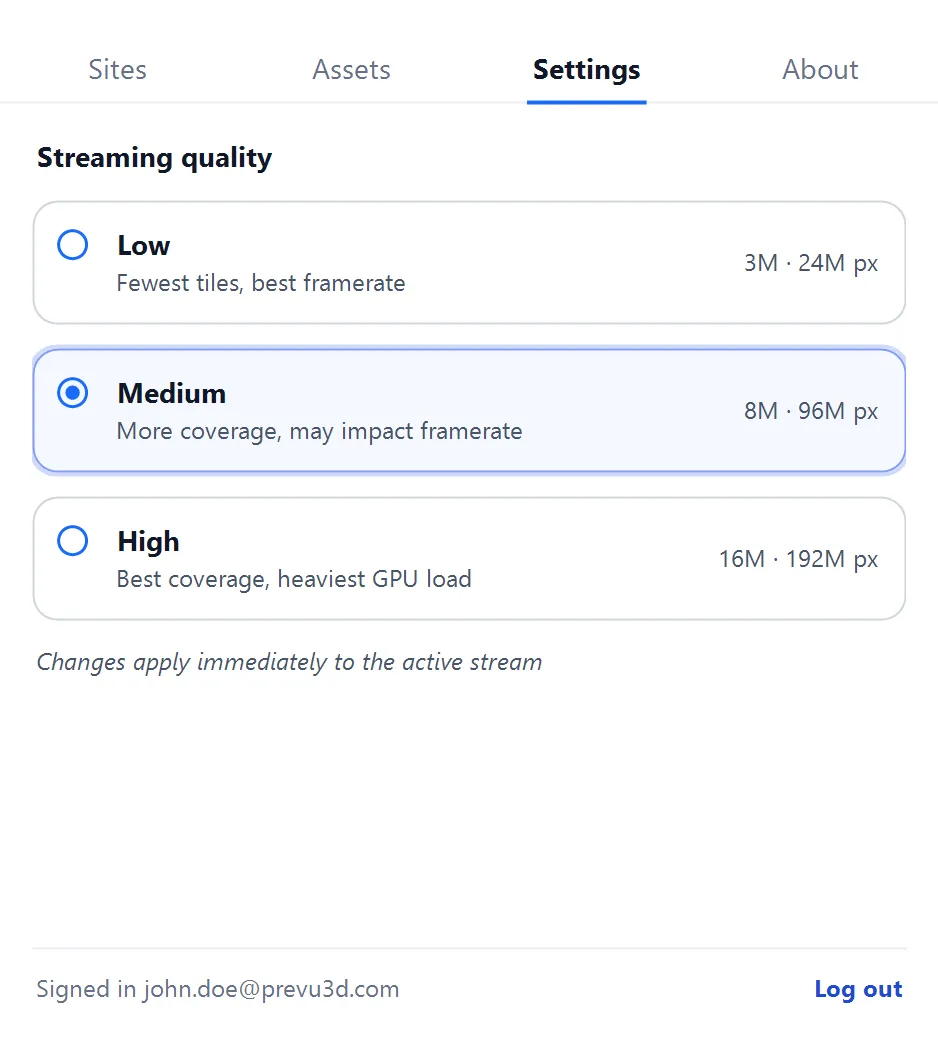
Die Voreinstellung Streaming quality steuert die Gesamtqualität der auf dem Bildschirm angezeigten 3D-Umgebung. Es stehen drei Voreinstellungen zur Verfügung:
| Voreinstellung | Beschreibung | Budget |
|---|---|---|
| Low | Wenigste Kacheln, beste Bildrate. | 3 M tris · 24 M px |
| Medium | Mehr Abdeckung, kann die Bildrate beeinträchtigen. | 8 M tris · 96 M px |
| High | Beste Abdeckung, höchste GPU-Last. | 16 M tris · 192 M px |
Änderungen werden sofort auf den aktiven Stream angewendet.
Wohin importierte Assets gelangen
Abschnitt betitelt „Wohin importierte Assets gelangen“Wenn Sie ein RealityAsset laden, importiert das Plugin dessen Geometrie als natives Plant-Simulation-Objekt. Das Objekt wird unter .UserObjects (der benutzerdefinierten Klassenbibliothek) mit seiner aus der erfassten Geometrie geladenen 3D-Grafik erstellt und am Modellursprung platziert — RealityConnect bäckt die reale Position des Assets in die Geometrie ein, sodass wiederholte Importe vom selben Standort untereinander ausgerichtet bleiben.
Importierte Geometrie wird Teil Ihres Modells — es gibt nichts Zusätzliches auf der Festplatte zu verwalten. (Temporäre Zwischendateien, die während des Imports verwendet werden, werden in %TEMP%\RealityConnect geschrieben und können gefahrlos gelöscht werden.)
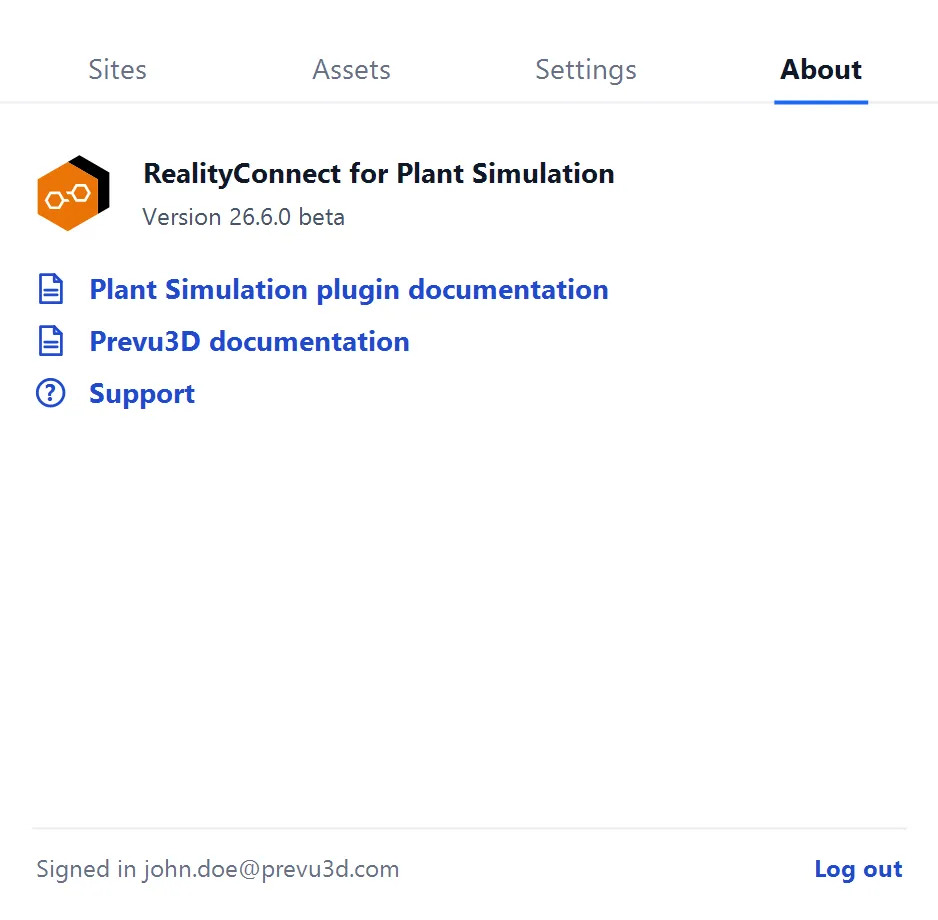
Die Registerkarte About zeigt die installierte Plugin-Version sowie schnelle Links zu dieser Dokumentation, zur Prevu3D-Dokumentation und zum Support an.