
2D exportieren
Die Anwendung ermöglicht es Ihnen, auf einfache Weise einen 2D-Plan aus einem Ausschnitt der Umgebung zu erstellen. Sie können die generierten Pläne als PNG/JPEG-Bild oder als AutoCAD DXF exportieren.
Generieren eines einfachen oder mehrschichtigen Plans
Abschnitt betitelt „Generieren eines einfachen oder mehrschichtigen Plans“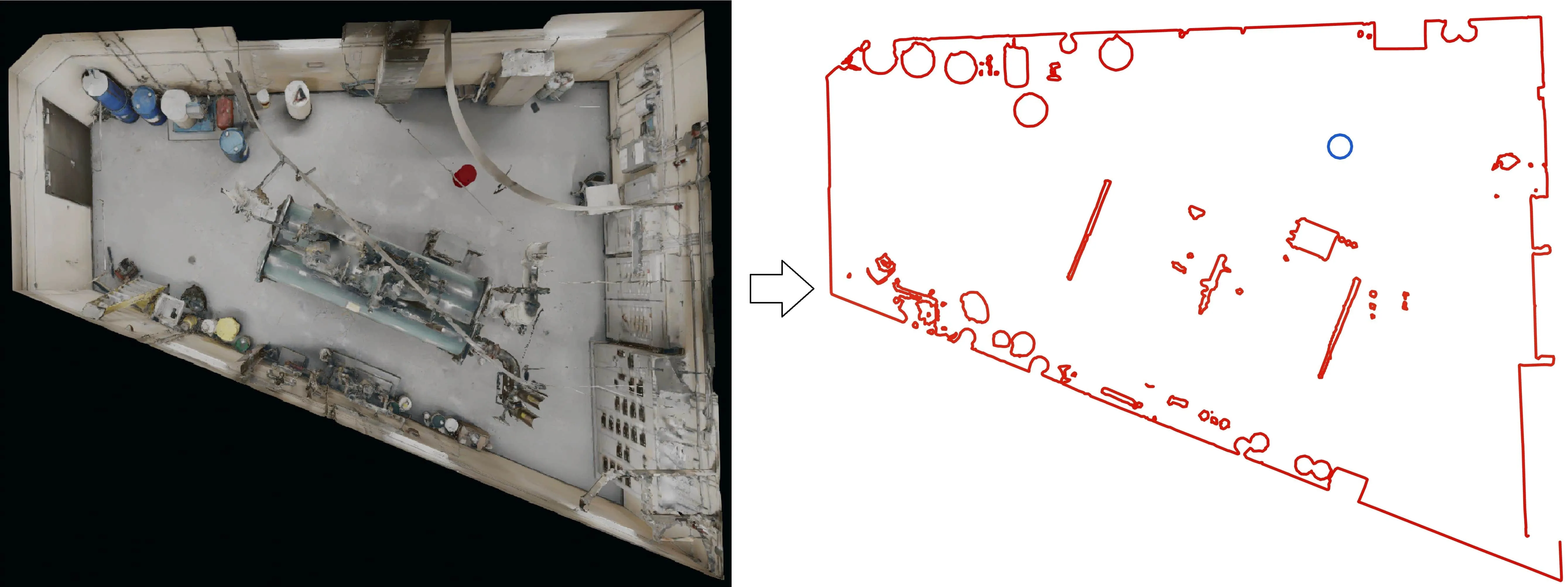
So generieren Sie einen Plan:
-
Wählen Sie das Werkzeug Exportieren -> Grundriss in der Symbolleiste aus
-
Passen Sie die Höhe des Segments an, mit dem Sie einen Grundriss erstellen möchten
-
Wählen Sie, ob Sie die 3D-Modelle und Kennzahlen in den Grundriss einbeziehen möchten
-
Klicken Sie auf Exportieren, um den Plan als Bild (PNG, JPEG) oder als DXF-Datei (AutoCAD) zu speichern
Grundriss-Einstellungen
Abschnitt betitelt „Grundriss-Einstellungen“| Einstellung | Funktion |
|---|---|
| Clipping-Box | Beschränkt den Plan auf einen Bereich. Wählen Sie Umgebung, um die gesamte Umgebung zu schneiden, oder wählen Sie eine Clipping-Box, um nur deren Inhalt zu behalten. |
| Plan mit mehreren Ebenen | Schneidet auf mehreren Höhen statt nur auf einer. Jeder Schnitt bleibt im generierten Plan als eigene Ebene auf seiner eigenen Höhe erhalten, anstatt zu einer einzigen Kontur zusammengefasst zu werden. Fügt einen doppelten Schieberegler für die Spannweite und eine Einstellung für die Plandichte hinzu. |
| Formen in Plan einbeziehen | Fügt dem Plan die von Ihnen erstellten Primitive (Ebene, Würfel, Zylinder) hinzu — siehe Grundlegende 3D-Formen. In der DXF werden sie mit blauen Linien gezeichnet, die Umgebung dagegen mit roten Linien. |
| Objekte in Plan einbeziehen | Fügt 3D-Modelle hinzu — sowohl über 3D importieren hinzugefügte Modelle als auch RealityAssets, die aus der Umgebung ausgeschnitten und an eine andere Stelle verschoben wurden. Sie werden ebenfalls mit blauen Linien gezeichnet. |
| Qualität | Bestimmt, welche Detailstufe für die Umgebung aus dem Tiling-System geladen wird. Hoch wählt die feinste verfügbare Stufe für die genaueste Darstellung der Geometrie; Mittel wählt eine mittlere Stufe; Niedrig wählt eine gröbere Stufe und ist am schnellsten. |
| Vereinfachen | Eine Nachbearbeitung, die die Anzahl der Punkte auf den exportierten Polylinien reduziert. Das ergibt eine leichtere, einfacher zu bearbeitende DXF, allerdings mit etwas weniger Genauigkeit bei Kurven. |
| Planhöhe | Die Höhe des Schnitts durch die Umgebung, im Viewport als pinke Linie dargestellt. |
Generieren eines Orthofotos (orthogonales Bild)
Abschnitt betitelt „Generieren eines Orthofotos (orthogonales Bild)“Mit dem Werkzeug Clipping-Box können Sie Orthofotos in verschiedenen Visualisierungsmodi erstellen. Mit der Flächenauswahl können Sie ganz einfach die Fläche auswählen, die Sie als Orthofoto exportieren möchten.
Die Fläche, die exportiert wird, wird immer rot hervorgehoben und Sie können die Größe des exportierten Flächenabschnitts ändern, indem Sie die Größe der Clipping-Box mit der Maus anpassen.
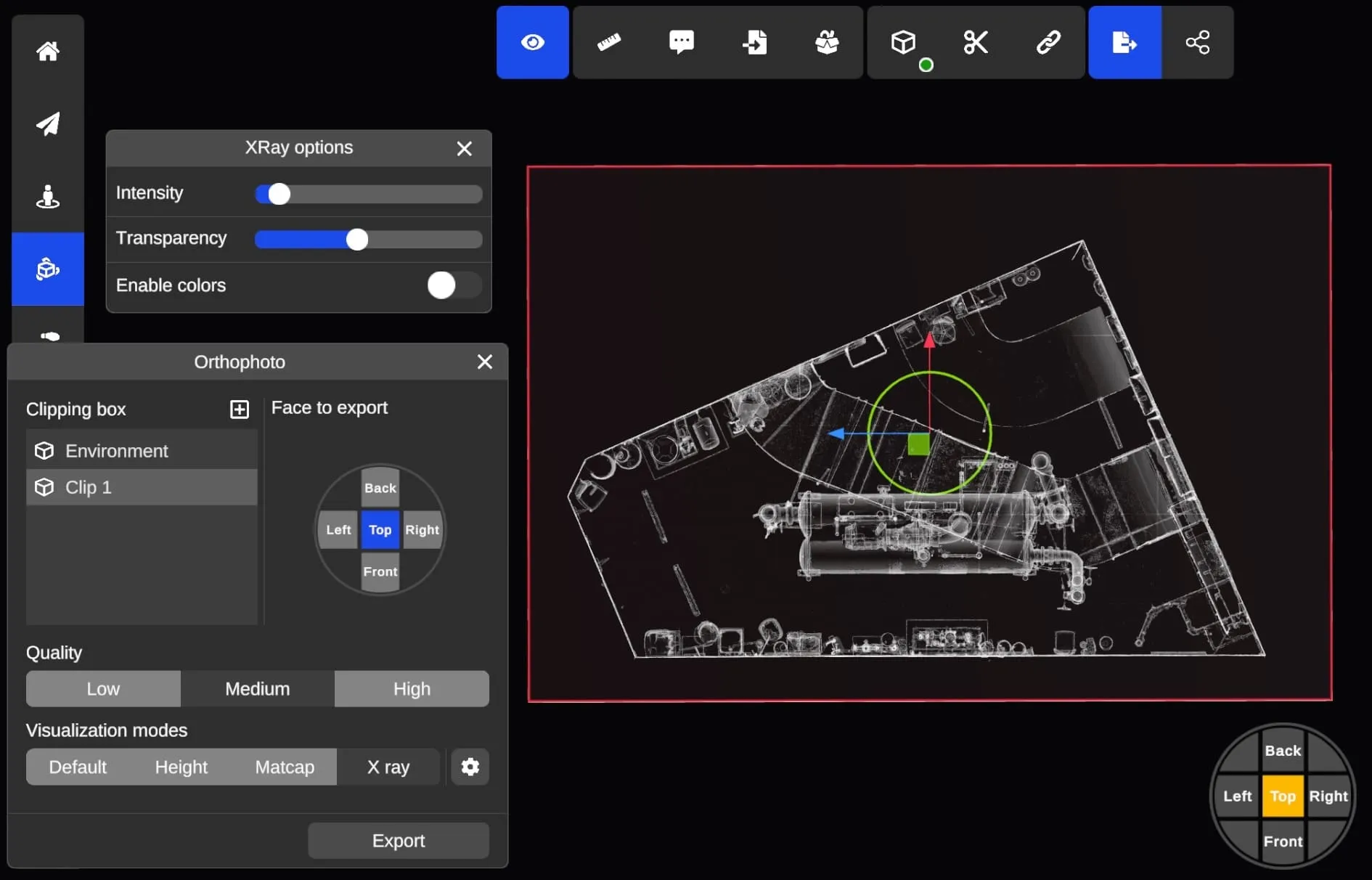
Orthofoto-Einstellungen
Abschnitt betitelt „Orthofoto-Einstellungen“| Einstellung | Funktion |
|---|---|
| Clipping-Box | Beschränkt das Orthofoto auf einen Bereich. Wählen Sie Umgebung, um die gesamte Umgebung zu exportieren, oder wählen Sie eine Clipping-Box, um nur deren Inhalt zu behalten. |
| Zu exportierende Fläche | Welche Fläche der Box gerendert wird: Oben für eine Draufsicht oder Hinten, Links, Rechts und Vorne für Ansichten. |
| Qualität | Bestimmt sowohl die Pixeldichte des Bildes als auch die aus dem Tiling-System geladene Detailstufe. Siehe Exportauflösung. |
| Visualisierungsmodi | Rendert das Orthofoto mit der Schattierung Standard, Höhe, Matcap oder Röntgen. Röntgen ist oft die beste Wahl, da es Kanten und Konturen hervorhebt, die in der farbigen Punktwolke schwer zu erkennen sind. Jeder Modus hat eigene Einstellungen, erreichbar über das Zahnradsymbol neben der Auswahl. |
| Transparenter Hintergrund | Wenn aktiviert, werden Bereiche ohne sichtbare Umgebung transparent statt schwarz exportiert, sodass das Orthofoto über eine Zeichnung oder eine Karte gelegt werden kann. |
Unterstützte Formate
Abschnitt betitelt „Unterstützte Formate“Die folgenden Formate werden für den Export von Orthofotos unterstützt:
| Erweiterung | Typ | Kommentar |
|---|---|---|
| PNG | Bild | Ein einzelnes Bild. Begrenzt auf 16.384 px an der längsten Seite. |
| PGW | World-File, neben der PNG geschrieben | Eine kleine Textdatei, die Position und Maßstab des Orthofotos in der realen Welt festhält, damit die PNG beim Laden in GIS- oder CAD-Software an der richtigen Stelle und in der richtigen Größe erscheint und nicht von Hand ausgerichtet werden muss. |
| DXF | DXF mit XREF-Bildern | Wird als Bild-Kacheln statt als ein zusammengeführtes Bild exportiert, daher gibt es keine Auflösungsgrenze. Möglicherweise müssen Sie die XREF-Bilder in AutoCAD neu laden, damit sie angezeigt werden. Das Öffnen von DXF mit XREF-Bildern wird nur mit Autodesk-Viewern (AutoCAD usw.) unterstützt. |
Exportauflösung
Abschnitt betitelt „Exportauflösung“Die Auflösung eines Orthofotos ergibt sich aus der physischen Größe der exportierten Fläche multipliziert mit der Pixeldichte der Qualitätseinstellung:
| Qualität | Minimale Pixeldichte | Resultierende Bodenauflösung (GSD) |
|---|---|---|
| Niedrig | 50 px/m | 2 cm pro Pixel |
| Mittel | 100 px/m | 1 cm pro Pixel |
| Hoch | 200 px/m | 0,5 cm pro Pixel |
Bei Qualität Mittel wird eine Fläche von 40 m x 30 m mit 4.000 x 3.000 px exportiert und eine Fläche von 160 m x 120 m mit 16.000 x 12.000 px.
Die Qualität bestimmt außerdem die für das Rendering aus dem Tiling-System geladene Detailstufe, sodass Hoch sowohl ein feineres Bild als auch eine detailreichere Darstellung der Umgebung erzeugt.