
Benutzerhandbuch
RealityConnect für Revit ist darauf ausgelegt, die Lücke zwischen hochaufgelösten digitalen Zwillingen und Ihrer BIM-Umgebung zu schließen. Sie ermöglicht es, groß angelegte Reality-Capture-Daten direkt in Revit zu streamen, ohne Systemressourcen zu verbrauchen, und bietet eine schlanke Benutzeroberfläche für das Asset-Management. Sowohl orthografische als auch perspektivische 3D-Ansichten werden unterstützt.
Zugriff auf Ihre Daten
Abschnitt betitelt „Zugriff auf Ihre Daten“Um auf Ihre Daten zuzugreifen, müssen Sie zunächst eine Verbindung zu Prevu3D herstellen.
-
In Revit klicken Sie auf die Schaltfläche “Verbinden ” im Prevu3D-Band.
Ein Webbrowser öffnet sich und leitet Sie zur Prevu3D-Authentifizierungsseite weiter. -
Melden Sie sich in Ihrem Webbrowser bei Bedarf in Ihrem Prevu3D-Konto an.
-
Im Webbrowser autorisieren Sie das Plugin, um auf die Daten Ihrer Organisation zuzugreifen.
-
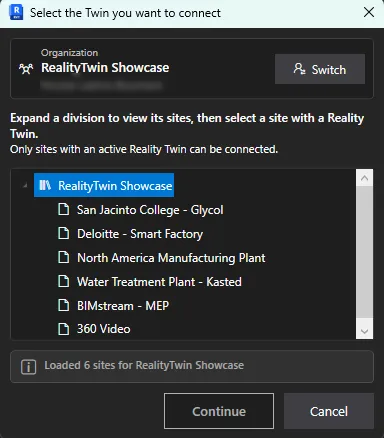
Zurück in Revit öffnet sich das Verbindungsdialogfeld mit Ihrer im Kopfbereich angezeigten Organisation und Ihrem angemeldeten Konto. Wählen Sie:
-
die Division,
-
dann die Site , die den gewünschten RealityTwin enthält.
-
-
Klicken Sie auf Weiterführen , um die Verbindung zu bestätigen.
-
Nach der Verbindung werden die Schaltflächen Umgebung anzeigen und Assets verwalten verfügbar.
Fehlerbehebung bei der Verbindung
Abschnitt betitelt „Fehlerbehebung bei der Verbindung“RealityConnect prüft seine sicheren Verbindungen anhand des Windows-Zertifikatspeichers und folgt der in Windows definierten Proxy-Konfiguration. Dadurch verbindet sich das Plugin zuverlässig in Unternehmensnetzwerken, die einen Proxy verwenden oder TLS-Verkehr prüfen.
Kann die Anmeldung nicht abgeschlossen werden, benennt das Plugin die nicht erreichbare Adresse und zeigt einen Bericht, den Sie über Details aufklappen können. Der Bericht listet jede geprüfte Adresse mit ihrem Ergebnis, die verwendete Proxy-Konfiguration und die für die Verbindung vorgelegte Zertifizierungsstelle auf. Er enthält außerdem die Liste der Hosts, die über HTTPS (Port 443) freigegeben sein müssen, und die Sie an Ihre IT-Abteilung weitergeben können.
Umgebungsanzeige
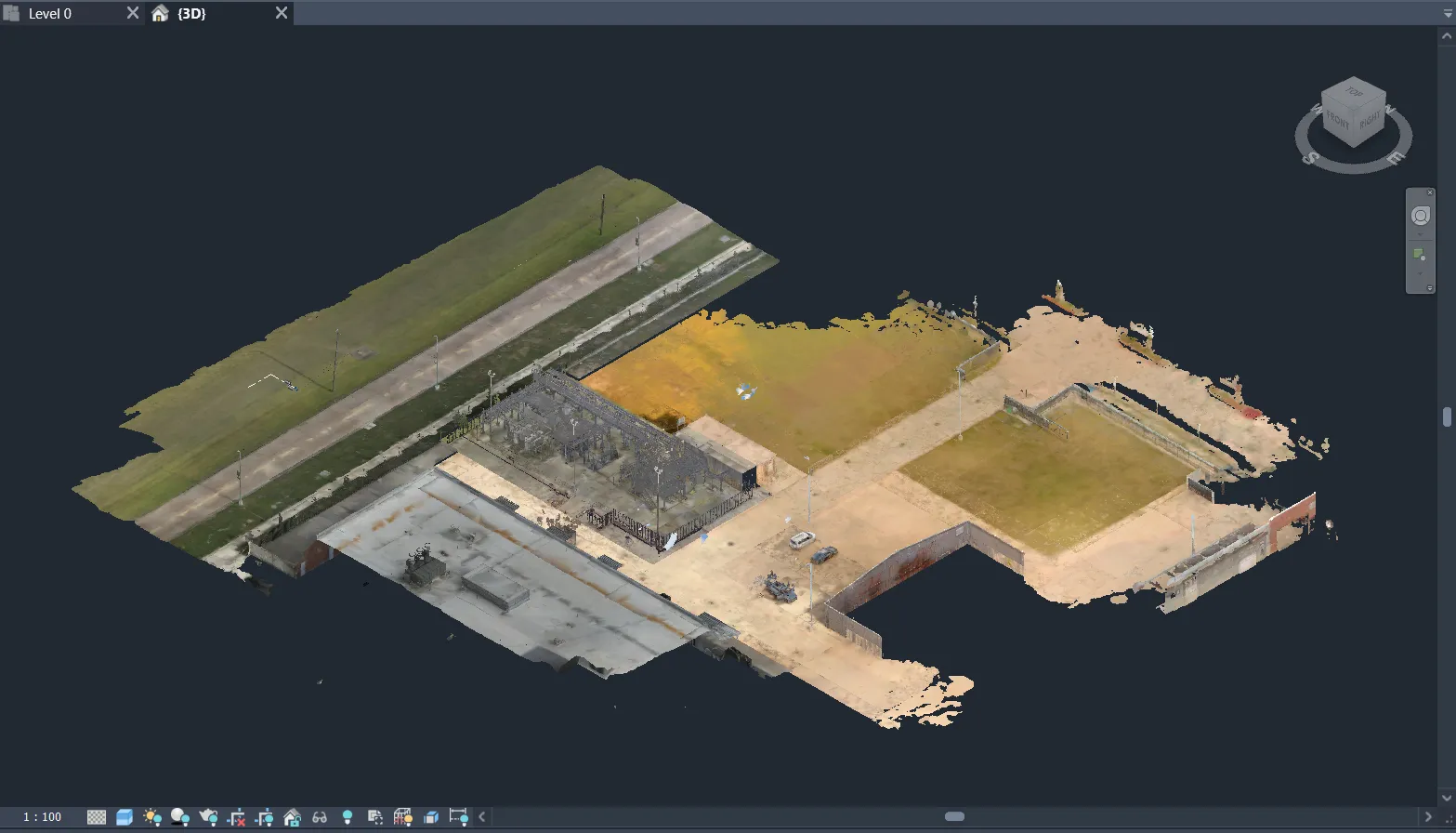
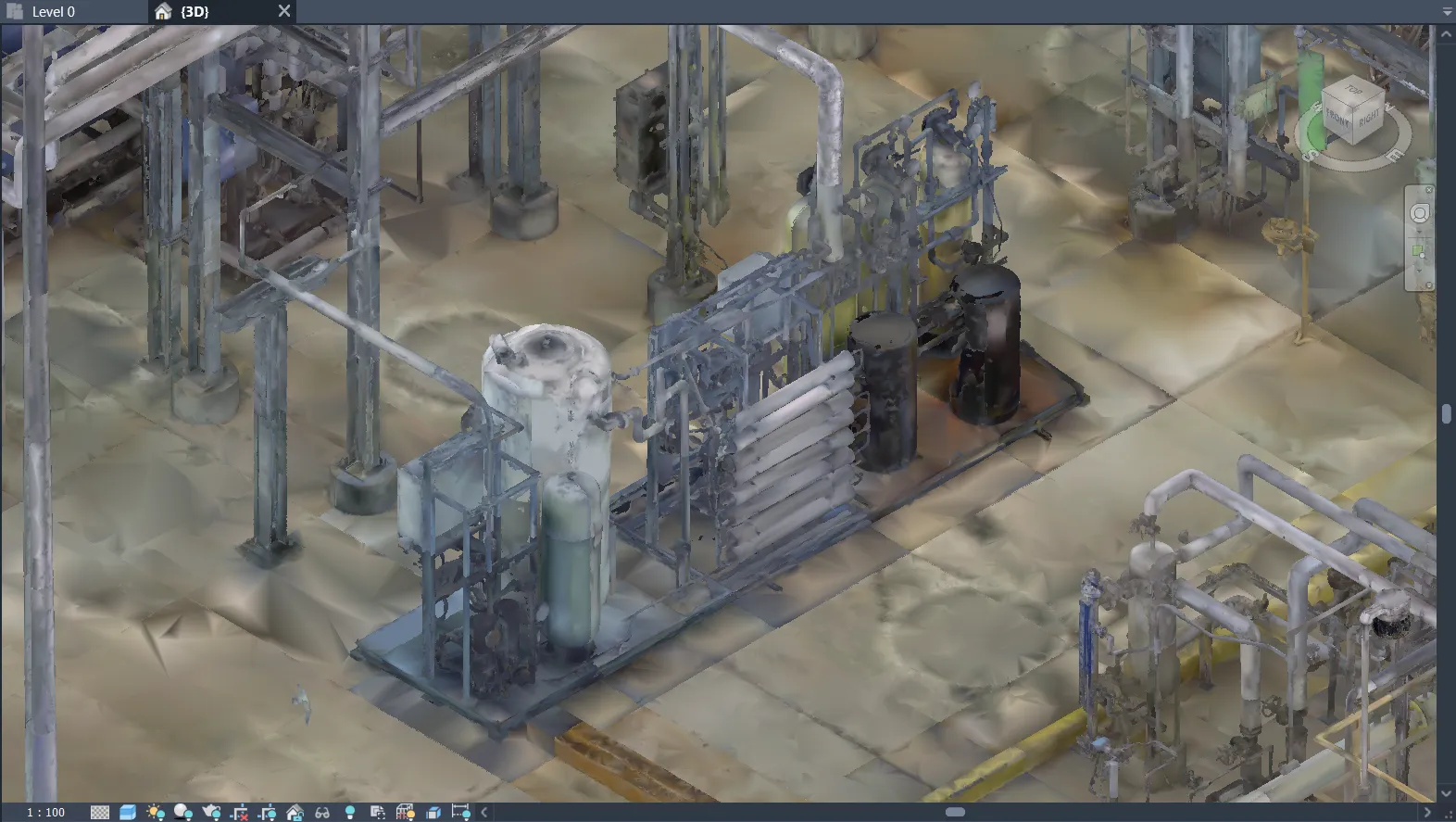
Abschnitt betitelt „Umgebungsanzeige“Das Environment Display-Tool streamt das ausgewählte RealityTwin direkt in die aktive 3D-Ansicht und liefert sofortigen Standortkontext für Ihr Projekt.
-
Umgebungen zeigen / verstecken
Klicken Sie auf Environment anzeigen , um die Umgebung in der aktuellen Ansicht zu streamen und anzuzeigen.
Sobald sie aktiv ist, ändert sich der Button zu “Umgebung verbergen”, sodass Sie das Umgebungs-Overlay mit einem einzigen Klick entfernen können. -
In-Memory-Streaming
Die Umgebung wird vollständig im Speicher gestreamt, ohne Dateien auf der Festplatte zu erstellen oder zu laden, was eine schnelle Interaktion und minimale Auswirkungen auf Systemressourcen gewährleistet. -
Ansichtsabhängige Verfeinerung
Die Szene wird je nach Kameraposition schrittweise verfeinert, wodurch die visuelle Qualität dort verbessert wird, wo es wichtig ist, und gleichzeitig eine flüssige Performance bleibt.
Details zu Rendering-Optionen, HLOD-Verhalten und Leistungsgrenzen finden Sie in der Dokumentation zu Umgebungseinstellungen .
Vermögensverwalter
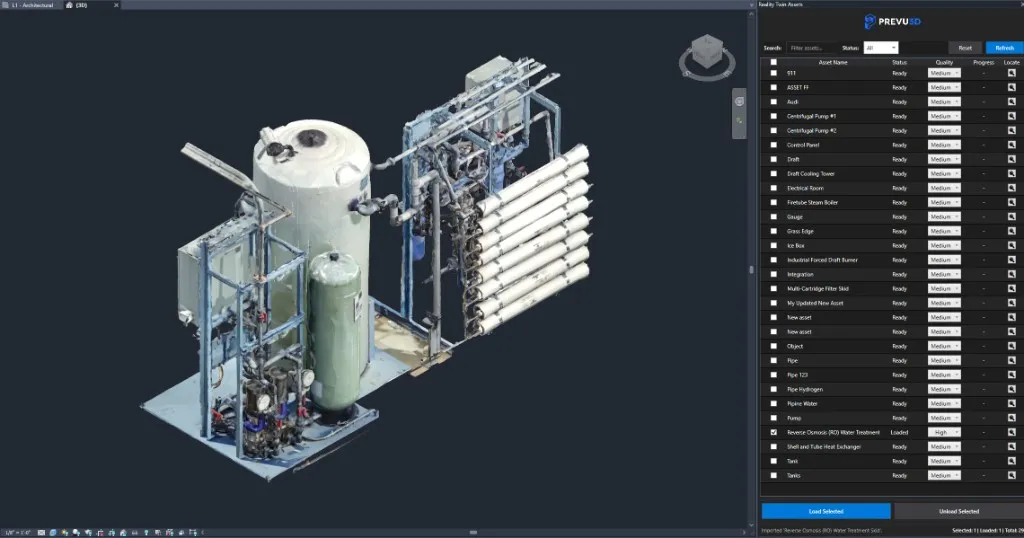
Abschnitt betitelt „Vermögensverwalter“Der Asset Manager ermöglicht es Ihnen, Assets aus dem ausgewählten RealityTwin in Ihr Revit-Modell zu durchsuchen, zu verwalten und zu importieren.
Vermögensbetrieb
Abschnitt betitelt „Vermögensbetrieb“-
Last ausgewählt
Laden Sie die ausgewählten Assets in die aktive Revit-Ansicht. -
Entladung ausgewählt
Entferne die ausgewählten Assets aus der Szene, falls sie aktuell geladen sind. -
Lokalisieren
Bewege die Kamera so, dass sie auf das ausgewählte Asset fokussiert.
Das Asset muss in der Szene geladen werden, damit diese Aktion verfügbar ist.
Globale Maßnahmen
Abschnitt betitelt „Globale Maßnahmen“-
Aktualisieren
Lade die Asset-Liste vom RealityTwin neu ein, um das Panel mit den neuesten Daten zu synchronisieren. -
Reset
Stellen Sie den Asset Manager in seinen Standardzustand zurück.
Asset-Filterung
Abschnitt betitelt „Asset-Filterung“-
Suche
Filtere Assets nach Namen. -
Statusfilter
Filtere Assets nach ihrem aktuellen Zustand.
Betriebsrückmeldung
Abschnitt betitelt „Betriebsrückmeldung“-
Fortschrittsspalte
Zeigt den Fortschritt laufender Operationen für jedes Asset an. -
Statusübersicht
Zeigt die Anzahl der verfügbaren, ausgewählten und geladenen Assets an.
Für Konfigurationsoptionen wie Asset-Qualität, Positionierung und Importverhalten siehe die Dokumentation zu Asset-Einstellungen .
Einstellungen
Abschnitt betitelt „Einstellungen“Nutzen Sie das Einstellungsmenü , um das Verhalten, die Performance und das Aussehen des Prevu3D-Plugins anzupassen.
Die Settings sind in drei Hauptbereiche gegliedert: Allgemein, Umgebung und Assets.
Allgemein
Abschnitt betitelt „Allgemein“Allgemeine Einstellungen steuern das Gesamtverhalten und Erscheinungsbild des Plugins.
-
Import-Ausrichtung
Definiert die Standardausrichtung, die beim Import von Assets in Revit verwendet wird:-
Gemeinsame Koordinaten
-
Von Ursprung zu Ursprung
-
-
Thema
Wählen Sie das visuelle Thema des Plugins aus:-
Licht
-
Dunkel
-
Dasselbe wie Windows
-
Die Umgebungseinstellungen steuern, wie der RealityTwin gestreamt und in der 3D-Ansicht angezeigt wird.
-
Dreieckshaushalt
Legt das Zielniveau geometrischer Details für die gestreamte Umgebung fest.
Höhere Werte erhöhen die visuelle Genauigkeit, erfordern aber mehr Systemressourcen (RAM, GPU und CPU). Der Standardwert ist 4.000.000. Als grober Richtwert, je nach Hardware:-
2.000.000 oder weniger — Einsteigergeräte oder Laptops
-
4.000.000 — ausgewogener Standard, für die meisten Workstations geeignet
-
8.000.000 oder mehr — High-End-Workstations mit dedizierter GPU
Wenn die Navigation ruckelt, verringern Sie diesen Wert oder reduzieren Sie das Frame Time Budget.
-
-
Frame Time Budget
Kontrolliert die Navigationsgeschmeidigkeit, indem die Bearbeitungszeit pro Frame begrenzt wird.
Niedrigere Werte priorisieren die Reaktionsfähigkeit während der Kamerabewegung und verringern möglicherweise sichtbare Details beim Navigieren. -
Anzeigemodus
Definiert, wie die Umgebung gerendert wird:-
Farbig — verwendet Vertex-Farben aus dem RealityTwin
-
Schattiert — zeigt die Geometrie mit einem neutralgrauen Material
-
-
Systemstatistiken
Zeigt Echtzeit-Leistungsindikatoren an, darunter:-
Dreieckszählung
-
Letzte Framezeit
Diese Kennzahlen helfen zu beurteilen, ob die aktuellen Umgebungseinstellungen für Ihre Hardware- und Leistungserwartungen geeignet sind.
-
Asset-Einstellungen definieren, wie einzelne Objekte in Revit geladen und importiert werden.
Asset-Qualitätsstufen
Abschnitt betitelt „Asset-Qualitätsstufen“Jede Asset-Qualitätsstufe wird durch eine Ziel-Dreieckszahl definiert, sodass Sie visuelle Details und Leistung ausbalancieren können.
-
Dreiecke von niedriger Qualität
Legt die maximale Anzahl der Dreiecke fest, die für Assets mit niedriger Qualität geladen werden. -
Dreiecke mittlerer Qualität
Legt die maximale Anzahl der Dreiecke fest, die für Assets in mittlerer Qualität geladen werden. -
Hochwertige Dreiecke
Legt die maximale Anzahl der Dreiecke fest, die für Assets in hoher Qualität geladen werden.
Jeder Wert kann einzeln auf seinen Standard zurückgesetzt werden.
Standard-Asset-Verhalten
Abschnitt betitelt „Standard-Asset-Verhalten“-
Standardqualität
Definiert das Standardqualitätsniveau, das beim Laden von Assets verwendet wird. -
Importmodus
Definiert, wie Assets in das Revit-Projekt importiert werden:-
Texturierte Familie — schreibt eine texturierte OBJ, importiert sie in eine Revit-Familie (Generisches Modell) und platziert eine Instanz in der Szene, wobei die wiederverwendbare
.rfaim Ordner für generierte Dateien für einen späteren eigenständigen Re-Import aufbewahrt wird. Das Asset behält seine echte Textur und das Standardaussehen von Revit, und die gestreamte Umgebung wird dahinter ausgeschnitten, sodass beide gleichzeitig angezeigt werden können. -
Embedded — bäckt die Geometrie direkt in die Revit-Datei ohne Datei auf der Festplatte (einfarbige Farben pro Region, keine Textur) für eine bessere Projektportabilität
-
-
Ordner für generierte Dateien
Gibt den lokalen Ordner an, in dem die generierten Dateien (.objund.rfa) gespeichert werden, wenn der Importmodus Texturierte Familie verwendet wird. Der Modus Embedded schreibt nichts. Leer lassen, um den Standardspeicherort zu verwenden.
Klicken Sie im Prevu3D-Band auf About, um einen Dialog mit folgenden Angaben zu öffnen:
-
die installierte Version des Plugins,
-
ein Link auf den User Guide,
-
ein Link auf die Privacy Policy von Prevu3D,
-
das Log file der aktuellen Sitzung.
Klicken Sie auf den Pfad der Protokolldatei, um den zugehörigen Ordner im Datei-Explorer mit ausgewählter Datei zu öffnen. Das Plugin schreibt pro Revit-Sitzung eine Protokolldatei nach %APPDATA%\Prevu3D\RealityConnectRevit\Logs und behält die fünf neuesten. So steht das Protokoll einer früheren Sitzung noch zur Verfügung, wenn Sie ein Problem melden.