
Guía del usuario
RealityConnect para Revit está diseñado para unir el mundo de los gemelos digitales de alta fidelidad con tu entorno BIM. Te permite transmitir datos de captura de la realidad a gran escala directamente a Revit sin agotar los recursos del sistema y ofrece una interfaz optimizada para la gestión de activos. Se admiten tanto las vistas 3D ortográficas como las vistas en perspectiva.
Acceder a tus datos
Sección titulada «Acceder a tus datos»Para acceder a tus datos, primero debes establecer una conexión con Prevu3D.
-
En Revit, haz clic en el botón Connect de la cinta de Prevu3D.
Se abrirá un navegador web y te redirigirá a la página de autenticación de Prevu3D. -
En tu navegador web, inicia sesión en tu cuenta de Prevu3D si es necesario.
-
En el navegador web, autoriza al plugin a acceder a los datos de tu organización.
-
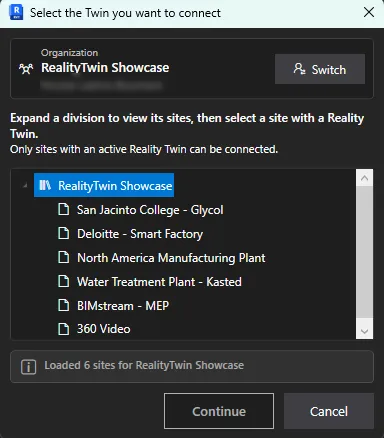
De vuelta en Revit, el cuadro de diálogo de conexión se abre con tu Organization y la cuenta con la que iniciaste sesión mostradas en el encabezado. Selecciona:
-
la Division,
-
luego el Site que contiene el RealityTwin deseado.
-
-
Haz clic en Continue para confirmar la conexión.
-
Una vez conectado, los botones Display Environment y Manage Assets quedarán disponibles.
Solución de problemas de conexión
Sección titulada «Solución de problemas de conexión»RealityConnect valida sus conexiones seguras con el almacén de certificados de Windows y sigue la configuración de proxy definida en Windows, por lo que se conecta de forma fiable en redes corporativas que usan un proxy o inspeccionan el tráfico TLS.
Si no se puede completar el inicio de sesión, el plugin indica la dirección que no pudo alcanzar y muestra un informe que puedes desplegar con Details. El informe enumera cada dirección probada con su resultado, la configuración de proxy en uso y la autoridad de certificación presentada para la conexión. También incluye la lista de hosts que se deben permitir por HTTPS (puerto 443), que puedes pasar a tu equipo de TI.
Visualización del entorno
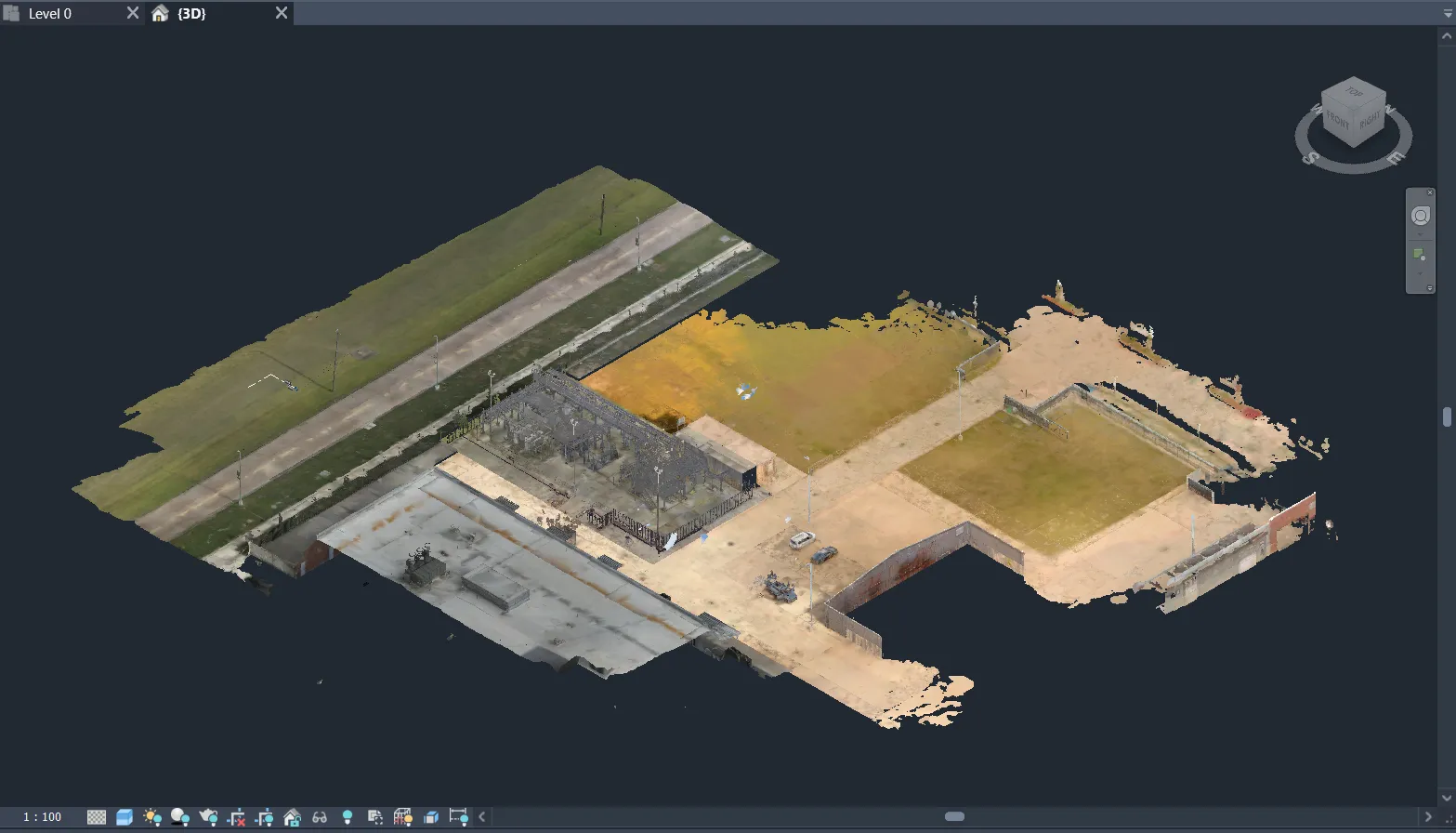
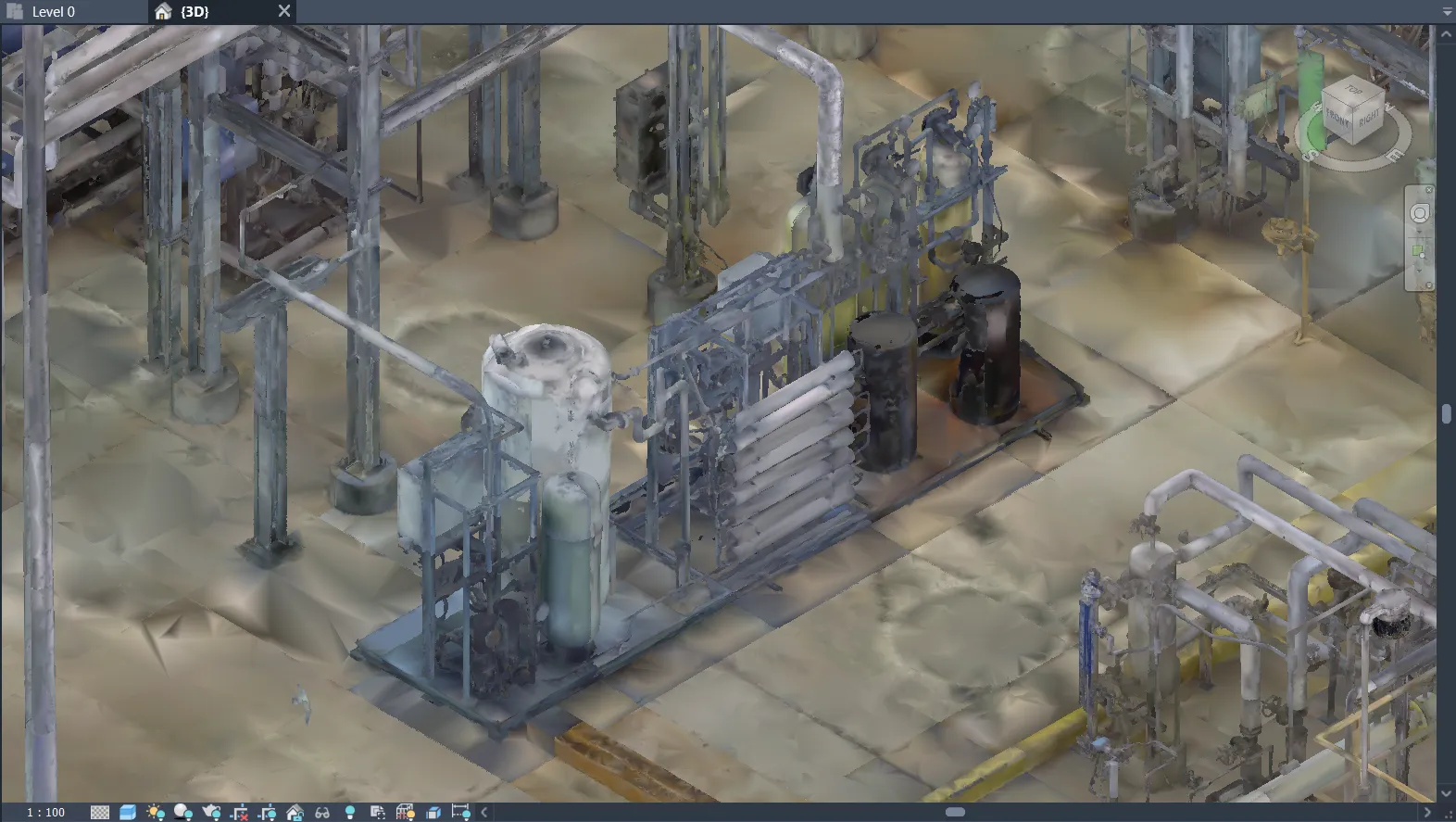
Sección titulada «Visualización del entorno»La herramienta Environment Display transmite el RealityTwin seleccionado directamente a la vista 3D activa, proporcionando contexto inmediato del sitio para tu proyecto.
-
Mostrar / ocultar el entorno
Haz clic en Display Environment para transmitir y mostrar el entorno en la vista actual.
Una vez activo, el botón cambia a Hide Environment, lo que te permite quitar la superposición del entorno con un solo clic. -
Streaming en memoria
El entorno se transmite completamente en memoria, sin crear ni cargar archivos en disco, lo que garantiza una interacción rápida y un impacto mínimo en los recursos del sistema. -
Refinamiento dependiente de la vista
La escena se refina progresivamente según la posición de la cámara, mejorando la calidad visual donde importa mientras se mantiene un rendimiento fluido.
Para más detalles sobre las opciones de renderizado, el comportamiento de HLOD y los límites de rendimiento, consulta la documentación de Ajustes del entorno.
Asset Manager
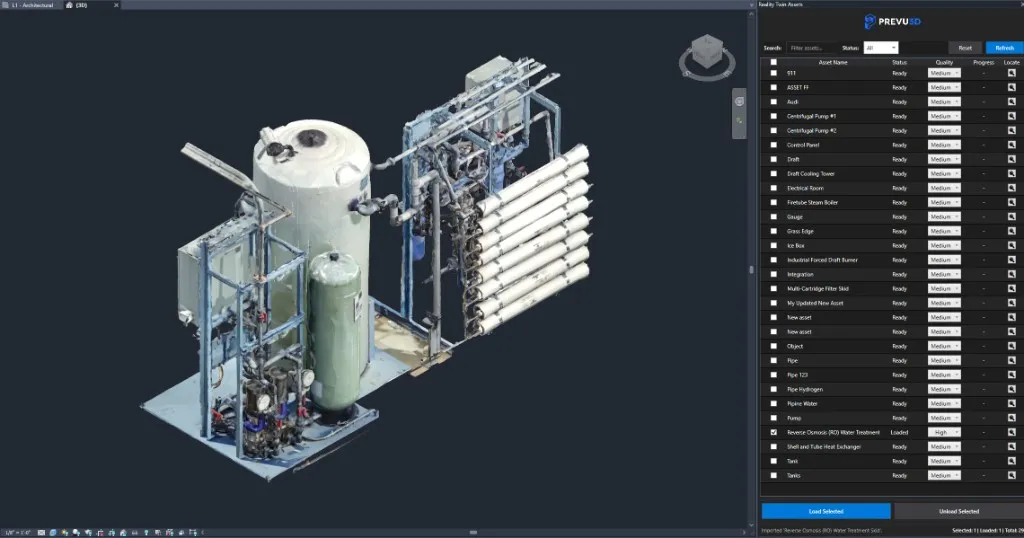
Sección titulada «Asset Manager»El Asset Manager te permite explorar, gestionar e importar activos del RealityTwin seleccionado a tu modelo de Revit.
Operaciones con activos
Sección titulada «Operaciones con activos»-
Load Selected
Carga los activos seleccionados en la vista 3D activa de Revit. -
Unload Selected
Quita de la escena los activos seleccionados si están cargados actualmente. -
Locate
Mueve la cámara para enfocar el activo seleccionado.
El activo debe estar cargado en la escena para que esta acción esté disponible.
Acciones globales
Sección titulada «Acciones globales»-
Refresh
Recarga la lista de activos desde el RealityTwin para sincronizar el panel con los datos más recientes. -
Reset
Restaura el Asset Manager a su estado predeterminado.
Filtrado de activos
Sección titulada «Filtrado de activos»-
Search
Filtra los activos por nombre. -
Status filter
Filtra los activos según su estado actual.
Retroalimentación de las operaciones
Sección titulada «Retroalimentación de las operaciones»-
Columna Progress
Muestra el progreso de las operaciones en curso para cada activo. -
Resumen de estado
Muestra el número de activos disponibles, seleccionados y cargados.
Para conocer las opciones de configuración como la calidad de los activos, el posicionamiento y el comportamiento de importación, consulta la documentación de Ajustes de activos.
Ajustes
Sección titulada «Ajustes»Usa el menú Settings para personalizar el comportamiento, el rendimiento y la apariencia del plugin de Prevu3D.
Los ajustes están organizados en tres secciones principales: General, Environment y Assets.
General
Sección titulada «General»Los ajustes generales controlan el comportamiento y la apariencia global del plugin.
-
Import Alignment
Define la alineación predeterminada usada al importar activos a Revit:-
Shared Coordinates
-
Origin to Origin
-
-
Theme
Selecciona el tema visual del plugin:-
Light
-
Dark
-
Same as Windows
-
Entorno
Sección titulada «Entorno»Los ajustes del entorno controlan cómo se transmite y muestra el RealityTwin en la vista 3D.
-
Triangle Budget Establece el nivel objetivo de detalle geométrico para el entorno transmitido. Los valores más altos aumentan la fidelidad visual pero requieren más recursos del sistema (RAM, GPU y CPU). El valor predeterminado es 4 000 000. A modo de guía orientativa, según tu hardware:
-
2 000 000 o menos — equipos de gama de entrada o portátiles
-
4 000 000 — valor predeterminado equilibrado, adecuado para la mayoría de las estaciones de trabajo
-
8 000 000 o más — estaciones de trabajo de gama alta con GPU dedicada
Si la navegación se vuelve entrecortada, reduce este valor o disminuye el Frame Time Budget.
-
-
Frame Time Budget
Controla la fluidez de la navegación limitando la cantidad de tiempo de procesamiento por fotograma.
Los valores más bajos priorizan la capacidad de respuesta durante el movimiento de la cámara, lo que puede reducir el detalle visible mientras navegas. -
Display Mode
Define cómo se renderiza el entorno:-
Colored — usa los colores de vértice del RealityTwin
-
Shaded — muestra la geometría con un material gris neutro
-
-
System Statistics
Muestra indicadores de rendimiento en tiempo real, incluidos:-
Triangle Count
-
Last Frame Time
Estas métricas ayudan a evaluar si los ajustes actuales del entorno son adecuados para tu hardware y tus expectativas de rendimiento.
-
Activos
Sección titulada «Activos»Los ajustes de activos definen cómo se cargan e importan los objetos individuales a Revit.
Niveles de calidad de los activos
Sección titulada «Niveles de calidad de los activos»Cada nivel de calidad de activo se define por un recuento de triángulos objetivo, lo que te permite equilibrar el detalle visual y el rendimiento.
-
Low Quality Triangles
Establece el número máximo de triángulos usados para los activos cargados en calidad baja. -
Medium Quality Triangles
Establece el número máximo de triángulos usados para los activos cargados en calidad media. -
High Quality Triangles
Establece el número máximo de triángulos usados para los activos cargados en calidad alta.
Cada valor puede restablecerse individualmente a su valor predeterminado.
Comportamiento predeterminado de los activos
Sección titulada «Comportamiento predeterminado de los activos»-
Default Quality
Define el nivel de calidad usado de forma predeterminada al cargar activos. -
Import Mode
Define cómo se importan los activos al proyecto de Revit:-
Textured Family — escribe un OBJ con textura, lo importa a una familia de Revit (Generic Model) y coloca una instancia en la escena, conservando el archivo
.rfareutilizable en la carpeta de archivos generados para una reimportación independiente posterior. El activo conserva su textura real y la apariencia predeterminada de Revit, y el entorno transmitido se recorta detrás de él para que ambos puedan mostrarse juntos. -
Embedded — integra la geometría directamente en el archivo de Revit sin ningún archivo en disco (colores planos por región, sin textura) para una mejor portabilidad del proyecto
-
-
Generated files folder
Especifica la carpeta local usada para almacenar los archivos generados (.objy.rfa) al usar el modo de importación Textured Family. El modo Embedded no escribe nada. Déjalo en blanco para usar la ubicación predeterminada.
Haz clic en About en la cinta de Prevu3D para abrir un cuadro de diálogo que muestra:
-
la versión del plugin instalada,
-
un enlace al User Guide,
-
un enlace a la Privacy Policy de Prevu3D,
-
el Log file de la sesión actual.
Haz clic en la ruta del archivo de registro para abrir su carpeta en el Explorador de archivos con el archivo seleccionado. El plugin escribe un archivo de registro por sesión de Revit en %APPDATA%\Prevu3D\RealityConnectRevit\Logs y conserva los cinco más recientes, de modo que el registro de una sesión anterior sigue disponible cuando informas de un problema.