Gestión de objetos
Las herramientas de RealityPlan te permiten colocar varios objetos para mejorar tu entorno y reorganizar tu realidad (como anotaciones o modelos 3D). Aquí tienes algunos consejos rápidos para facilitar la manipulación de estos objetos.
El panel de objetos
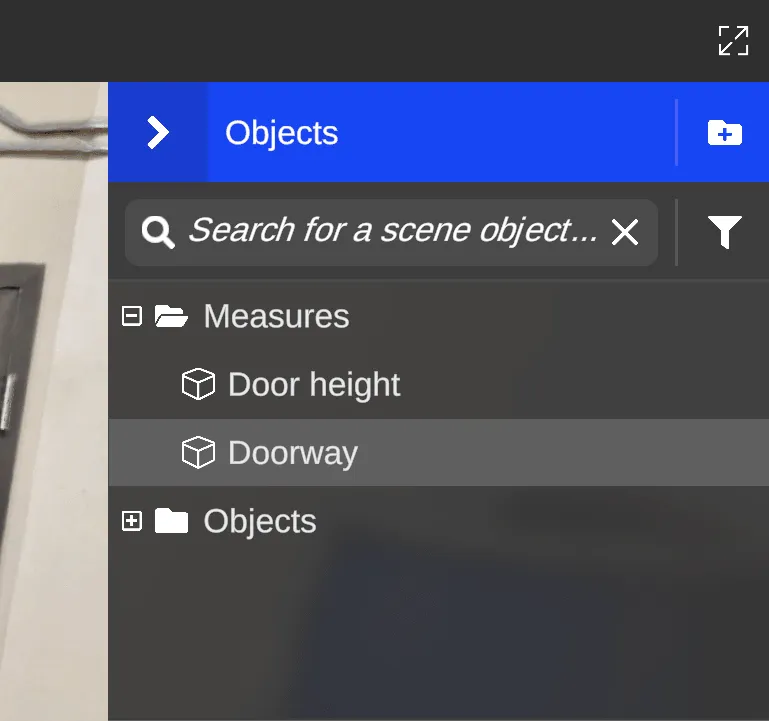
Sección titulada «El panel de objetos»El panel de objetos te permite visualizar y editar tu diseño con facilidad. Todos los objetos que has colocado se encuentran en el panel. Puedes abrirlo/cerrarlo en cualquier momento haciendo clic en el botón de flecha en la esquina superior izquierda del panel.
Visualización y edición de objetos
Sección titulada «Visualización y edición de objetos»A la derecha de cada objeto se encuentran tres botones:
| Acciones | Descripción |
|---|---|
 Teleport Teleport | El botón de teletransporte te teletransporta directamente al objeto |
 / / Lock/unlock Lock/unlock | Te permite bloquear/desbloquear un objeto para que no pueda seleccionarse (excepto desde el panel de objetos) hasta que lo desbloquees |
 Visibility Visibility | El botón del ojo alterna la visibilidad del objeto |
Al seleccionar un objeto desde el panel, su panel de información se abre en la pestaña de ajustes. Te permite ajustar la configuración del objeto y realizar operaciones comunes como mover o eliminar el objeto.
Pestaña de propiedades
Sección titulada «Pestaña de propiedades»Dentro del panel de información de los activos 3D, encontrarás una pestaña adicional etiquetada como Properties. Esta pestaña te permite añadir y modificar propiedades en tus activos, mejorando tu capacidad para gestionar eficazmente tu espacio.
Carpetas
Sección titulada «Carpetas»Las carpetas te permiten categorizar los objetos de tu diseño con un simple arrastrar y soltar. Puedes crear carpetas usando el botón  . También puedes renombrar una carpeta usando el menú contextual (clic derecho) o el panel de propiedades.
-
Al presionar el botón highlight de la carpeta, se resaltarán los objetos contenidos dentro de ella
-
Al presionar el botón visibility de la carpeta, se alternará la visibilidad de todos los elementos dentro de ella
Búsqueda
Sección titulada «Búsqueda»Si tu diseño se vuelve complejo y contiene varios objetos, la barra de búsqueda y el sistema de filtros te ayudarán a encontrar rápidamente lo que buscas.
Además, usar el atajo Ctrl+F abrirá automáticamente el panel de objetos y enfocará la barra de búsqueda.
Selección múltiple
Sección titulada «Selección múltiple»Puedes mover simultáneamente un grupo de objetos manteniendo pulsada la tecla Shift mientras haces clic izquierdo del ratón en los objetos deseados. Si hay al menos dos objetos seleccionados, aparecerá un manejador para que traslades/rotes el grupo de objetos.
Copiar/Pegar
Sección titulada «Copiar/Pegar»Para duplicar un objeto o un grupo de objetos:
-
Selecciona un objeto o un grupo de objetos usando la selección múltiple anterior
-
Pulsa
Ctrl + Cen tu teclado para copiar la selección. -
Mueve el ratón a la ubicación deseada del pegado
-
Pulsa
Ctrl + Vpara pegar la selección -
También puedes usar
Ctrl + Xpara cortar la selección
Menú contextual
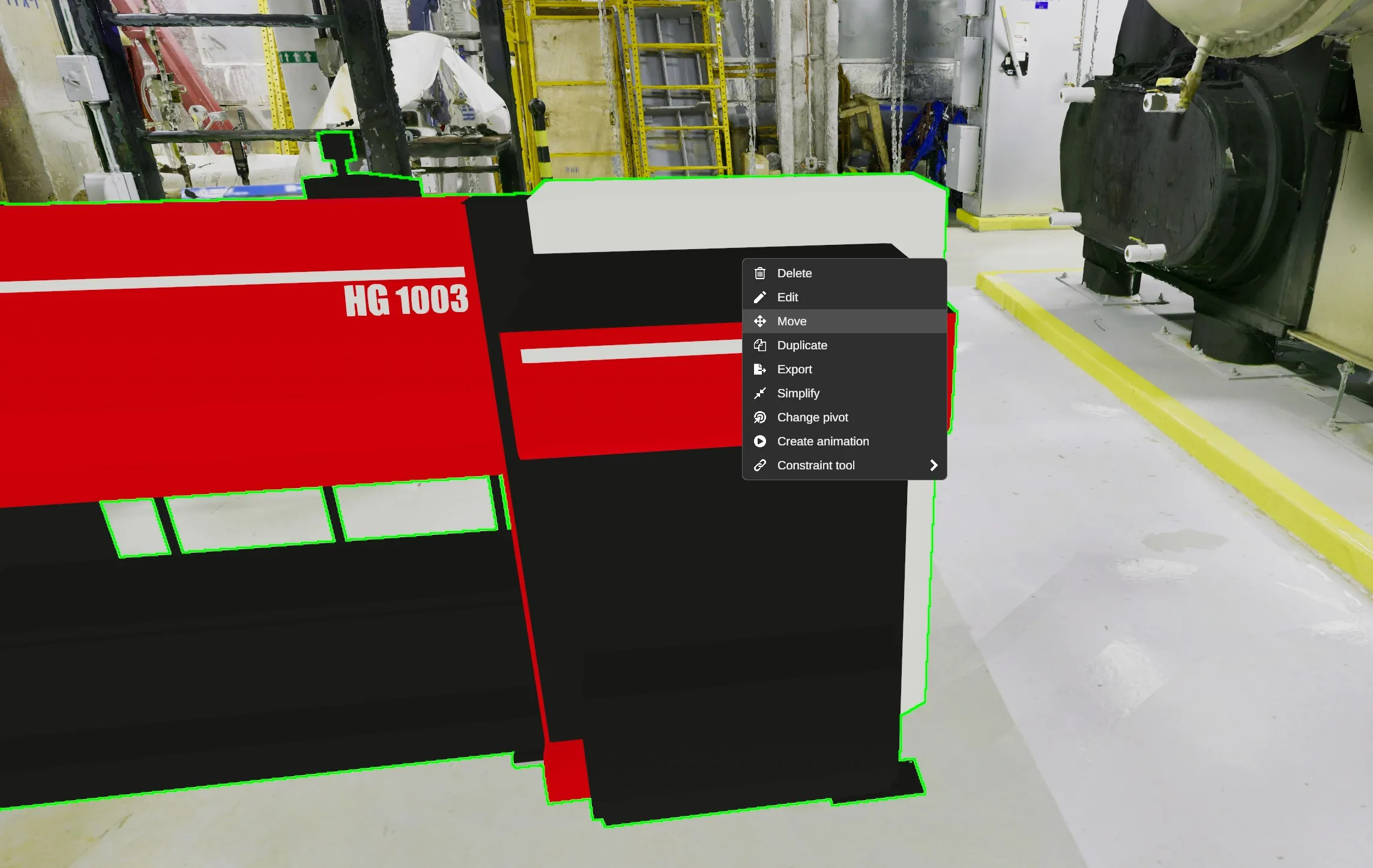
Sección titulada «Menú contextual»Al hacer clic derecho en los objetos y elementos colocados en tu espacio se muestra un menú contextual, que te permite acceder a tus acciones principales de forma más eficiente. Si el objeto forma parte de la escena, debe estar seleccionado antes de usar el clic derecho para abrir el menú contextual.