¡Comencemos! Sigue esta guía paso a paso para configurar tu cuenta, invitar a tu equipo, incorporar tus datos y empezar a trabajar con tu solución Prevu3D.
Captura. Gestiona. Conecta. Prevu3D lleva tu mundo tal como fue construido a las herramientas y flujos de trabajo que tus equipos ya utilizan. RealityPlatform es tu centro en la nube para subir, organizar, visualizar y compartir datos 3D. RealityTwin, RealityPlan y RealityConnect extienden esos datos a flujos de trabajo de gemelo digital, planificación, CAD/BIM y simulación.
El documento de incorporación enlaza con muchos artículos. Estas breves definiciones te ayudan a orientarte; abre cualquier artículo enlazado para consultar la guía completa.
Organización
La cuenta de Prevu3D de tu empresa (inquilino).
Todo —usuarios, grupos, roles, licencias, divisiones, sitios y archivos— reside dentro de una organización. Inicias sesión en cloud.prevu3d.com o en tu URL de marca blanca.
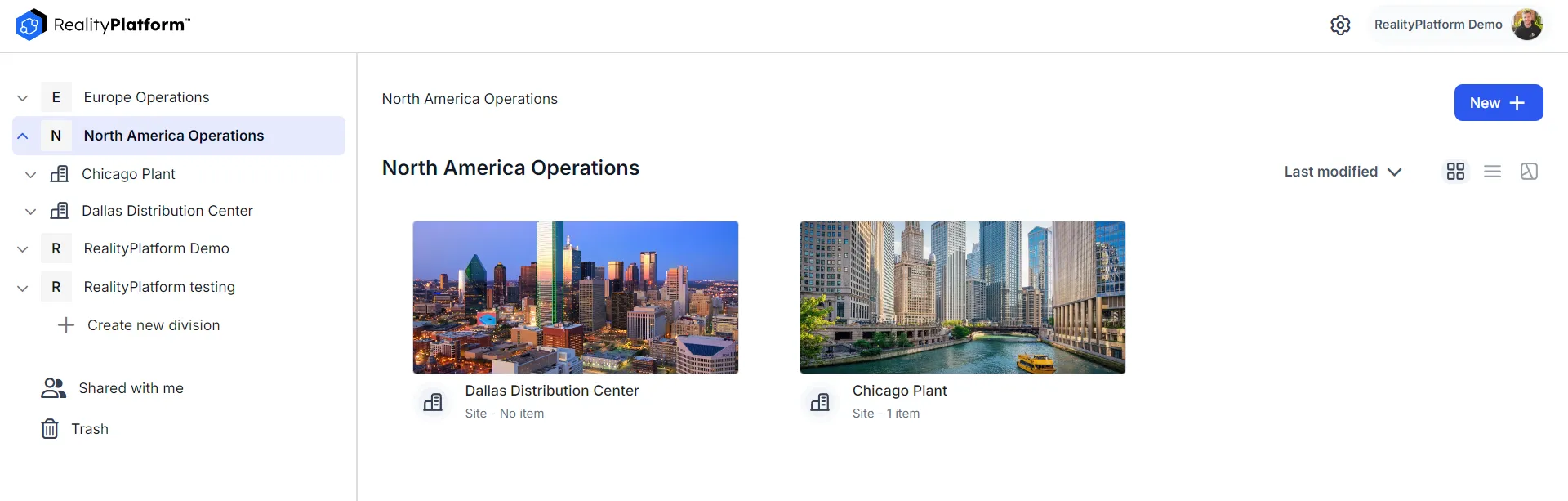
Agrupación de contenido de nivel superior dentro de tu organización.
Segmenta los datos por región, unidad de negocio o (para EPC) por cliente, de modo que los proyectos permanezcan aislados. El acceso otorgado a nivel de División se transmite a cada Sitio y archivo que contiene.
Ejemplo: “Operaciones de Norteamérica”, “Proyectos del Cliente ABC”
Una instalación o ubicación física dentro de una División.
Los sitios contienen Data Bundles, carpetas, RealityPlan Projects y documentos. Añade una dirección o coordenadas para habilitar la Vista de mapa en todas las instalaciones.
Ejemplo: “Planta de Chicago” bajo Operaciones de Norteamérica
Data Bundle
Una sesión de captura: cargas sin procesar más todas las salidas procesadas.
Sube una vez y luego procesa en nube de puntos, malla, fotoesfera, Gaussian splat y exportaciones. Impulsa todos los productos de Prevu3D.
Una disposición de RealityPlan almacenada en la plataforma.
RealityPlan en la web admite revisión y colaboración; la aplicación de escritorio RealityPlan Hub añade herramientas de ingeniería avanzadas (detección de conflictos, comparación visual, exportación CAD).
RealityAsset
Un objeto 3D etiquetado con metadatos.
Se usa en RealityTwin y RealityPlan para representar equipos, vincular registros de ERP/CMMS, ejecutar detección de conflictos y adjuntar documentación.
El acceso y el uso compartido siguen este árbol. Los permisos de un nivel superior se aplican a todo lo que hay debajo, salvo que se refinen.
Organization ← your Prevu3D account (tenant)
└── Division ← region, BU, or customer (EPC)
└── Site ← physical facility
└── Files
├── Data Bundle ← upload & process scans here
├── Folder
├── RealityPlan Project
└── Documents
División → Sitio → Archivos. Desde la base de conocimientos. Los Data Bundles y otros archivos residen dentro de un Sitio. Estructura organizativa →
Uso compartido y herencia de acceso
Invita a una División → el usuario ve todos los Sitios y archivos que contiene. Invita a un Sitio → el usuario ve solo los archivos de ese Sitio. Comparte un solo archivo → acceso granular sin exponer los elementos hermanos. Guía completa de uso compartido →
RealityPlatform es el centro en la nube. RealityTwin, RealityPlan y RealityConnect extienden los mismos Data Bundles procesados a flujos de trabajo de operaciones, diseño y CAD.
Producto
En una frase
Uso habitual
Dónde se ejecuta
RealityPlatform
Centro en la nube para subir, organizar, procesar, visualizar y compartir datos 3D
Almacenar escaneos, gestionar usuarios, validar la calidad en el 3D Data Viewer
Navegador
RealityTwin
Gemelo digital interactivo que fusiona escaneos con activos, zonas e integraciones
Inspecciones remotas, registro de activos, operaciones y mantenimiento
Navegador
RealityPlan
Disposiciones de ingeniería sobre captura de la realidad con detección de conflictos y exportación CAD
Planificación de disposiciones, comparación visual, iteración de diseño
Hub de escritorio + web (desde Twin)
RealityConnect
Complementos que transmiten datos de twin/bundle a herramientas CAD/BIM
Revit, Inventor, NX, MicroStation, Omniverse, Process Simulate
Dentro de tu aplicación CAD
Subir→Procesar Data Bundle→3D Data Viewer→Twin / Plan / Connect
RealityPlatform — beneficios clave
Almacenamiento centralizado en la nube (SOC 2 Type II), mallado automatizado, múltiples modos de visualización, enlaces seguros para compartir, usuarios ilimitados, organización en carpetas de sitio. ¿Qué es RealityPlatform? →
RealityTwin — beneficios clave
Fusiona escaneos de TLS, SLAM, dron y fotogrametría; etiqueta RealityAssets; vincula ERP, MES, CMMS, IIoT; reduce el tiempo en campo y los costes de inspección con una fuente de verdad visual persistente. ¿Qué es RealityTwin? →
RealityPlan — beneficios clave
Combina escaneos con CAD/BIM; RealityAssets con metadatos; detección de conflictos, comparación visual, medición de volumen, creación de activos asistida por IA, exportación a CAD. ¿Qué es RealityPlan? →
RealityConnect — beneficios clave
Transmite entornos y activos en memoria a CAD, sin archivos locales pesados. Descarga los complementos desde la configuración de Aplicaciones y complementos. Grupo de licencias flotantes compartido entre usuarios. ¿Qué es RealityConnect? →
Cuando te inviten a la instancia de tu organización, recibirás una invitación por correo electrónico para unirte a través de RealityPlatform. Usuarios nuevos: haz clic en el enlace de invitación y completa el registro. Usuarios existentes: inicia sesión y acepta la invitación para acceder al contenido compartido en la División, el Sitio, el proyecto o el Data Bundle.
Dónde: correo de invitación → registro en RealityPlatform
Por qué es importante: tu cuenta de RealityPlatform es el centro donde se reúnen los proyectos, conjuntos de datos, herramientas de colaboración y productos de escritorio vinculados a tu organización y credenciales.
Si te dijeron que tienes derechos de administrador pero no ves tu organización, División u opciones de gestión de usuarios tras iniciar sesión, contacta con tu responsable de Customer Success o con support@prevu3d.com.
Accede a RealityPlatform en cloud.prevu3d.com o en la URL de marca blanca de tu organización ({domain}.prevu3d.com). Guárdala en marcadores para acceder rápidamente. También puedes usar el botón Iniciar sesión en el sitio web principal de Prevu3D.
Por qué es importante: guardar tu página de inicio de sesión en marcadores ahorra tiempo en cada visita y garantiza que siempre llegues al lugar correcto para tus proyectos tal como fueron construidos.
Paso 3
Configura tu perfil
Dónde:Mi cuenta → perfil, preferencias de notificación, Avatar para la navegación 3D
Por qué es importante: un perfil completo facilita la colaboración con los compañeros; tu avatar es la forma en que se te representa en los entornos 3D.
Comprende la estructura organizativa y las suscripciones
Aprende cómo encajan las Divisiones, los Sitios y los archivos, y revisa tu suscripción activa y tu uso.
Por qué es importante: saber cómo encajan las organizaciones, los sitios y los activos te ayuda a organizar los datos de forma sensata desde el primer día y a evitar reestructuraciones posteriores.
Dónde:Usuarios → Grupos → Roles y permisos. Configura el inicio de sesión único (SSO) si tu organización usa un proveedor de identidad.
Por qué es importante: acertar con los roles desde el principio sigue el principio de privilegio mínimo: las personas ven exactamente lo que necesitan, nada más. RealityPlatform admite usuarios ilimitados; invita a todos los que necesiten los datos.
Tu plan incluye licencias flotantes para RealityPlan, RealityTwin y RealityConnect. En lugar de puestos nominales, controlas el acceso a los productos mediante roles (Paso 5). Las licencias se reclaman de un grupo compartido cuando alguien abre un producto y se liberan cuando lo cierra. Consulta el uso en tiempo real en Resumen de uso.
Por qué es importante: las licencias flotantes (concurrentes) significan que pagas por usuarios simultáneos, no por puestos nominales: cualquiera con acceso puede usar un producto siempre que haya una licencia disponible.
Dónde: desde tu División, crea un Sitio; navega entre Divisiones, Sitios y archivos en el panel izquierdo
Por qué es importante: un Sitio es el contenedor donde subes datos y el lugar al que tu equipo vuelve para consultar los datos de ubicación. Crearlo primero da a cada conjunto de datos, malla y proyecto un hogar claro.
Revisa las pautas de recopilación de datos y confirma que tu dispositivo o método de captura es compatible. Prevu3D funciona con nubes de puntos TLS (Leica, Faro, Trimble), SLAM (XGrids, NavVis), fotogrametría con dron y 360° de mano, datos de malla y otros tipos de archivo.
Por qué es importante: la calidad de la captura marca el techo de todo lo que viene después. No necesitas hardware de grado topográfico para empezar: se admiten desde cámaras 360° de mano hasta lidar terrestre. Confirmar tu método antes de ir al sitio evita viajes en balde y cargas fallidas.
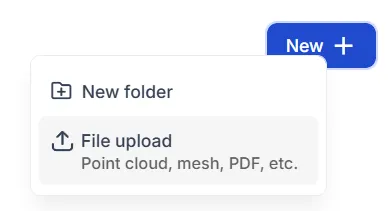
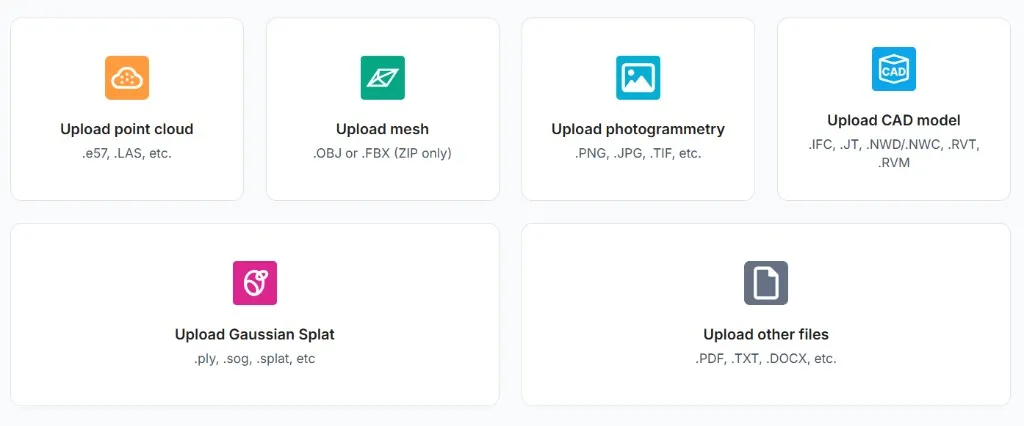
Sigue el flujo de trabajo de subida. Elige la ruta que corresponda a cómo se capturaron tus datos (nube de puntos, malla, fotogrametría u otros archivos) y comprueba los formatos compatibles para ese tipo antes de subir.
Por qué es importante: subir por la ruta correcta a la primera evita errores de validación y procesamiento. Una subida limpia prepara el procesamiento, donde generas las representaciones que realmente usarás.
Dónde: abre el Data Bundle → Ver conjunto de datos → panel de procesamiento
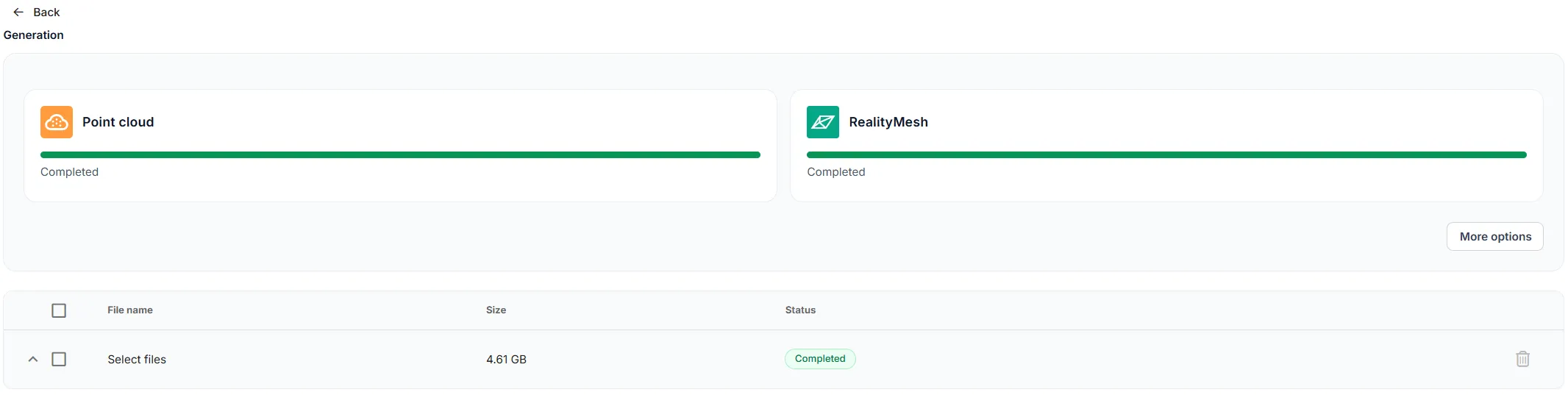
Genera las representaciones visuales que necesites: nube de puntos, malla, fotoesfera, además de exportaciones como 3D Tiles o RCP. El procesamiento es obligatorio antes de poder visualizar los datos; puedes ejecutarlo por fases para validar primero la calidad.
Por qué es importante: el procesamiento convierte las cargas sin procesar en representaciones optimizadas y transmisibles para el 3D Data Viewer, RealityTwin, RealityPlan y RealityConnect. Procesa por fases para crear exactamente lo que tu flujo de trabajo necesita.
Asistente de subida: da nombre a tu Data Bundle antes de procesar las salidas
Dónde: haz doble clic en un Data Bundle, o haz clic derecho y elige Ver conjunto de datos / Abrir
Alterna entre las representaciones de nube de puntos, malla y fotoesfera, o muestra varias a la vez. Muévete por la escena con navegación de fotoesfera 360° y perspectiva de vuelo libre; toma mediciones en el navegador.
Por qué es importante: el visor es donde validas los datos. Un renderizado limpio confirma que la subida y el procesamiento funcionaron y te permite comprobar la calidad, la cobertura y la alineación antes de que alguien construya sobre ellos. Detectar un hueco o una desalineación ahora es mucho más económico que encontrarlo más tarde en un diseño o un gemelo.
3D Data Viewer: valida antes del trabajo de Twin o Plan
Por producto · Pasos 12–15 · Elige las rutas que correspondan a los productos de tu plan.
Paso 12
RealityPlatform — organiza y comparte
Configura tipos de activo, organiza los conjuntos de datos en carpetas de sitio y usa el uso compartido para generar enlaces seguros y con límite de tiempo para partes interesadas internas y externas. Añade notas, documentos y comentarios para recibir opiniones.
Por qué es importante: esto convierte los escaneos en una fuente de verdad viva: las partes interesadas trabajan a partir del mismo registro actualizado en lugar de archivos dispersos y copias obsoletas.
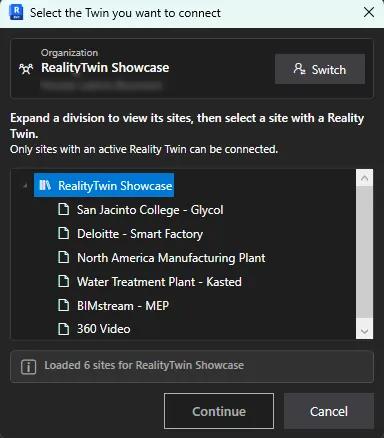
Empieza con ¿Qué es RealityTwin? y luego sigue Crear un Twin. Aprende el espacio de trabajo del Twin para la navegación, la medición, los RealityAssets, los puntos de interés y las zonas; conecta sistemas empresariales (ERP, MES, CMMS, IIoT).
Por qué es importante: un gemelo digital ofrece a los equipos de operaciones y mantenimiento una vista persistente y actualizada de las instalaciones, reduciendo el tiempo en campo y los costes de inspección a la vez que mejora la planificación y la seguridad.
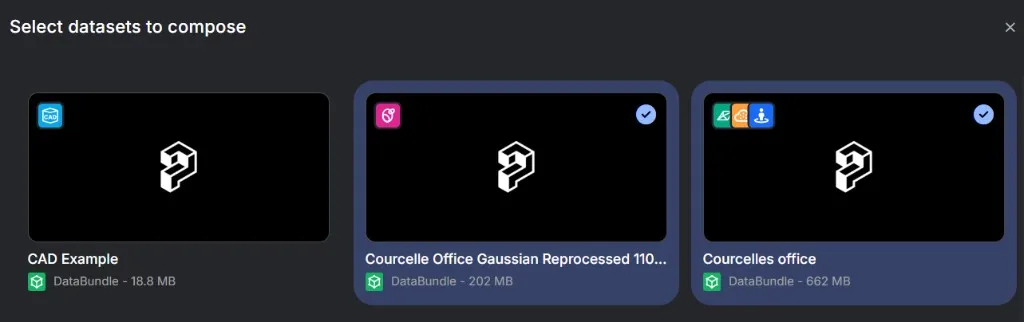
Capas de Composer / Twin: importa Data Bundles procesados como capas
Lee ¿Qué es RealityPlan?, instala la aplicación y trabaja los primeros pasos. Explora herramientas como Medir, Anotación, Importar 2D/3D, Detección de conflictos y Comparación visual. Nota: revisa el soporte para Mac si corresponde.
Por qué es importante: RealityPlan combina la captura de la realidad con CAD/BIM para planificar disposiciones, simular cambios y detectar conflictos, convirtiendo los datos en decisiones de ingeniería.
Lee ¿Qué es RealityConnect? e instala los complementos para tu software: Autodesk (Revit, AutoCAD Plant 3D, Inventor), Siemens (NX, Process Simulate), Bentley MicroStation o NVIDIA Omniverse.
Por qué es importante: RealityConnect lleva los datos de Prevu3D directamente a las herramientas de diseño que tus ingenieros ya usan: contexto del mundo real sin salir de su entorno familiar.
Guarda la base de conocimientos en marcadores y mira tutoriales
Guarda en marcadores la base de conocimientos de Prevu3D y explora la documentación, las guías y las preguntas frecuentes. Mira los videos de demostración de producto y el canal de YouTube de Prevu3D para ver los flujos de trabajo en acción.
Por qué es importante: la base de conocimientos es tu referencia para respuestas rápidas y consultas en profundidad; los videos son la forma más rápida de orientarte.
Por qué es importante: mantenerte al día significa que te beneficias de las últimas funciones y correcciones, y sabrás de inmediato si un problema del servicio afecta a tu trabajo.