Laten we u op weg helpen! Volg deze stapsgewijze gids om uw account in te stellen, uw team uit te nodigen, uw gegevens binnen te halen en aan de slag te gaan met uw Prevu3D-oplossing.
Capture. Manage. Connect. Prevu3D brengt uw as-builtwereld naar de tools en workflows die uw teams al gebruiken. RealityPlatform is uw cloudhub voor het uploaden, organiseren, bekijken en delen van 3D-gegevens. RealityTwin, RealityPlan en RealityConnect breiden die gegevens uit naar digital-twin-, plannings-, CAD/BIM- en simulatieworkflows.
De onboardingdocumentatie verwijst naar veel artikelen. Deze korte definities houden u op koers — open elk gelinkt artikel voor de volledige gids.
Organisatie
Het Prevu3D-account (tenant) van uw bedrijf.
Alles — gebruikers, groepen, rollen, licenties, divisies, sites en bestanden — bevindt zich binnen één organisatie. U logt in op cloud.prevu3d.com of uw white-label-URL.
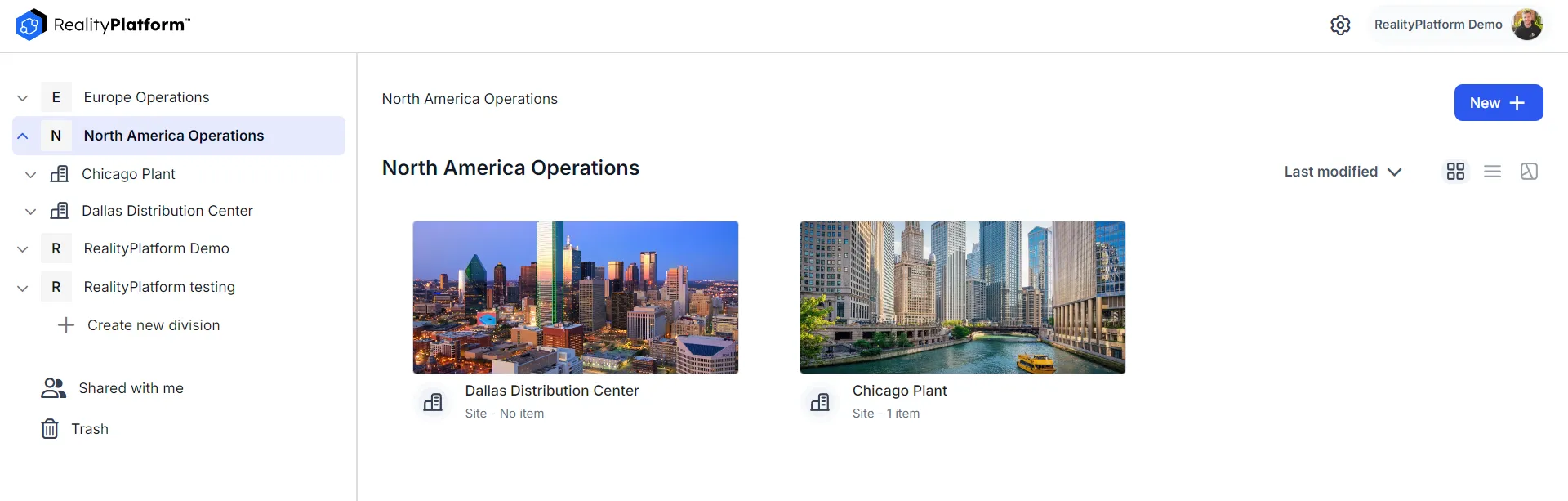
Groepering van inhoud op het hoogste niveau binnen uw organisatie.
Segmenteer gegevens per regio, business unit of (voor EPC’s) per klant zodat projecten geïsoleerd blijven. Toegang die op divisieniveau wordt verleend, stroomt door naar elke site en elk bestand daarin.
Voorbeeld: “North America Operations”, “Client ABC Projects”
Een fysieke faciliteit of locatie binnen een divisie.
Sites bevatten Data Bundles, mappen, RealityPlan Projects en documenten. Voeg een adres of coördinaten toe om de kaartweergave over faciliteiten heen mogelijk te maken.
Voorbeeld: “Chicago Plant” onder North America Operations
Data Bundle
Eén opnamesessie — ruwe uploads plus alle verwerkte resultaten.
Upload één keer en verwerk vervolgens tot puntenwolk, mesh, photosphere, Gaussian splat en exports. Voedt elk Prevu3D-product.
Een RealityPlan-lay-out die in het platform is opgeslagen.
Web-RealityPlan ondersteunt review en samenwerking; de RealityPlan Hub-desktopapp voegt geavanceerde engineeringtools toe (clashdetectie, visuele vergelijking, CAD-export).
RealityAsset
Een getagd 3D-object met metadata.
Gebruikt in RealityTwin en RealityPlan om apparatuur te representeren, te koppelen aan ERP/CMMS-records, clashdetectie uit te voeren en documentatie toe te voegen.
Toegang en delen volgen deze boomstructuur. Rechten op een bovenliggend niveau gelden voor alles daaronder, tenzij verfijnd.
Organization ← your Prevu3D account (tenant)
└── Division ← region, BU, or customer (EPC)
└── Site ← physical facility
└── Files
├── Data Bundle ← upload & process scans here
├── Folder
├── RealityPlan Project
└── Documents
Divisie → site → bestanden. Uit de kennisbank. Data Bundles en andere bestanden bevinden zich binnen een site. Organisatiestructuur →
Delen & overerving van toegang
Uitnodigen voor een divisie → gebruiker ziet alle sites en bestanden erin. Uitnodigen voor een site → gebruiker ziet alleen alle bestanden in die site. Eén bestand delen → gedetailleerde toegang zonder de rest bloot te geven. Volledige handleiding delen →
RealityPlatform is de cloudhub. RealityTwin, RealityPlan en RealityConnect breiden dezelfde verwerkte Data Bundles uit naar operations-, ontwerp- en CAD-workflows.
Product
In één zin
Typisch gebruik
Waar het draait
RealityPlatform
Cloudhub om 3D-gegevens te uploaden, organiseren, verwerken, bekijken en delen
Scans opslaan, gebruikers beheren, kwaliteit valideren in 3D Data Viewer
Browser
RealityTwin
Interactieve digital twin die scans combineert met assets, zones en integraties
Inspecties op afstand, assetregister, operations en onderhoud
Browser
RealityPlan
Engineeringlay-outs op reality capture met clashdetectie en CAD-export
Plug-ins die twin-/bundlegegevens naar CAD/BIM-tools streamen
Revit, Inventor, NX, MicroStation, Omniverse, Process Simulate
In uw CAD-app
Uploaden→Data Bundle verwerken→3D Data Viewer→Twin / Plan / Connect
RealityPlatform — belangrijkste voordelen
Gecentraliseerde cloudopslag (SOC 2 Type II), geautomatiseerde meshing, meerdere visualisatiemodi, veilige deellinks, onbeperkt aantal gebruikers, ordening in sitemappen. Wat is RealityPlatform? →
RealityTwin — belangrijkste voordelen
Combineer TLS-, SLAM-, drone- en fotogrammetriescans; tag RealityAssets; koppel ERP, MES, CMMS, IIoT; verminder veldtijd en inspectiekosten met een blijvende visuele bron van waarheid. Wat is RealityTwin? →
RealityPlan — belangrijkste voordelen
Combineer scans met CAD/BIM; RealityAssets met metadata; clashdetectie, visuele vergelijking, volumemeting, AI-ondersteunde assetcreatie, export naar CAD. Wat is RealityPlan? →
RealityConnect — belangrijkste voordelen
Stream omgevingen en assets in-memory naar CAD — geen zware lokale bestanden. Download plug-ins via de instellingen Apps & Plug-ins. Gedeelde floating-licentiepool voor alle gebruikers. Wat is RealityConnect? →
Wanneer u wordt uitgenodigd voor de instance van uw organisatie, ontvangt u een e-mailuitnodiging om via RealityPlatform deel te nemen. Nieuwe gebruikers: klik op de uitnodigingslink en voltooi vervolgens de registratie. Bestaande gebruikers: log in en accepteer de uitnodiging om toegang te krijgen tot gedeelde inhoud in de divisie, site, project of Data Bundle.
Waarom dit belangrijk is: Uw RealityPlatform-account is de centrale hub voor projecten, datasets, samenwerkingstools en desktopproducten die aan uw organisatie en inloggegevens gekoppeld zijn.
Als u te horen kreeg dat u beheerdersrechten hebt, maar na het inloggen uw organisatie, divisie of opties voor gebruikersbeheer niet ziet, neem dan contact op met uw Customer Success-manager of support@prevu3d.com.
Ga naar RealityPlatform via cloud.prevu3d.com of de white-label-URL van uw organisatie ({domain}.prevu3d.com). Sla die op als bladwijzer voor snelle toegang. U kunt ook de knop Inloggen op de hoofdwebsite van Prevu3D gebruiken.
Waarom dit belangrijk is: Door uw inlogpagina als bladwijzer op te slaan, bespaart u bij elk bezoek tijd en komt u altijd op de juiste plek terecht voor uw as-builtprojecten.
Stap 3
Uw profiel instellen
Waar:Mijn account → profiel, meldingsvoorkeuren, avatar voor 3D-navigatie
Waarom dit belangrijk is: Een volledig profiel maakt samenwerken duidelijker voor teamgenoten; uw avatar is de manier waarop u in 3D-omgevingen wordt weergegeven.
Lees hoe divisies, sites en bestanden op elkaar aansluiten, en bekijk uw actieve abonnement en gebruik.
Waarom dit belangrijk is: Weten hoe organisaties, sites en assets op elkaar aansluiten, helpt u om uw gegevens vanaf dag één zinvol te ordenen en herstructurering later te voorkomen.
Waar:Gebruikers → Groepen → Rollen & rechten. Configureer Single Sign-On (SSO) als uw organisatie een identity provider gebruikt.
Waarom dit belangrijk is: Rollen vroeg goed instellen volgt het principe van minimale rechten — mensen zien precies wat ze nodig hebben, niet meer. RealityPlatform ondersteunt onbeperkt aantal gebruikers; nodig iedereen uit die de gegevens nodig heeft.
Uw plan omvat floating-licenties voor RealityPlan, RealityTwin en RealityConnect. In plaats van vaste seats regelt u de producttoegang via rollen (stap 5). Licenties worden uit een gedeelde pool geclaimd wanneer iemand een product opent en vrijgegeven wanneer diegene het sluit. Volg het live gebruik in Gebruiksoverzicht.
Waarom dit belangrijk is: Floating (gelijktijdige) licenties betekenen dat u betaalt voor gelijktijdige gebruikers, niet voor vaste seats — iedereen met toegang kan een product gebruiken zodra een licentie vrij is.
Waar: maak vanuit uw divisie een site aan; navigeer tussen divisies, sites en bestanden in het linkerpaneel
Waarom dit belangrijk is: Een site is de container waarin u uploadt en de plek waar uw team terugkeert voor locatiegegevens. Die eerst aanmaken geeft elke dataset, mesh en project een duidelijke thuisbasis.
Bekijk de richtlijnen voor gegevensverzameling en bevestig dat uw apparaat of opnamemethode wordt ondersteund. Prevu3D werkt met TLS-puntenwolken (Leica, Faro, Trimble), SLAM (XGrids, NavVis), drone- en handheld 360°-fotogrammetrie, meshgegevens en andere bestandstypen.
Waarom dit belangrijk is: De opnamekwaliteit bepaalt de bovengrens voor alles wat verderop komt. U hebt geen survey-grade hardware nodig om te beginnen — van handheld 360°-camera’s tot terrestrische lidar wordt ondersteund. Uw methode bevestigen voordat u naar de locatie gaat, voorkomt verspilde ritten en mislukte uploads.
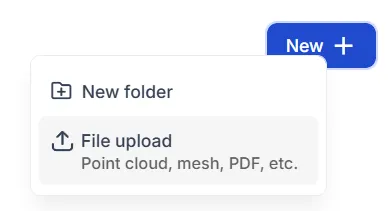
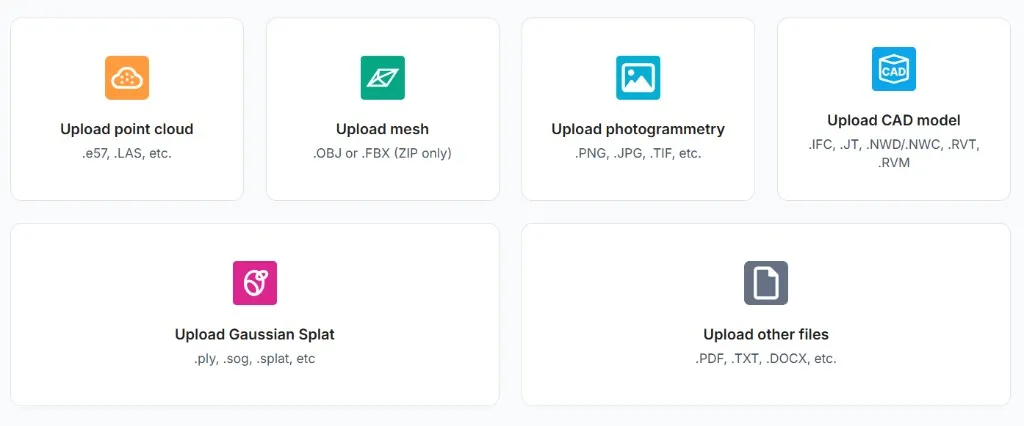
Volg de uploadworkflow. Kies het pad dat past bij hoe uw gegevens zijn opgenomen (puntenwolk, mesh, fotogrammetrie of andere bestanden) en controleer de ondersteunde formaten voor dat type voordat u uploadt.
Waarom dit belangrijk is: Uploaden via het juiste pad in één keer voorkomt validatie- en verwerkingsfouten. Een schone upload zet de verwerking klaar, waar u de representaties genereert die u daadwerkelijk gaat gebruiken.
Waar: open de Data Bundle → Dataset bekijken → verwerkingspaneel
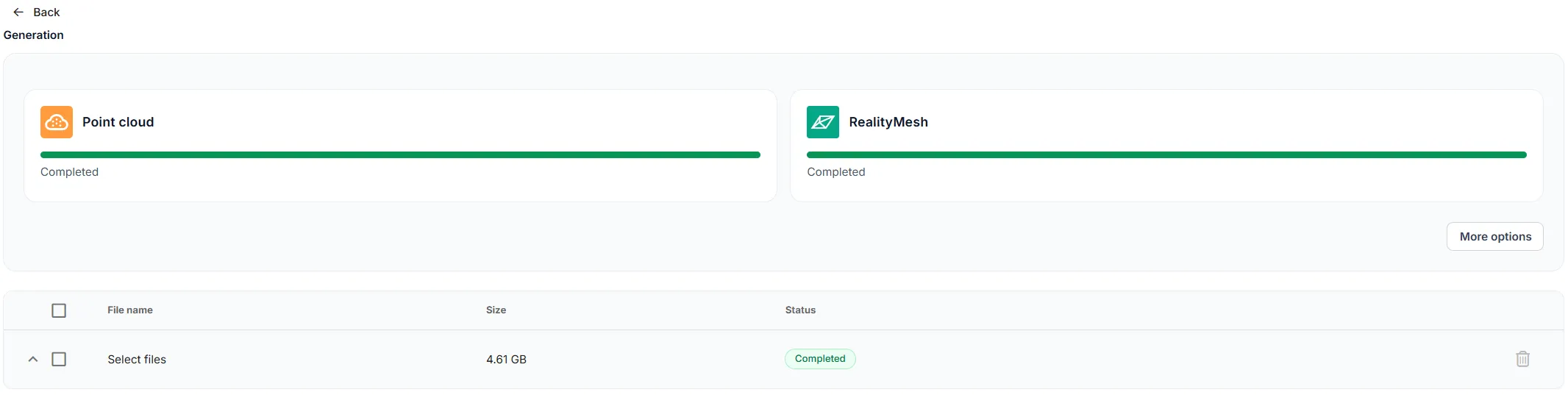
Genereer de visuele representaties die u nodig hebt: puntenwolk, mesh, photosphere, plus exports zoals 3D Tiles of RCP. Verwerking is vereist voordat gegevens kunnen worden bekeken; u kunt die in fasen uitvoeren om eerst de kwaliteit te valideren.
Waarom dit belangrijk is: Verwerking zet ruwe uploads om in geoptimaliseerde, streambare representaties voor de 3D Data Viewer, RealityTwin, RealityPlan en RealityConnect. Verwerk in fasen om precies te maken wat uw workflow nodig heeft.
Uploadwizard — geef uw Data Bundle een naam voordat u resultaten verwerkt
Waar: dubbelklik op een Data Bundle, of klik met de rechtermuisknop en kies Dataset bekijken / Openen
Wissel tussen puntenwolk-, mesh- en photosphere-representaties — of toon er meerdere tegelijk. Beweeg door de scène met 360°-photosphere- en free-fly-perspectiefnavigatie; voer metingen uit in de browser.
Waarom dit belangrijk is: De viewer is waar u gegevens valideert. Een schone weergave bevestigt dat upload en verwerking gelukt zijn en laat u kwaliteit, dekking en uitlijning controleren voordat iemand erop voortbouwt. Een gat of misuitlijning nu opmerken is veel goedkoper dan het later in een ontwerp of twin ontdekken.
3D Data Viewer — valideer voordat u met Twin of Plan werkt
Per product · Stappen 12–15 · Kies de paden die passen bij de producten in uw plan.
Stap 12
RealityPlatform — organiseren en delen
Stel assettypen in, organiseer datasets in sitemappen en gebruik Delen om veilige, tijdsgebonden links te genereren voor interne en externe belanghebbenden. Voeg notities, documenten en opmerkingen toe voor feedback.
Waarom dit belangrijk is: Dit maakt van scans een levende bron van waarheid — belanghebbenden werken vanuit hetzelfde actuele record in plaats van verspreide bestanden en verouderde kopieën.
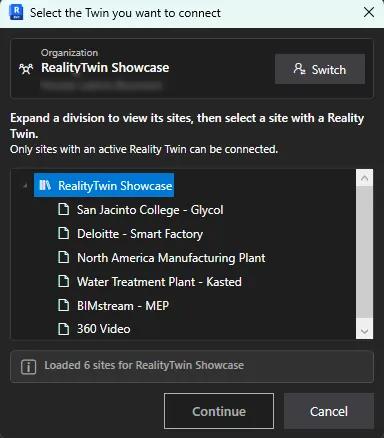
Begin met Wat is RealityTwin? en volg vervolgens Een twin aanmaken. Leer de Twin-werkruimte kennen voor navigatie, meten, RealityAssets, points of interest en zones; verbind enterprisesystemen (ERP, MES, CMMS, IIoT).
Waarom dit belangrijk is: Een digital twin geeft operations- en onderhoudsteams een blijvend, actueel beeld van faciliteiten — waardoor veldtijd en inspectiekosten dalen en planning en veiligheid verbeteren.
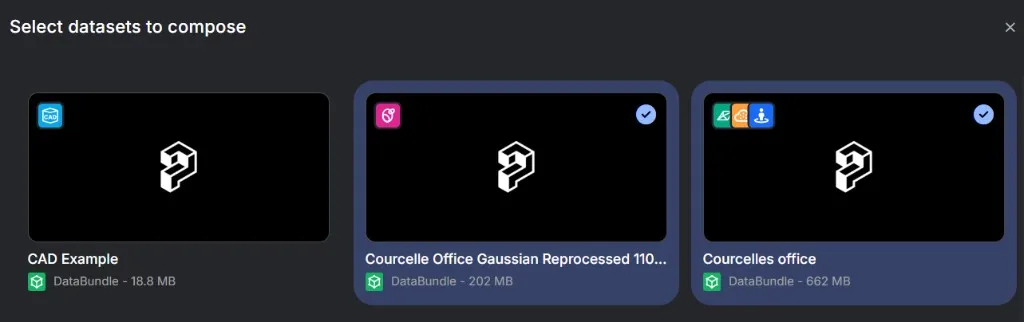
Composer / Twin-lagen — importeer verwerkte Data Bundles als lagen
Lees Wat is RealityPlan?, installeer de applicatie en doorloop Eerste stappen. Verken tools zoals Meten, Annotatie, 2D/3D importeren, clashdetectie en visuele vergelijking. Let op: bekijk Mac-ondersteuning indien van toepassing.
Waarom dit belangrijk is: RealityPlan combineert reality capture met CAD/BIM om lay-outs te plannen, wijzigingen te simuleren en clashes te detecteren — waardoor gegevens omgezet worden in engineeringbeslissingen.
Lees Wat is RealityConnect? en installeer plug-in(s) voor uw software: Autodesk (Revit, AutoCAD Plant 3D, Inventor), Siemens (NX, Process Simulate), Bentley MicroStation of NVIDIA Omniverse.
Waarom dit belangrijk is: RealityConnect brengt Prevu3D-gegevens rechtstreeks in de ontwerptools die uw engineers al gebruiken — realistische context zonder hun vertrouwde omgeving te verlaten.
Sla de Prevu3D-kennisbank op als bladwijzer en verken documentatie, gidsen en FAQ’s. Bekijk productdemovideo’s en het Prevu3D YouTube-kanaal om workflows in actie te zien.
Waarom dit belangrijk is: De kennisbank is uw go-to voor snelle antwoorden en uitgebreide naslag — video’s zijn de snelste manier om u te oriënteren.
Stap 17
Blijf up-to-date
Bekijk de release notes voor nieuwe functies en verbeteringen, en de pagina Systeemstatus voor service-updates.
Waarom dit belangrijk is: Bij blijven betekent dat u profiteert van de nieuwste functies en verbeteringen, en dat u meteen weet of een serviceprobleem uw werk beïnvloedt.