De plug-in gebruiken
De verbinding tussen Prevu3D en Microstation inschakelen
Section titled “De verbinding tussen Prevu3D en Microstation inschakelen”Ga vanuit de bovenste balk naar RealityConnect -> Server Settings en Start de verbinding.
Om de verbinding te verbreken, kunt u de actie herhalen
RealityConnect-functies
Section titled “RealityConnect-functies”Sync scan
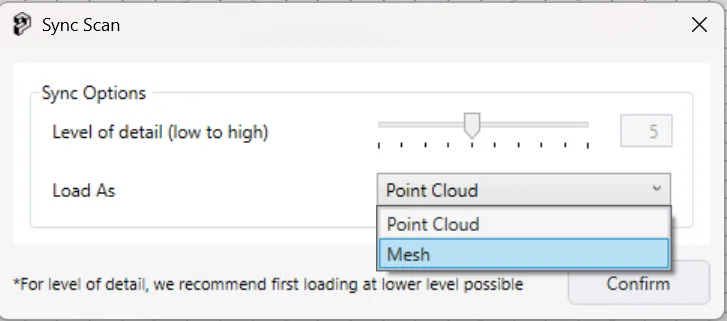
Section titled “Sync scan”Met deze functie kunt u de volledige omgeving in Revit brengen, hetzij als puntenwolk, hetzij als mesh. Hiermee wordt de omgeving geïmporteerd met het laagste kwaliteitsniveau en geplaatst met behulp van de shared coordinates. Van daaruit kunt u de Clip scan-functie benutten.
RealityAssets
Section titled “RealityAssets”Load Assets
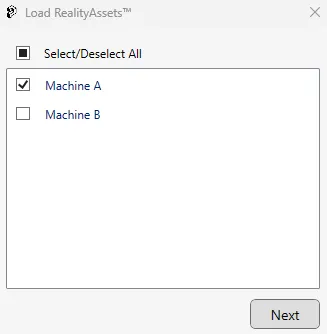
Section titled “Load Assets”Met deze functie kunt u RealityAssets die zijn gedefinieerd vanuit RealityPlan naar uw Revit-project brengen.
Blader en kies de gewenste RealityAsset.
Settings
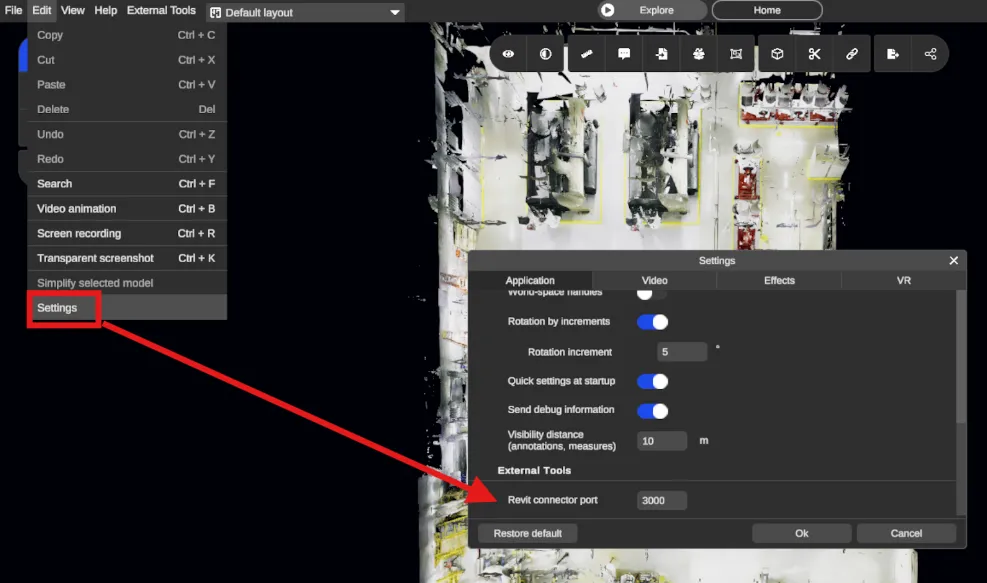
Section titled “Settings”Met deze functie kunt u de poort wijzigen van de server die RealityPlan met RealityConnect verbindt.
RealityConnect-instellingen
Section titled “RealityConnect-instellingen”Settings
Section titled “Settings”Hiermee kunt u het poortnummer van de applicatie wijzigen. We raden aan de standaardwaarde (3000) te behouden. Anders zou u de waarde ook in RealityPlan moeten wijzigen. Zie de onderstaande schermafbeelding: