
用户指南
使用 RealityConnect for MicroStation,可在处理 CAD 模型时同时使用 RealityTwin。通过流式显示环境了解周边情况,再将单个资产作为持久对象加载到 DGN 图纸中。
- 在 MicroStation 中打开已保存的 3D DGN 模型。
- 在 常规 工作流中,选择 Prevu3D > RealityConnect。
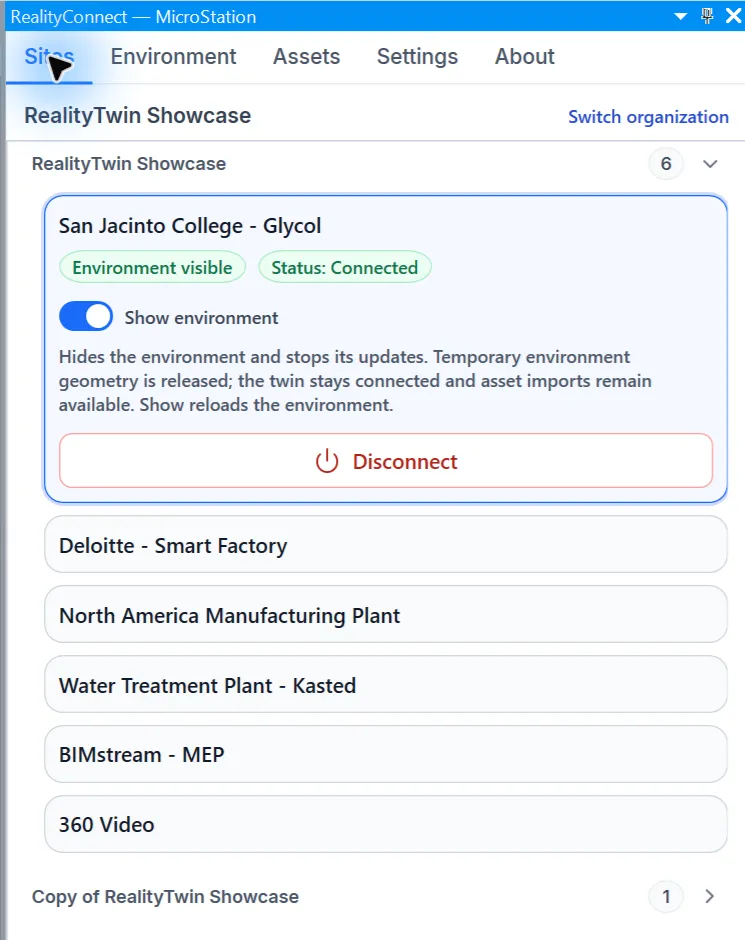
- 在 站点 中登录 Prevu3D 账户并选择组织。需要时,可使用 切换组织 选择其他组织。
- 展开分部,选择站点并单击 连接。
- 启用 显示环境 以显示 RealityTwin。隐藏环境时也可以加载资产。
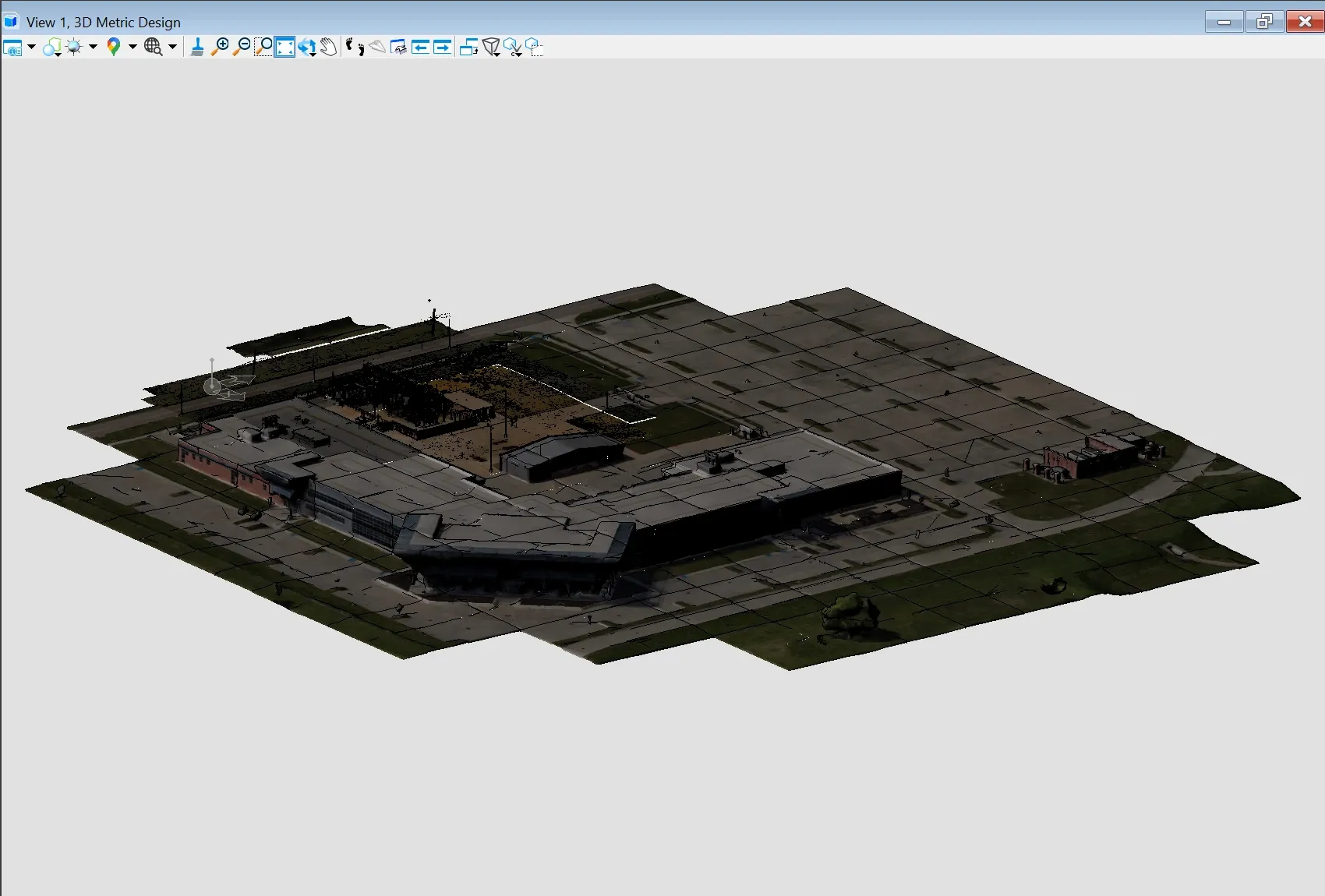
使用 MicroStation 的常规视图控件进行导航。插件会向活动模型中最近选择或操作的视图流式传输带纹理的网格。打开多个视图时,流式传输一次只跟随一个视图。
使用 站点 或 资产 中的 显示环境,或 环境 选项卡中的按钮来显示或隐藏网格。隐藏后会释放临时环境几何体,但站点仍保持连接,资产导入功能也继续可用。
环境 选项卡显示当前三角形数量、目标预算以及资产导入统计信息。
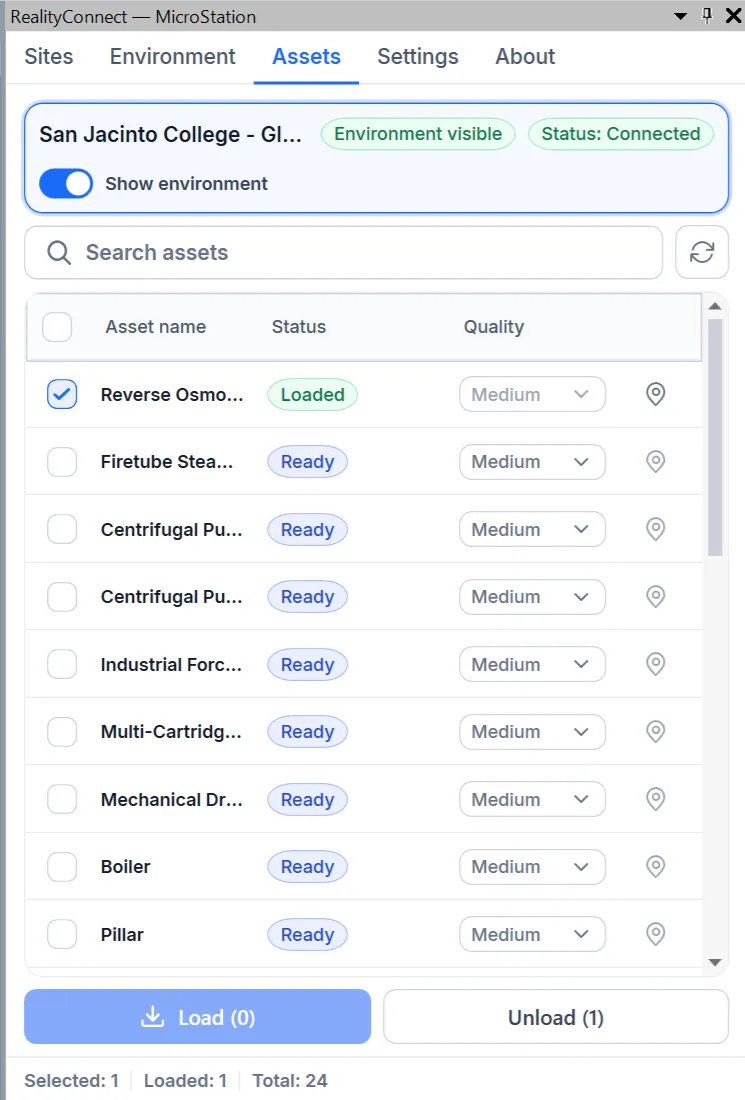
在 资产 中浏览已连接站点的可用资产。
- 在 设置 > 导入模式 中检查导入模式。默认选择 带纹理的 DGN;请参阅选择导入模式,选择适合您项目的模式。
- 在 资产 中按名称搜索资产。
- 勾选其复选框,或使用表头复选框选择当前显示的资产。
- 在加载前选择各资产的 质量。
- 单击 加载。每一行会显示进度,导入完成后变为 已加载。
- 单击该行的 在模型中定位 图标,在活动模型的已打开视图中完整显示已加载的资产。各视图会保留原有视角。
| 控件 | 结果 |
|---|---|
| 加载 | 使用所选质量和当前导入模式导入选中的资产。 |
| 卸载 | 从活动图纸中移除选中的导入项。RealityPlatform 中的源资产不会改变。 |
| 在模型中定位 | 将图纸中当前位置的资产完整显示在视图内。 |
| 刷新 | 更新站点的资产列表。 |
| 正在加载的行中的取消图标 | 取消等待中或正在进行的导入。 |
要更改已加载资产的质量,请先卸载,选择新质量后再加载。隐藏环境或关闭插件后,已导入的资产仍可使用。
选择导入模式
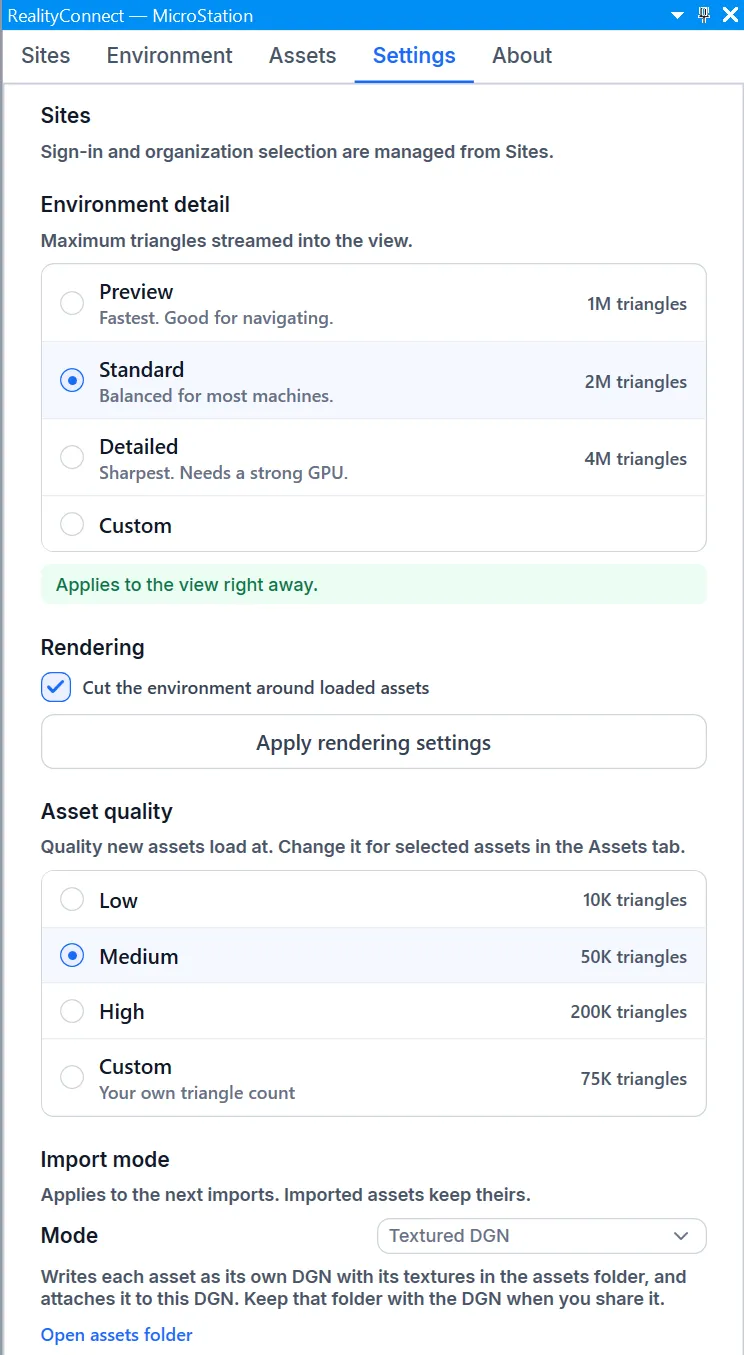
Section titled “选择导入模式”在加载资产前打开 设置 > 导入模式。选择仅适用于后续导入;已加载的资产会保留当前模式。
| 模式 | 在项目中的存储方式 | 共享图纸 |
|---|---|---|
| 带纹理的 DGN(默认) | 每个资产都有独立的 DGN 和纹理图像,通过相对参考附加到图纸。 | 将配套资产文件夹与主 DGN 一起保留。 |
| 嵌入式(顶点颜色) | 每个资产以带顶点颜色的原生单元存储在图纸中。导入速度更快,无需单独的资产文件。 | 导入的几何体随主 DGN 一起传递。 |
将带纹理的资产与图纸一起保留
Section titled “将带纹理的资产与图纸一起保留”在 带纹理的 DGN 模式下,资产保存在图纸旁名为 <drawing>.dgn.RealityConnect 的文件夹中。单击 设置 中的 打开资产文件夹 可找到该文件夹。
复制或共享项目时,请同时包含主 DGN 和此文件夹,并保持两者的相对位置及文件夹内容不变。在另一台计算机上显示资产时,需要所参考的 DGN 文件及其纹理。
卸载带纹理的资产会分离其参考,但会保留 MicroStation 原生撤销历史所需的文件。
调整质量和渲染
Section titled “调整质量和渲染”在 设置 > 环境细节 中选择流式传输到视图的几何体数量。更改会立即生效。
| 预设 | 三角形预算 |
|---|---|
| 预览 | 1,000,000 |
| 标准(默认) | 2,000,000 |
| 详细 | 4,000,000 |
| 自定义 | 输入三角形预算并单击 应用。 |
较低预算可使导航更流畅,较高预算可显示更多细节。
裁剪资产周围的环境
Section titled “裁剪资产周围的环境”裁剪已加载资产周围的环境 默认启用:已加载资产所在位置的环境会被移除,因此您看到的是导入的资产,而不是资产与其扫描相互重叠。如需在这些位置保留扫描,请在 渲染 下取消勾选此选项,然后单击 应用渲染设置。
在 资产质量 中选择新资产的默认质量。每个级别都会为导入的资产设置目标三角形数量。
| 质量 | 三角形预算 |
|---|---|
| 低 | 10,000 |
| 中(默认) | 50,000 |
| 高 | 200,000 |
| 自定义 | 自行设定三角形数量,更改前为 75,000。输入数值并单击 应用。 |
自定义 不受 高 预算的限制:需要更多细节时,可以输入更高的值。如果预算超过资产可用的三角形数量,资产将以其全部可用细节加载。预算越高,导入时间越长,添加到图纸中的几何体也越多。
在加载前,也可以在 资产 选项卡中为单个资产选择不同的质量。
设置的保存位置
Section titled “设置的保存位置”环境细节、渲染、默认资产质量和导入模式保存在您的 Windows 用户配置文件中,而不是 DGN 中。这些设置适用于您使用 RealityConnect 打开的所有图纸;其他人打开您的 DGN 时,会使用他们自己的设置。
保存并重新打开工作
Section titled “保存并重新打开工作”使用 MicroStation 的常规命令保存 DGN。导入的单元和附加的资产 DGN 文件会独立于插件保留在项目中。使用 带纹理的 DGN 模式时,请将资产文件夹保留在图纸旁。
重新打开图纸或更改活动模型后,如需再次显示流式环境,请打开 RealityConnect 并连接站点。
查找版本和支持信息
Section titled “查找版本和支持信息”打开 关于,查看已安装插件的版本、文档和当前会话的日志文件。联系 Prevu3D 支持团队时,请提供版本和相关日志。