
用户
用户管理页面允许你查看和管理系统中的用户,让你可以轻松查找、审查单个用户账户并对其采取操作。
访问用户列表
Section titled “访问用户列表”要访问用户列表:
-
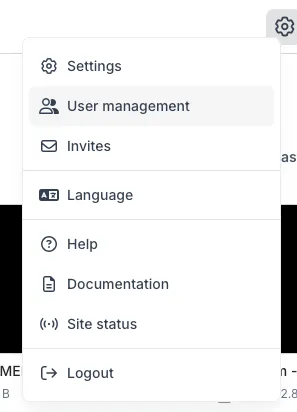
点击标题右上角的设置齿轮
-
选择用户管理
这将打开用户列表,你可以在其中查看和管理你组织中的所有用户。
理解用户列表
Section titled “理解用户列表”当你打开用户列表时,你将看到一个表格,显示你组织中的所有用户以及关键信息:
-
姓名 – 每个用户的全名。
-
电子邮件 – 每个用户用于注册 Prevu3D 的电子邮件。
-
管理角色(如适用)
显示用户是否具有管理角色。
可能的值:
-
普通用户(无管理访问权限)
-
Super Admin
-
自定义管理角色(Enterprise)
管理角色控制对设置和治理区域(用户、权限、SSO、订阅等)的访问权限。
有关管理角色及其与普通用户区别的详细说明,请参阅角色和权限。
-
-
组成员身份 – 显示用户属于哪些组。
组用于大规模分配访问权限和角色。如果用户属于多个组,其权限可能会根据这些分配进行组合。
-
服务用户标识 – 服务账户显示”service user”徽章,便于将它们与普通用户账户区分开来。
-
内容访问 – 显示用户有权访问的内容(例如部门、站点、twin、plan、数据或 Asset Library)。
内容访问权限决定:
-
用户可以去哪里
-
在每个上下文中适用什么角色
如果用户有多个访问点(例如通过直接分配和组两者),则权限会组合。
-
普通用户 vs 管理角色
Section titled “普通用户 vs 管理角色”在邀请用户时,你必须决定他们是需要访问设置和治理功能,还是仅需访问内容。
这是两个独立的概念。
普通用户(最常见)
Section titled “普通用户(最常见)”普通用户:
-
无法访问组织或部门设置
-
无法管理用户、角色、权限、SSO、订阅或计费
普通用户被分配:
-
部门访问权限
-
内容访问权限
在大多数组织中,大多数用户应保持为普通用户。
管理角色授予对平台设置和治理区域的访问权限。
根据角色的不同,管理用户可能能够:
-
管理用户和组
-
配置角色和权限
-
配置 SSO 和集成
-
管理订阅和发票
-
创建或管理部门
管理角色主要控制设置访问权限,而非内容权限本身。
但是,有一个例外:
- Super Admin 拥有对整个组织的完全访问权限,包括所有部门和所有内容。Super Admin 自动拥有对内容的完全可见性和控制权。
对于所有其他管理角色,内容可见性取决于权限矩阵中定义的嵌套上下文配置。
管理角色可以:
-
在嵌套上下文中拥有已定义的内容角色(例如 Manager、Editor、Viewer)
→ 用户将相应地查看内容并与之交互。 -
在嵌套上下文中设置为无访问权限
→ 用户将看不到任何内容,即使他们可以管理设置。
这允许你创建诸如以下的角色:
-
计费经理 → 可以访问订阅和发票,但看不到任何内容。
-
具有 Viewer 内容角色的部门管理员 → 可以管理部门中的用户,但只能查看其内容。
-
具有 Manager 内容角色的部门管理员 → 可以管理用户并完全管理所分配部门内的内容。
-
转到设置 → 用户管理
-
点击邀请用户
-
输入电子邮件地址
-
配置:
-
管理角色(如需要)
-
组成员身份
-
内容访问权限和角色
-
-
发送邀请
大多数用户应保持为普通用户,并通过组接收访问权限。
-
打开设置 → 用户管理
-
选择用户
-
更新:
-
管理角色
-
组成员身份
-
内容访问权限
-
-
保存
-
打开设置 → 用户管理
-
点击移除用户
该用户会立即失去对组织及其内容的访问权限。
如果你仅将用户从某个组中移除,他们如果有其他分配,可能仍保留访问权限。