
从 RealityPlan 合并布局
合并布局(Merge Layout)闭合了 RealityPlan 和 RealityTwin 之间的循环。在 RealityPlan 中设计布局(包括导入的 3D 模型、图元和环境切割)后,你可以将这些更改拉入草稿,审查添加、修改或移除的内容,并发布它们,使你的 Twin 保持为唯一的真实来源。
何时使用合并布局
Section titled “何时使用合并布局”团队通常跨多个 RealityPlan 项目进行规划和设计。合并布局让你可以将该设计意图整合回 Twin,使实时模型反映最新的真实世界或计划状态。端到端工作流程为:
RealityTwin → RealityPlan → 布局 → Twin 草稿 → 合并布局 → 发布 Twin
你可以引入单个布局的更改,或在发布之前将多个布局的更改合并到同一草稿中。
1. 在 RealityPlan 中创作布局
Section titled “1. 在 RealityPlan 中创作布局”在 RealityPlan 桌面应用程序中,像往常一样构建你的布局。这可以包括从 Asset Library 导入 3D 模型、添加图元以及执行环境切割。
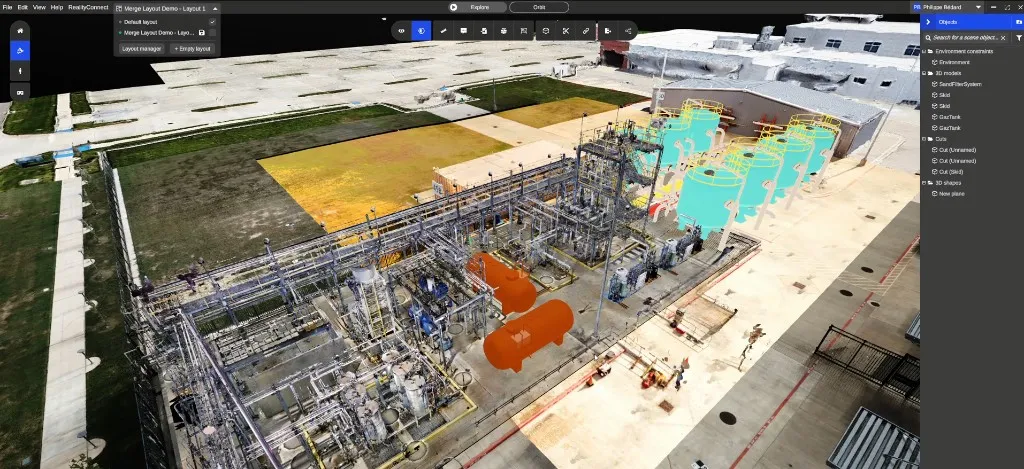
2. 将布局发布到 Web
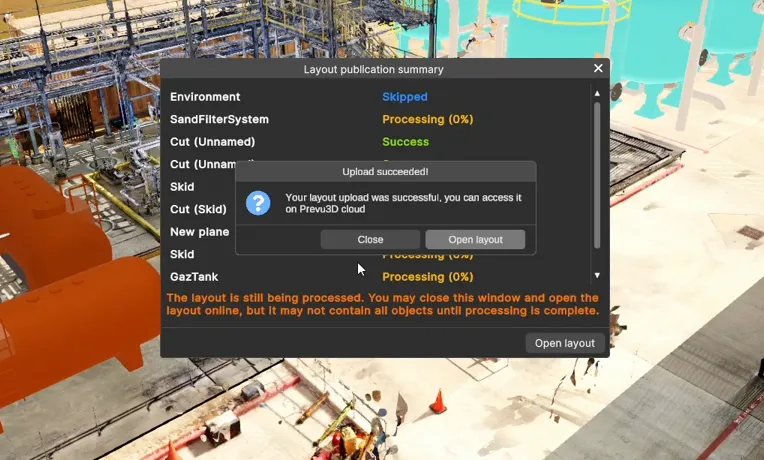
Section titled “2. 将布局发布到 Web”发布布局,使其在线可用。在此步骤中,你可能会看到一个带有 Processing 状态的布局发布摘要,此时 3D 模型正在优化,以便在 Web 查看器中流畅运行。你可以关闭窗口并继续,模型将在处理完成后出现。
3. 打开草稿并找到 RealityPlan 工具
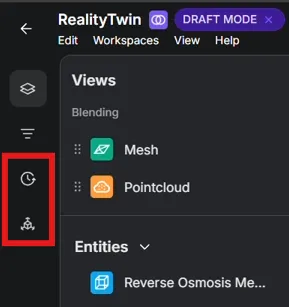
Section titled “3. 打开草稿并找到 RealityPlan 工具”打开你的 Twin 并进入草稿模式。左侧面板中有两个仅在草稿中可见的工具变为可用:
- RealityPlan updates —— 浏览和合并来自 RealityPlan 布局的更改。
- Publish Review —— 审查草稿并将其发布到实时 Twin。
4. 浏览到项目和布局
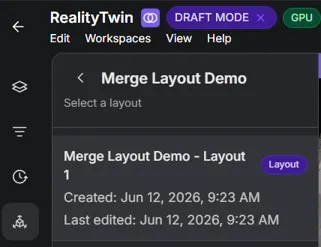
Section titled “4. 浏览到项目和布局”打开 RealityPlan updates 工具,查看可搜索的 RealityPlan 项目列表,每个项目显示其名称、创建日期和最后编辑日期。选择一个项目以查看其布局,然后选择你想要合并的布局。
5. 审查并选择更改
Section titled “5. 审查并选择更改”选择布局后,每个与当前已发布 Twin 不同的对象都会列出并带有更改状态徽章:
- Added —— 在布局中创建但尚未在 Twin 中存在的对象。
- Modified —— 已在 Twin 中存在且被编辑的对象。
- Removed —— 在布局中删除的对象。
默认情况下所有项目都被选中。你可以批量导入每个更改,或使用复选框仅选择你想要的更改。你还可以对其他布局重复此过程,以将多个布局的更改合并到同一草稿中。
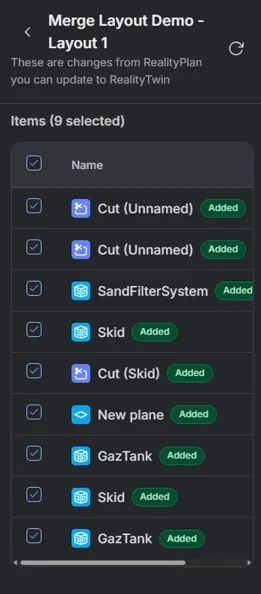
支持的对象包括 RealityAsset、兴趣点、图元及其材质,以及来自 Asset Library 的 3D 模型。
6. 在查看器中预览更改
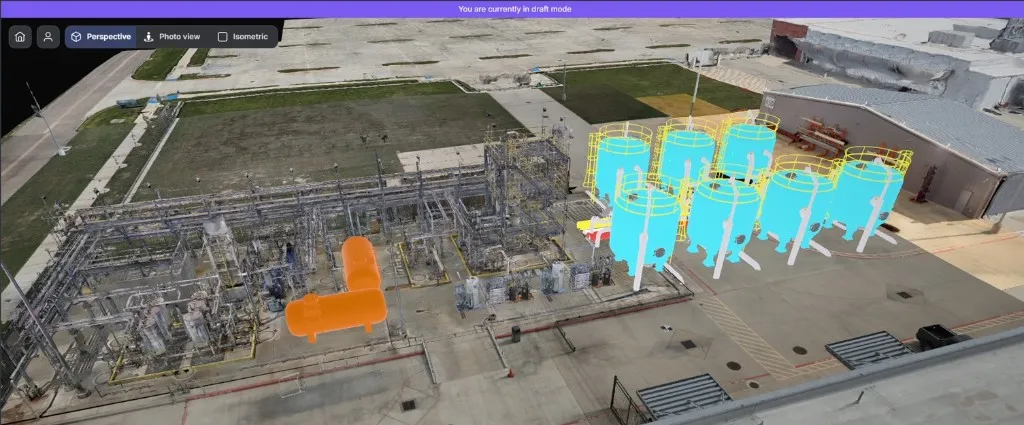
Section titled “6. 在查看器中预览更改”合并的对象在你保持草稿模式时直接出现在 Twin 查看器中,因此你可以在发布前验证位置和外观。在你发布之前,其他用户继续看到实时 Twin。
7. 审查并发布
Section titled “7. 审查并发布”准备就绪后,在草稿工具栏中选择 Review and publish。

Publish changes to RealityTwin 窗口打开,列出你即将发布的每个更改及其状态徽章。这是你的最终修订步骤,确认或取消选择项目,然后发布。
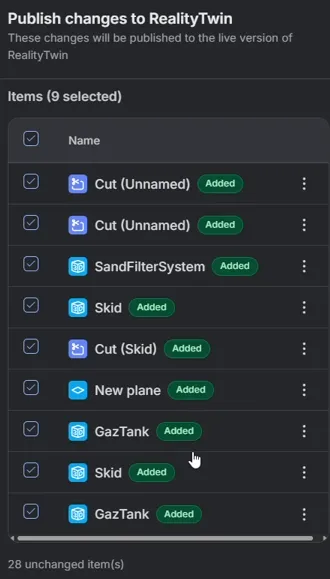
发布后,你的更改会对所有人生效,使你的 Twin 保持最新。
替代方案:重新扫描和 RealityComposer
Section titled “替代方案:重新扫描和 RealityComposer”合并布局是保持你 Twin 最新的一种方式。或者,你可以部分重新扫描已更改的区域,并使用 RealityComposer 工具将新数据引入你的 Twin。