
RealityPlan에서 레이아웃 병합
레이아웃 병합은 RealityPlan과 RealityTwin 사이의 순환을 완성합니다. RealityPlan에서 가져온 3D 모델, 프리미티브, 환경 컷을 포함한 레이아웃을 설계한 후, 해당 변경 사항을 드래프트로 가져와 추가·수정·삭제된 것을 검토하고 게시하여 Twin이 단일 진실 공급원으로 유지되도록 할 수 있습니다.
레이아웃 병합을 사용하는 경우
섹션 제목: “레이아웃 병합을 사용하는 경우”팀은 종종 여러 RealityPlan 프로젝트에 걸쳐 계획하고 설계합니다. 레이아웃 병합을 사용하면 그 설계 의도를 Twin으로 다시 통합하여, 라이브 모델이 최신 실제 상태나 계획된 상태를 반영하도록 할 수 있습니다. 엔드투엔드 워크플로는 다음과 같습니다:
RealityTwin → RealityPlan → 레이아웃 → Twin 드래프트 → 레이아웃 병합 → Twin 게시
단일 레이아웃의 변경 사항을 가져오거나, 게시하기 전에 여러 레이아웃의 변경 사항을 동일한 드래프트로 결합할 수 있습니다.
1. RealityPlan에서 레이아웃 작성
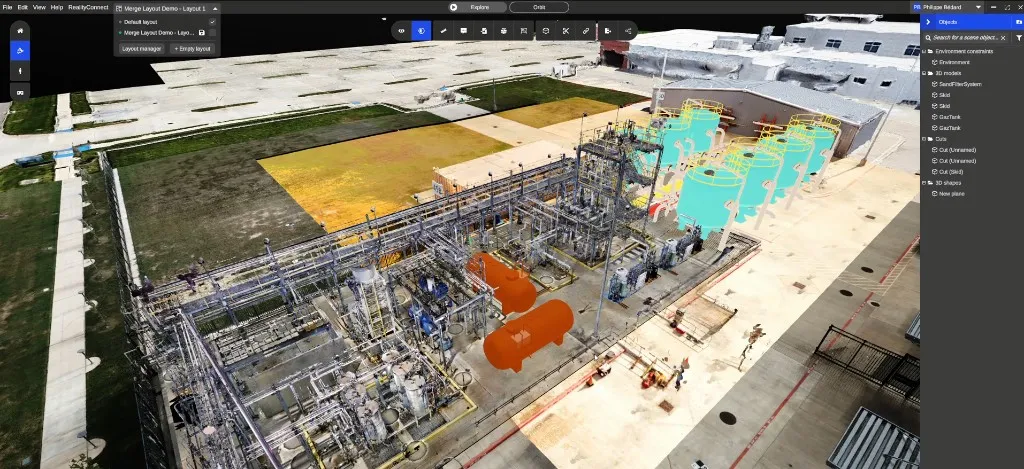
섹션 제목: “1. RealityPlan에서 레이아웃 작성”RealityPlan 데스크톱 애플리케이션에서 평소처럼 레이아웃을 구축합니다. 여기에는 Asset Library에서 3D 모델 가져오기, 프리미티브 추가, 환경 컷 수행이 포함될 수 있습니다.
2. 레이아웃을 웹에 게시
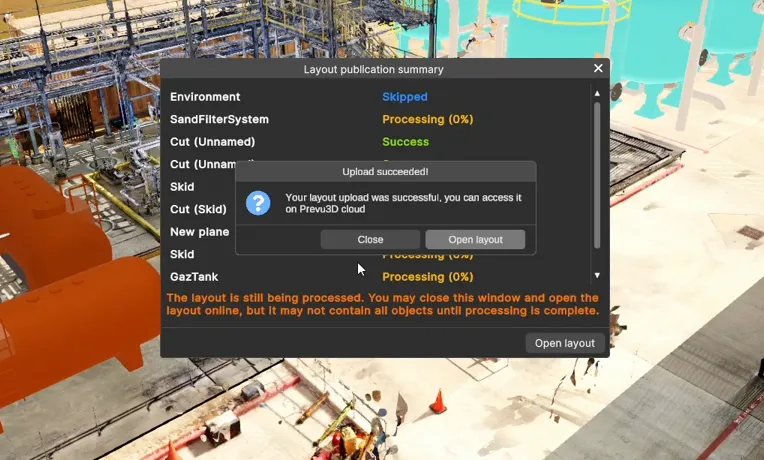
섹션 제목: “2. 레이아웃을 웹에 게시”레이아웃을 게시하여 온라인에서 사용할 수 있도록 합니다. 이 단계에서 3D 모델이 웹 뷰어에서 원활하게 실행되도록 최적화되는 동안 Processing 상태와 함께 레이아웃 게시 요약이 표시될 수 있습니다. 창을 닫고 계속 진행할 수 있으며, 처리가 완료되면 모델이 나타납니다.
3. 드래프트를 열고 RealityPlan 도구 찾기
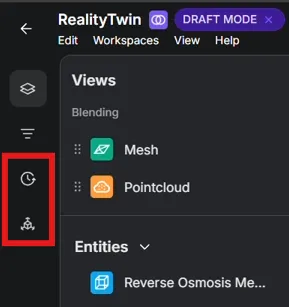
섹션 제목: “3. 드래프트를 열고 RealityPlan 도구 찾기”Twin을 열고 드래프트 모드로 들어갑니다. 드래프트에 있는 동안에만 표시되는 두 가지 도구가 왼쪽 패널에서 사용 가능해집니다:
- RealityPlan updates — RealityPlan 레이아웃의 변경 사항을 살펴보고 병합합니다.
- Publish Review — 드래프트를 검토하고 라이브 Twin에 게시합니다.
4. 프로젝트 및 레이아웃 탐색
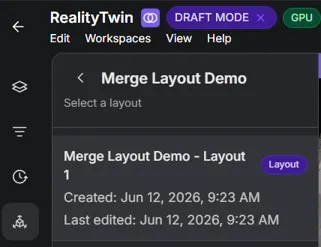
섹션 제목: “4. 프로젝트 및 레이아웃 탐색”RealityPlan updates 도구를 열면 이름, 생성 날짜, 마지막 편집 날짜를 각각 보여주는 검색 가능한 RealityPlan 프로젝트 목록이 표시됩니다. 프로젝트를 선택하여 레이아웃을 확인한 다음, 병합하려는 레이아웃을 선택합니다.
5. 변경 사항 검토 및 선택
섹션 제목: “5. 변경 사항 검토 및 선택”레이아웃을 선택하면, 현재 게시된 Twin과 다른 모든 객체가 변경 상태 배지와 함께 나열됩니다:
- Added — 레이아웃에서 생성되었으나 아직 Twin에 존재하지 않는 객체.
- Modified — Twin에 이미 존재하며 편집된 객체.
- Removed — 레이아웃에서 삭제된 객체.
모든 항목이 기본적으로 선택됩니다. 모든 변경 사항을 일괄 가져오거나, 체크박스를 사용해 원하는 것만 선택할 수 있습니다. 추가 레이아웃에 대해 이 과정을 반복하여 여러 레이아웃의 변경 사항을 동일한 드래프트로 결합할 수도 있습니다.
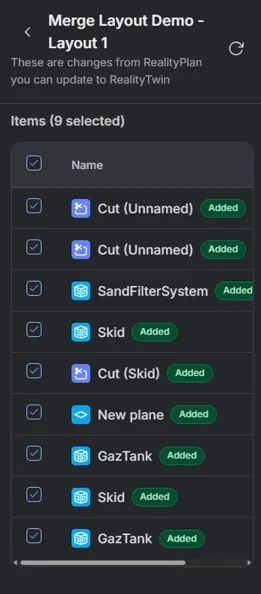
지원되는 객체에는 RealityAsset, Point of Interest, 프리미티브 및 해당 재질, 그리고 Asset Library의 3D 모델이 포함됩니다.
6. 뷰어에서 변경 사항 미리 보기
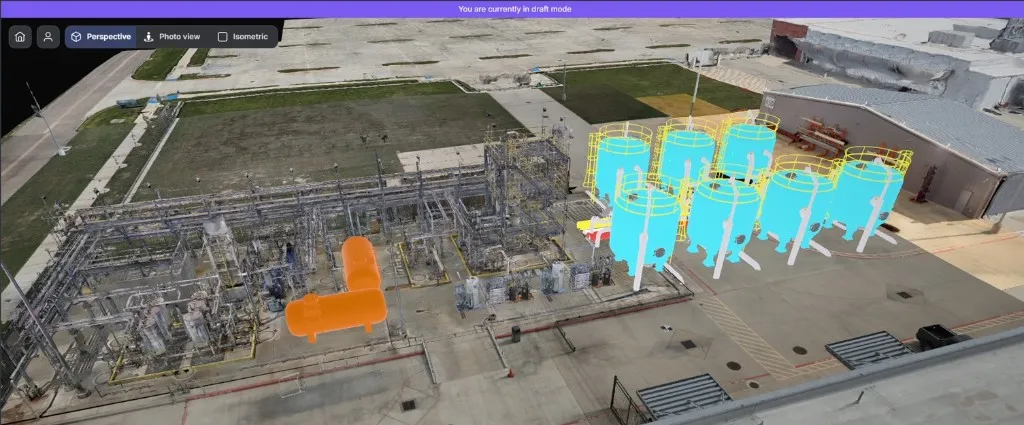
섹션 제목: “6. 뷰어에서 변경 사항 미리 보기”병합된 객체는 드래프트 모드에 있는 동안 Twin 뷰어에 직접 나타나므로, 게시하기 전에 배치와 모양을 확인할 수 있습니다. 게시하기 전까지 다른 사용자는 계속 라이브 Twin을 봅니다.
7. 검토 및 게시
섹션 제목: “7. 검토 및 게시”준비가 되면 드래프트 도구 모음에서 Review and publish를 선택합니다.

Publish changes to RealityTwin 창이 열리며, 게시하려는 모든 변경 사항을 해당 상태 배지와 함께 나열합니다. 이것이 마지막 수정 단계이니, 항목을 확인하거나 선택 해제한 다음 게시하세요.
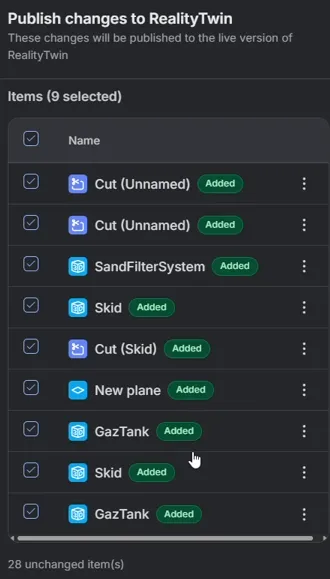
게시하면 변경 사항이 모든 사람에게 적용되어 Twin이 최신 상태로 유지됩니다.
대안: 재스캔 및 RealityComposer
섹션 제목: “대안: 재스캔 및 RealityComposer”레이아웃 병합은 Twin을 최신 상태로 유지하는 한 가지 방법입니다. 대안으로, 변경된 영역을 부분적으로 재스캔하고 RealityComposer 도구를 사용하여 새 데이터를 Twin으로 가져올 수 있습니다.