
Twin 탐색하기
RealityTwin에서는 여러 탐색 모드로 공간을 살펴볼 수 있습니다.
탐색 메뉴
섹션 제목: “탐색 메뉴”화면 왼쪽 상단 모서리에 위치한 탐색 메뉴를 통해 다양한 탐색 모드에 접근할 수 있습니다:
-
Fly
-
Third person
-
Photosphere
-
Home

Fly 모드(기본값)
섹션 제목: “Fly 모드(기본값)”애플리케이션의 도구와 모든 기능을 사용할 수 있는 기본 상태입니다.
마우스 아래에 나타나는 탐색 원을 사용하여 환경에서 이동할 수 있습니다. 어딘가로 순간이동하려면 이동하려는 환경 지점을 마우스 클릭하기만 하면 됩니다. 마우스 커서를 누른 채 드래그하여 뷰를 회전할 수도 있습니다.
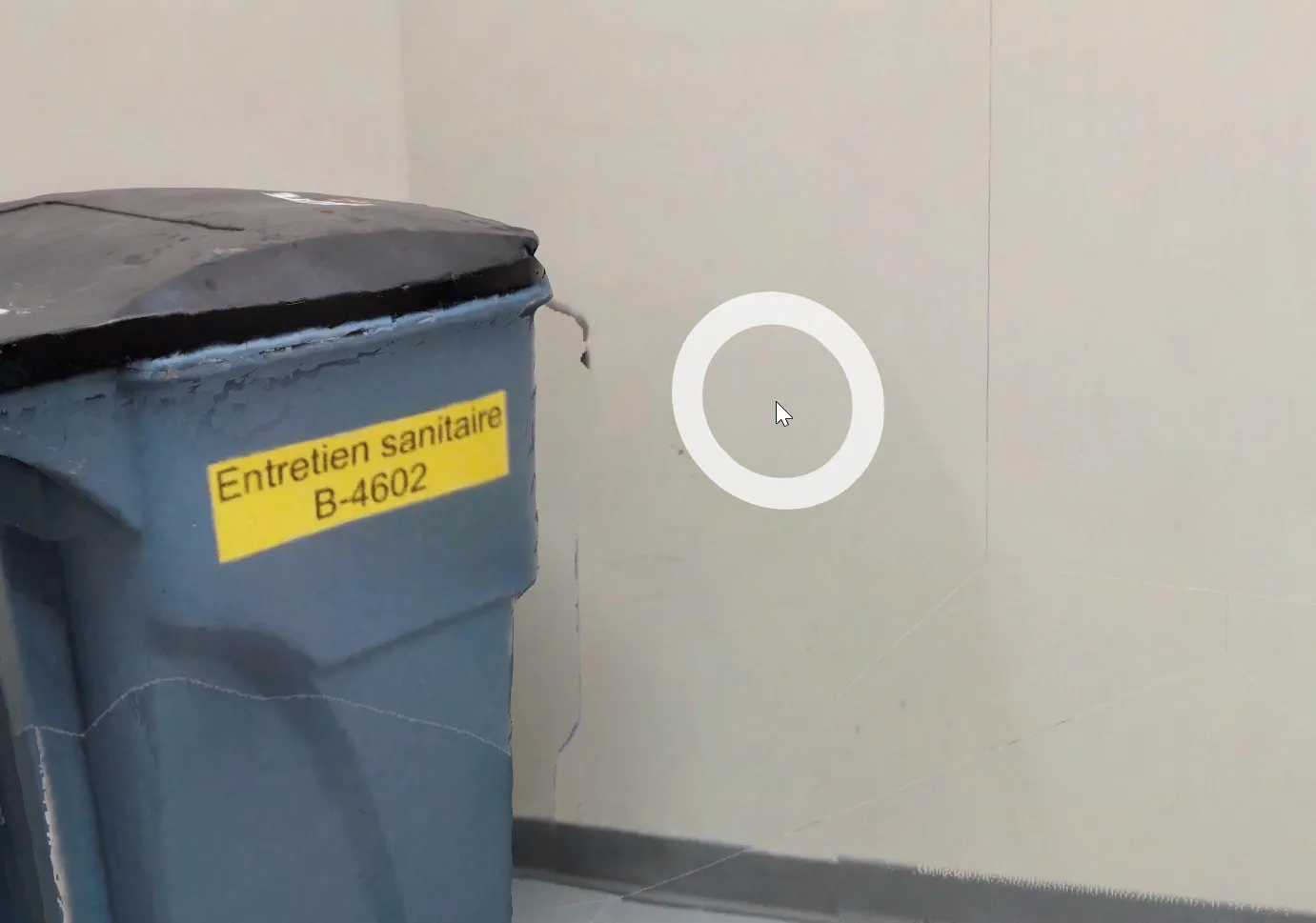
컨트롤
섹션 제목: “컨트롤”| 동작 | 입력 |
|---|---|
| 순간이동 |  (마우스 왼쪽 더블 클릭) (마우스 왼쪽 더블 클릭) |
| 뷰 회전 | 마우스를 누른 채 이동 (마우스 왼쪽 클릭) |
| 피벗 중심 회전 |  마우스를 누른 채 이동 (마우스 오른쪽 클릭) 마우스를 누른 채 이동 (마우스 오른쪽 클릭) |
| 이동/패닝 |  마우스를 누른 채 이동 (마우스 가운데 클릭) 마우스를 누른 채 이동 (마우스 가운데 클릭) |
| 확대/축소 | (마우스 스크롤) |
| 이동 | 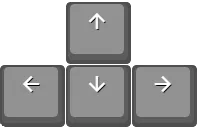 또는 또는 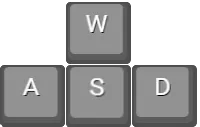 |
| 더 빠르게 이동 |  |
| 위로 이동 |  |
| 아래로 이동 |  |
Third Person 모드
섹션 제목: “Third Person 모드”Third Person 탐색을 사용하면 3D 공간 내에서 아바타를 시각적 기준으로 삼아 환경을 살펴볼 수 있습니다. 1인칭 시점에서 탐색하는 대신, 카메라가 뒤에서 아바타를 따라갑니다.
화면 왼쪽 상단 모서리에 위치한 탐색 메뉴에서 Third Person 모드를 활성화할 수 있습니다.
| 동작 | 입력 |
|---|---|
| 향해 걷기 | (마우스 왼쪽 더블 클릭) |
| 뷰 회전 | 마우스를 누른 채 이동 (마우스 왼쪽 클릭) |
| 확대/축소 | (마우스 스크롤) |
| 이동 | 또는 |
| 더 빠르게 이동 | |
| 점프 |  |
| 웅크리기 |  |
Photosphere 모드
섹션 제목: “Photosphere 모드”Photosphere 탐색을 사용하면 스캐너가 캡처한 고해상도 360° 이미지를 통해 사이트를 살펴볼 수 있습니다. 검사, 검토, 그리고 특정 캡처 스테이션에 연결된 사실적인 시각적 컨텍스트 제공에 이상적입니다.
포토스피어는 단순한 정적 이미지가 아니며 다음을 완전히 지원합니다:
-
RealityAsset 및 3D 객체 오버레이
-
빠른 검증을 위한 측정
-
인사이트를 문서화하고 공유하기 위한 주석
이러한 요소는 이미지에 직접 어우러져 몰입감 있고 인터랙티브하게 느껴지는 풍부하고 사실적인 환경을 만듭니다.
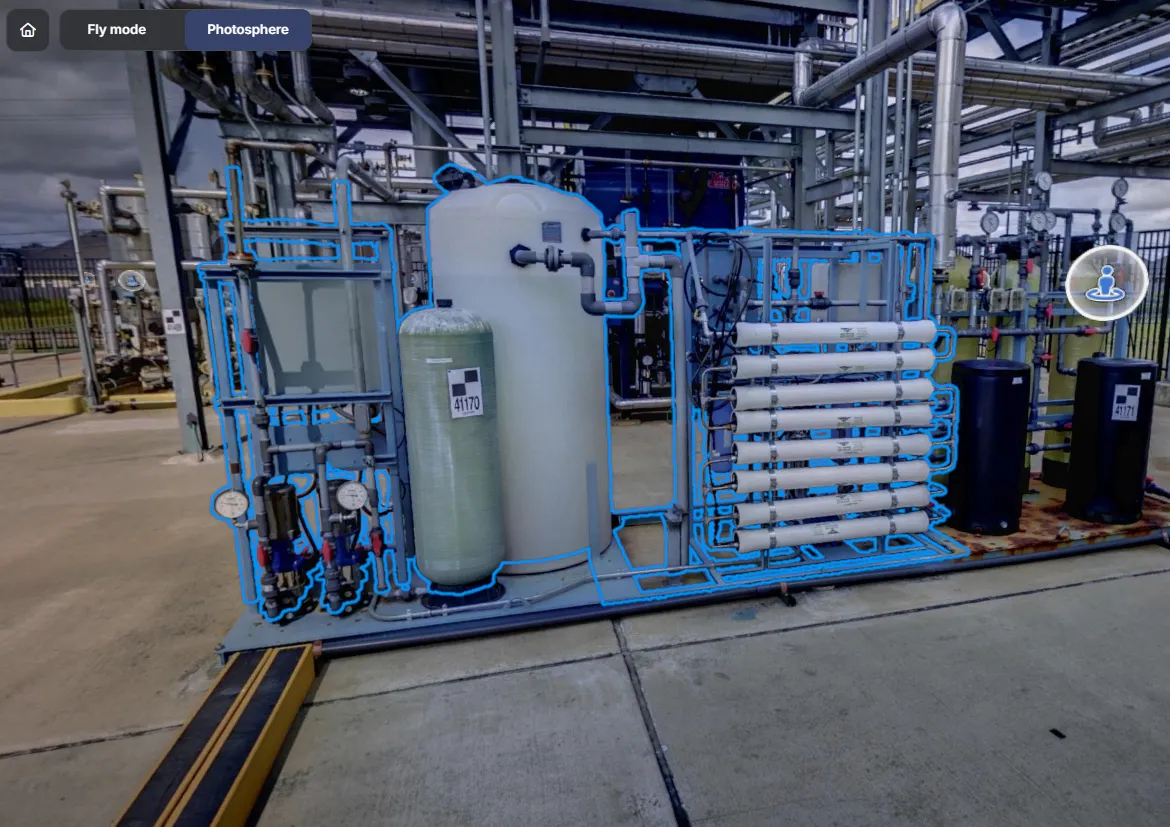
Photosphere 모드에서의 이동은 스캐너 스테이션 위치로 제한됩니다. 보이는 핫스팟이나 스테이션 마커를 선택하여 그 사이를 이동할 수 있습니다.
컨트롤
섹션 제목: “컨트롤”| 동작 | 입력 |
|---|---|
| 다른 스테이션으로 이동 | (마우스 왼쪽 클릭) |
| 뷰 회전 | 마우스를 누른 채 이동 (마우스 왼쪽 클릭) |
미니맵
섹션 제목: “미니맵”RealityTwin의 미니맵은 인터페이스 왼쪽 하단 모서리에 위치한 공간 인식 도구입니다. Twin의 실시간 위에서 내려다보는 뷰를 제공하여 방향을 유지하고 더 큰 환경 내에서 자신의 위치를 더 잘 이해할 수 있도록 돕습니다.
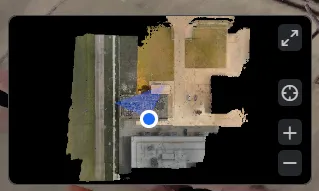
View 메뉴에서 미니맵의 가시성을 토글할 수 있습니다:
-
View 메뉴(인터페이스 오른쪽 상단에 위치)를 엽니다.
-
기본 설정에 따라 미니맵을 활성화하거나 비활성화합니다.
시각적 표현
섹션 제목: “시각적 표현”Twin이나 Plan은 종종 여러 데이터세트를 결합하며, 각 데이터세트는 동일한 데이터에 대해 두 개 이상의 시각적 표현(예: Mesh, Point Cloud, Gaussian splat)을 포함할 수 있습니다. 모든 표현을 한 번에 표시하는 대신, 우선순위 순서가 각 데이터세트에 대해 어떤 것을 표시할지 결정합니다.
우선순위 작동 방식
섹션 제목: “우선순위 작동 방식”-
표현은 순위가 매겨진 우선순위 순서를 따릅니다. 기본값은 Mesh > Point Cloud > Gaussian splat입니다.
-
장면의 모든 데이터세트가 동시에 표시되며, 각각 실제로 보유한 가장 높은 우선순위의 표현을 사용합니다.
-
데이터세트에 최우선 표현이 없으면, 해당 데이터세트에 한해 순서에서 다음으로 사용 가능한 표현으로 자동 대체됩니다.
예시: Mesh > Point Cloud 우선순위로 두 데이터세트를 함께 로드합니다. 데이터세트 A는 메시와 포인트 클라우드를 모두 가지고 있고, 데이터세트 B는 포인트 클라우드만 가지고 있습니다. 뷰어는 데이터세트 A를 메시(사용 가능한 가장 높은 표현)로, 데이터세트 B를 포인트 클라우드(메시가 없으므로 대체)로 표시하며 — 둘 다 같은 장면에서 함께 렌더링됩니다.
표현 우선순위 재정렬
섹션 제목: “표현 우선순위 재정렬”Views 패널에서 우선순위 순서를 변경할 수 있습니다:
-
표현을 위나 아래로 드래그 앤 드롭하여 순위를 올리거나 내리거나,
-
표현의 오버플로 메뉴(⋮)를 열고 Move up 또는 Move down을 선택합니다.
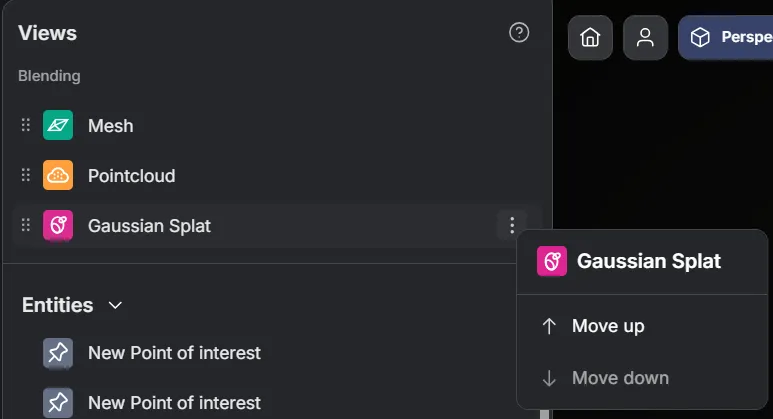
이 순서는 현재 Twin 또는 Plan의 모든 데이터세트에 적용되며 — 각 데이터세트는 사용 가능한 가장 높은 우선순위의 표현을 표시하도록 업데이트됩니다.
표현 숨기기
섹션 제목: “표현 숨기기”표현은 개별적으로도 숨길 수 있어 비교할 때 유용합니다. 메시를 숨겨 그 아래의 CAD를 확인하거나, 포인트 클라우드만 남기고 나머지를 숨겨 캡처 품질을 판단할 수 있습니다.
-
표현 위에 마우스를 올리고 해당 행의 눈 버튼을 클릭합니다.
-
숨겨진 표현에는 행에 빗금 친 눈이 남아 있어 무엇이 숨겨졌는지 한눈에 알 수 있습니다. 이를 클릭하면 다시 표시되며, 보기 제목 옆의 재설정 버튼으로 모든 표현을 한 번에 복원할 수 있습니다.
CAD 및 Photosphere 오버레이
섹션 제목: “CAD 및 Photosphere 오버레이”CAD 및 Photosphere 레이어는 독립적으로 켜거나 끌 수 있는 바이너리 오버레이로 작동합니다. 이는 표현 우선순위 시스템의 일부가 아니며 우선순위 순서의 영향을 받지 않습니다.
성능 및 충실도 모드
섹션 제목: “성능 및 충실도 모드”RealityTwin은 하드웨어에 따라 장면 렌더링 방식을 조정하여, 머신이 허용하는 범위에서 시각적 품질을 유지하면서도 탐색이 부드럽게 유지되도록 합니다.
자동 감지
섹션 제목: “자동 감지”Twin을 열면 RealityTwin이 하드웨어를 자동으로 감지하고 반응성과 시각적 품질의 균형이 가장 잘 맞는 품질 모드를 선택합니다. 이 선택은 언제든지 재정의할 수 있습니다 — 아래의 수동 모드를 참조하세요.
수동 모드
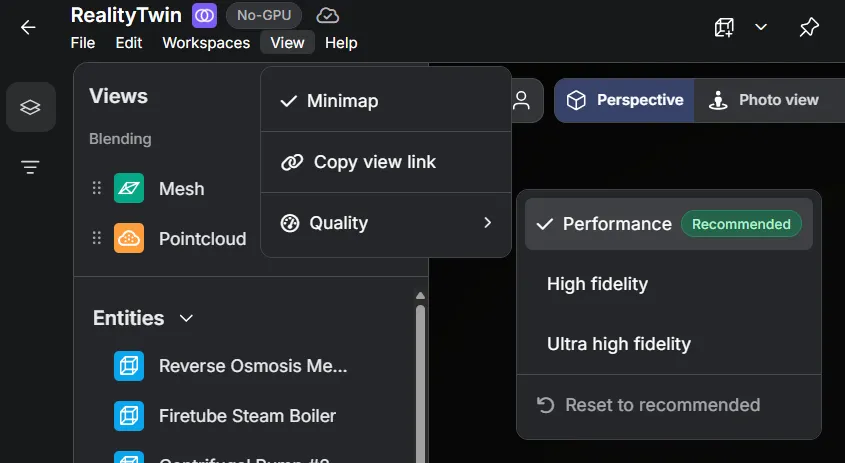
섹션 제목: “수동 모드”View → Quality 메뉴에서 렌더링 품질을 직접 설정할 수도 있습니다:
-
Performance — 반응성을 우선하는 가벼운 렌더링. Recommended 칩이 현재 하드웨어에 가장 적합한 모드를 표시합니다.
-
High fidelity — 더 성능이 좋은 하드웨어를 위한 더 높은 시각적 품질.
-
Ultra high fidelity — 고사양 GPU 가속 머신을 위한 최대 시각적 품질.
-
Reset to recommended — RealityTwin이 설정에 대해 제안하는 모드로 돌아갑니다.
보기 설정
섹션 제목: “보기 설정”작업 공간 상단의 보기 메뉴에는 공간이 표시되는 방식을 바꾸는 설정이 모여 있습니다. 공간 자체나 다른 사용자에게 보이는 내용은 변경되지 않습니다.
| 설정 | 기능 |
|---|---|
| 미니맵 | 위에서 내려다보는 방향 확인용 지도를 표시하거나 숨깁니다 — 참조: 미니맵. |
| 뷰 링크 복사 | 현재 시점에서 공간을 다시 여는 링크를 복사합니다. |
| 품질 | 렌더링 품질을 설정합니다 — 참조: 수동 모드. |
| 스카이박스 | 환경 배경을 변경합니다(아래 참조). |
| 환경 클립 | 씬에 배치한 박스 바깥의 모든 것을 숨깁니다 — 참조: 클립 박스. |
스카이박스
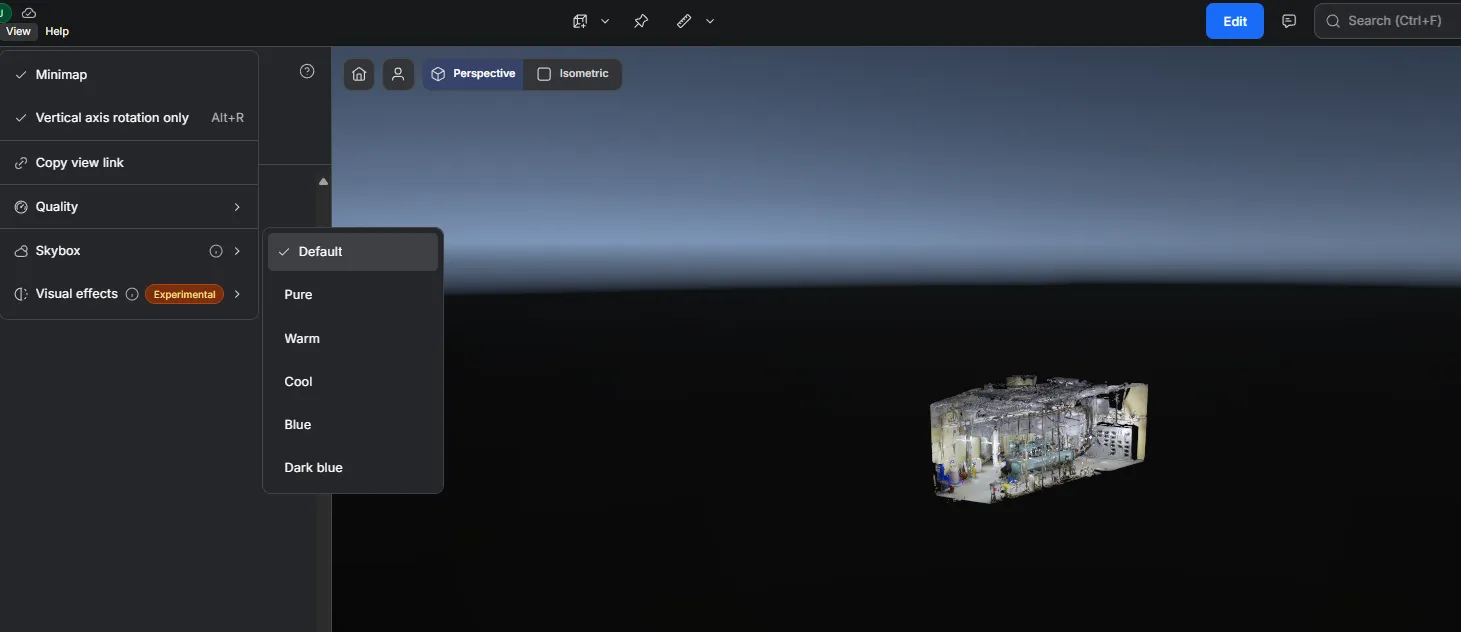
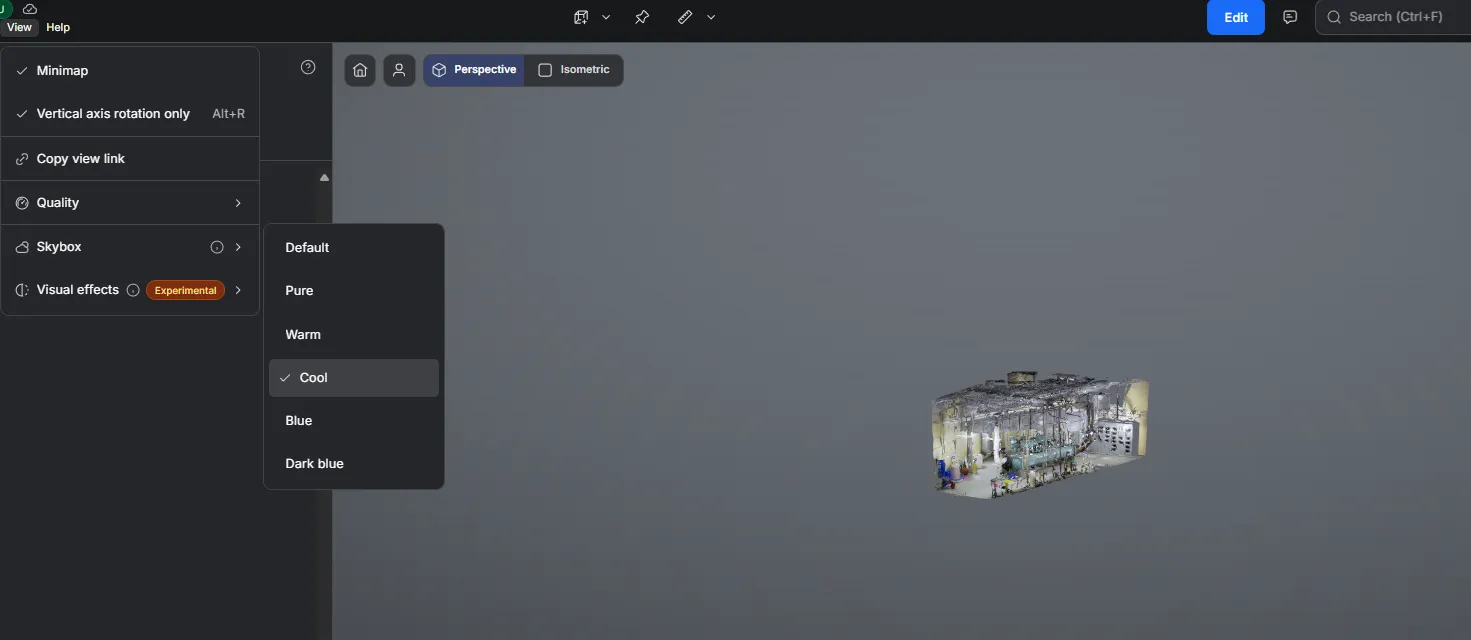
섹션 제목: “스카이박스”스카이박스는 공간 뒤에 그려지는 환경 배경입니다. 보기 → 스카이박스에서 선택하세요: Default, Pure, Warm, Cool, Blue, Dark blue.
밝은 스카이박스는 어두운 배경 때문에 밝은 색 모델이 잘 보이지 않을 때, 또는 보고서에 넣을 스크린샷에 중립적인 배경이 필요할 때 유용합니다.
클립 박스
섹션 제목: “클립 박스”클립 박스는 3D 씬에 배치한 박스 바깥의 모든 것을 숨기는 기능입니다. 레이어나 엔티티를 하나씩 숨기지 않고도 구조물의 내부를 볼 수 있습니다.
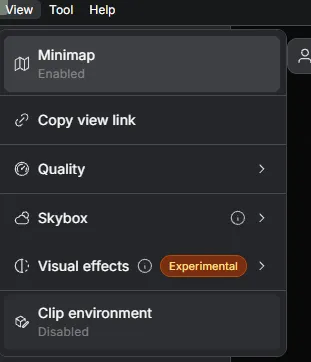
보기 메뉴를 열고 환경 클립을 선택합니다. 이 항목은 레이블 아래에 현재 상태를 표시하며, 절단이 적용되기 전까지는 비활성화로 표시되므로 공간에 클립이 적용되었는지 한눈에 알 수 있습니다.
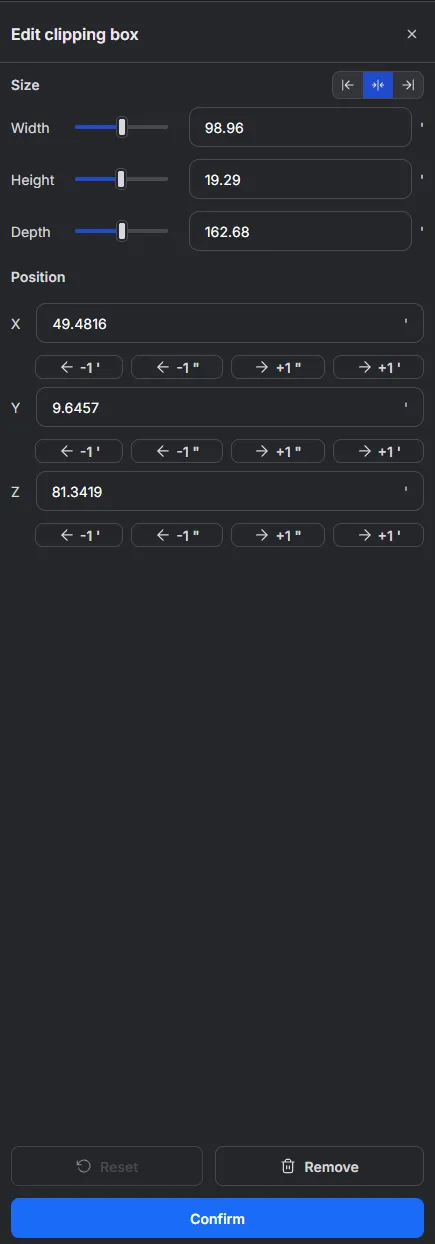
박스가 공간을 감싸는 형태로 나타나고 중앙에 이동 및 회전 핸들이 표시되며, 오른쪽에 클립 박스 편집 패널이 열립니다. 두 가지 방법으로 형태를 잡을 수 있습니다.
- 뷰포트에서 핸들을 끌어 박스를 이동하고 회전합니다.
- 패널을 사용합니다. 크기 아래에 너비, 높이, 깊이가 있고 위치 아래에 X, Y, Z가 있습니다. 값을 입력하거나 슬라이더를 끌거나, 양쪽의 화살표 버튼으로 위치를 옮길 수 있습니다.
재설정은 박스를 처음 상태로 되돌리며, 박스가 아직 공간 전체를 차지하는 동안에는 흐리게 표시됩니다. 제거는 박스를 삭제하고, 확인은 절단을 적용합니다.
클립이 활성화되면 내비게이션 모드 옆에 클리핑 활성 배지가 표시됩니다. 배지를 클릭하면 박스를 다시 열어 편집할 수 있으며, 이때는 클립 박스 편집 중으로 표시됩니다.


박스를 만든 뒤 환경 클립을 다시 선택하면 절단이 꺼집니다. 공간 전체가 다시 표시되고 박스는 유지되므로, 한 번 더 선택하면 같은 절단이 복원됩니다.
도구 설정
섹션 제목: “도구 설정”도구 메뉴는 보기 옆에 있으며, 공간의 내용을 조작하는 방식을 제한하는 설정을 모아 둡니다.
| 설정 | 기능 |
|---|---|
| 수직축 회전만 | 회전 핸들을 수직축으로만 제한합니다(Alt+R). 장면에 제한할 핸들이 없으면 흐리게 표시됩니다. |