Revit 플러그인 사용 방법
RealityConnect for Revit를 활성화하고 활용하여 환경을 동기화하고, 품질을 조정하고, 에셋을 관리하고, 매끄러운 Prevu3D 연동으로 Revit 프로젝트를 향상시키세요.
Prevu3D와 Revit 간의 연결 활성화
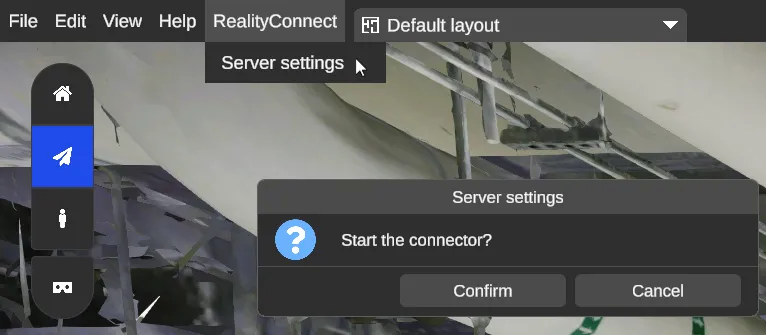
섹션 제목: “Prevu3D와 Revit 간의 연결 활성화”상단 바에서, RealityConnect -> Server Settings로 이동하여 연결을 Start합니다.
RealityConnect 기능
섹션 제목: “RealityConnect 기능”스캔 동기화
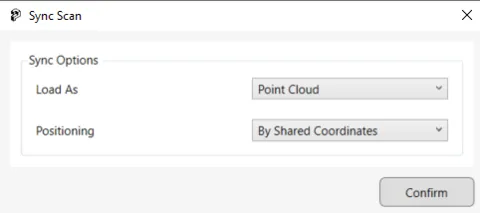
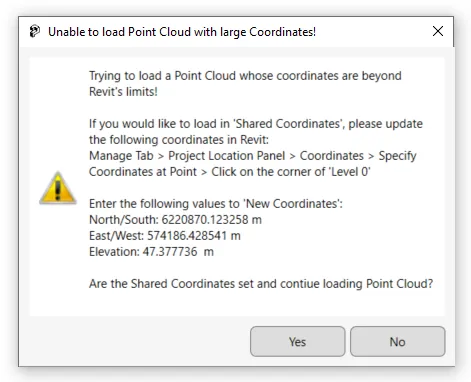
섹션 제목: “스캔 동기화”이 기능을 사용하면 전체 환경을 포인트 클라우드나 mesh로 Revit에 가져올 수 있습니다. 이는 가장 낮은 품질 수준으로 환경을 가져와 shared coordinates를 사용하여 배치합니다. 여기에서 Clip scan 기능을 활용할 수 있습니다.
스캔 클립
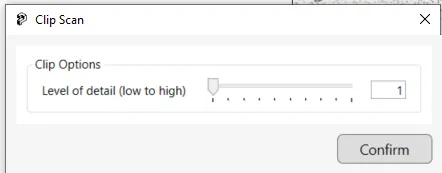
섹션 제목: “스캔 클립”clip scan을 사용하면 특정 영역을 다른 품질 수준으로 로드할 수 있습니다. 원하는 영역을 정의하려면 Revit 3D 뷰에서 Section box 도구를 사용해야 합니다. 성능을 저하시키지 않고 일부 특정 영역의 품질을 개선하려면 Clip scan 기능을 사용하세요.
선택한 품질 수준은 로딩 시간에 영향을 미칩니다. 또한 일부 크기 제한이 있으며, 제한을 초과하면 경고가 표시됩니다.
Revit 동기화
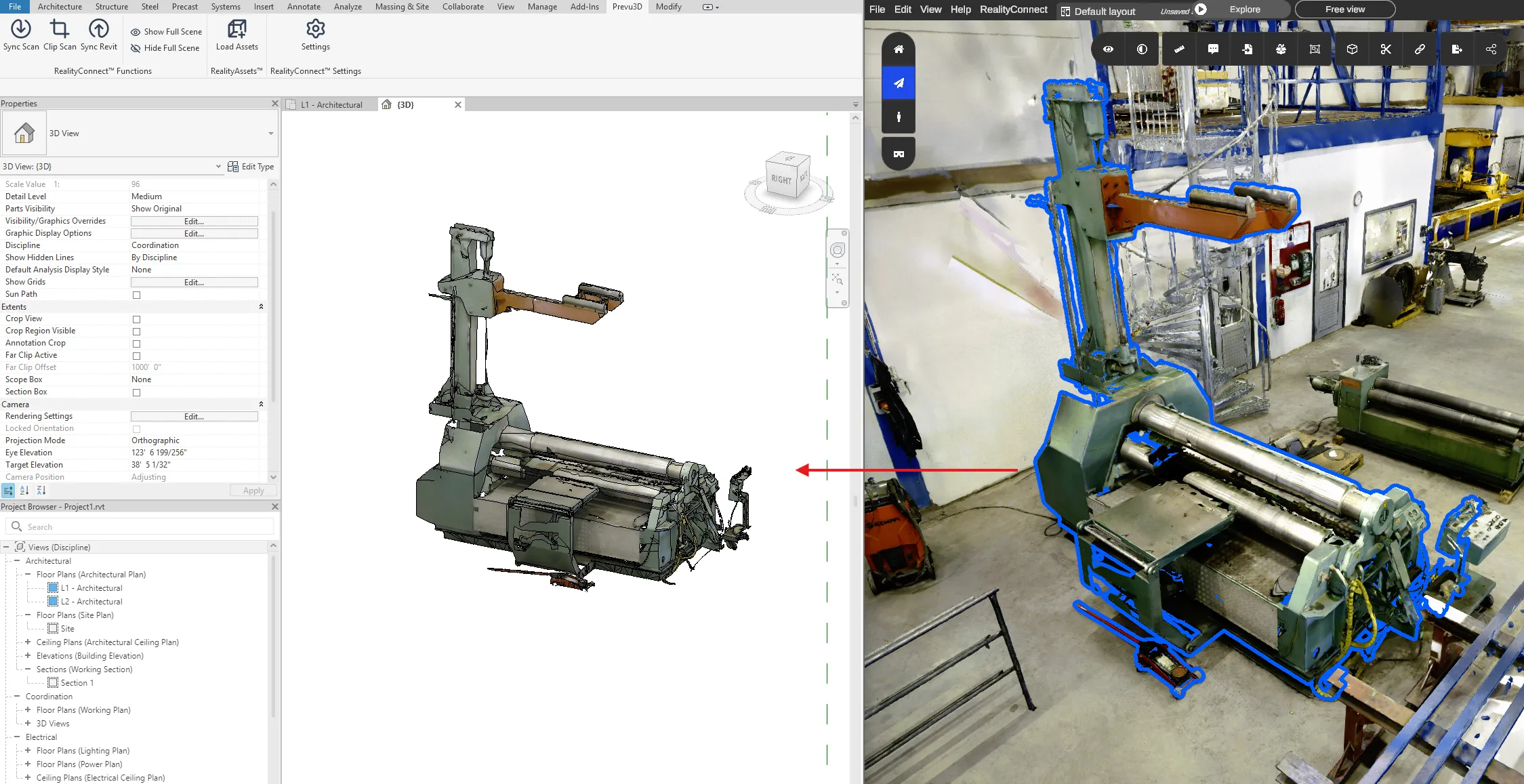
섹션 제목: “Revit 동기화”이 기능을 사용하면 Revit 프로젝트를 Prevu3D RealityPlan으로 가져올 수 있습니다. 이는 일반적으로 필요한 파일 기반 작업의 양을 줄입니다.
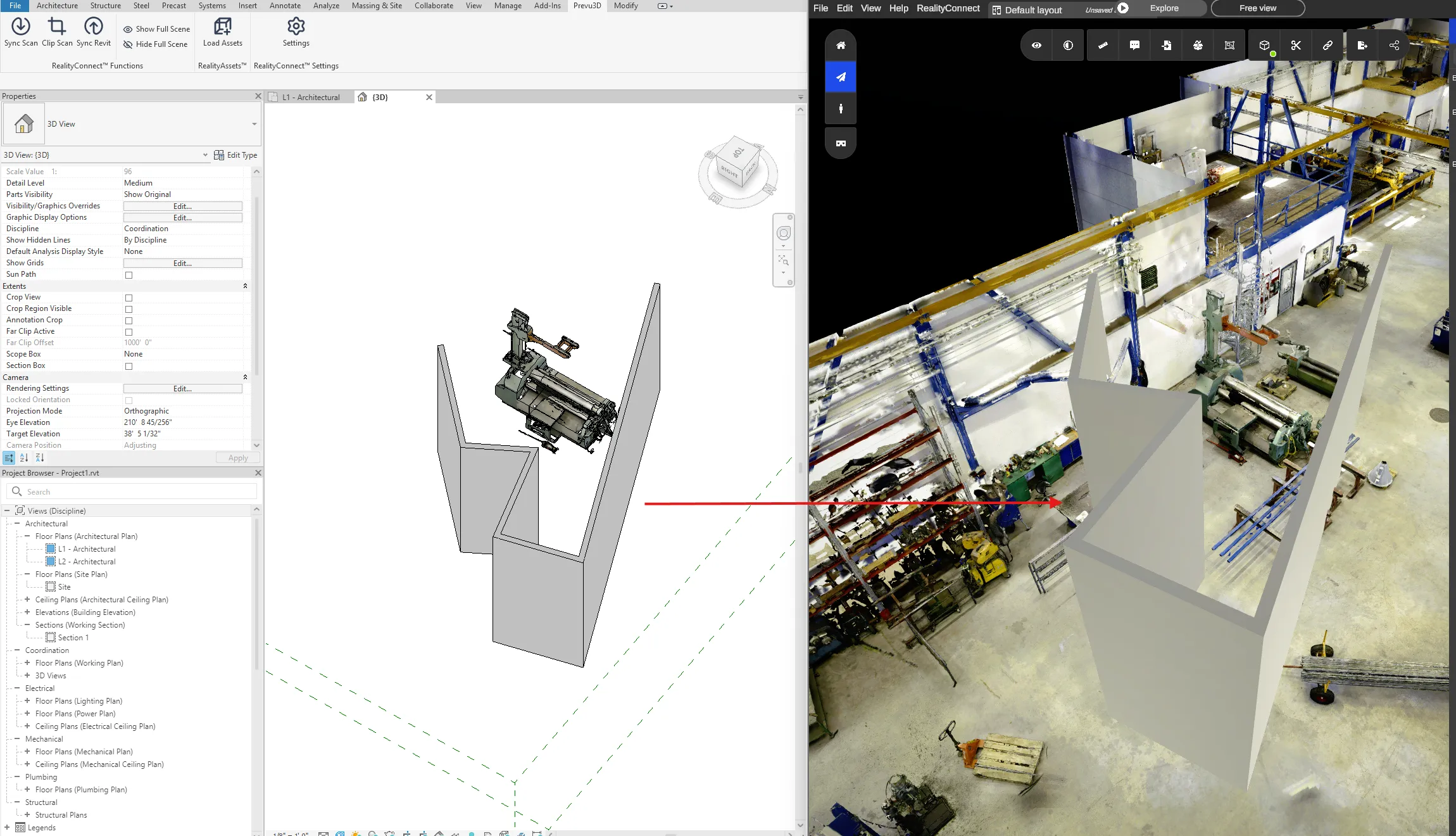
동기화가 완료되면, RealityPlan으로 가서 가져오기 프로세스를 계속할 수 있습니다. Global 위치 지정을 사용하는 것을 권장합니다.
전체 장면 표시/숨기기
섹션 제목: “전체 장면 표시/숨기기”동기화된 스캔의 가시성 상태를 변경할 수 있습니다. 특정 영역을 더 나은 해상도로 클립한 경우 동기화된 스캔을 숨기는 데 매우 유용합니다. 다른 영역을 클립하려는 경우 다시 표시하는 것이 좋을 수 있습니다.
RealityAssets
섹션 제목: “RealityAssets”에셋 로드
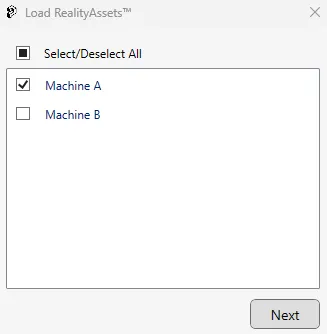
섹션 제목: “에셋 로드”이 기능을 사용하면 RealityPlan에서 정의된 RealityAsset을 Revit 프로젝트로 가져올 수 있습니다.
원하는 RealityAsset을 탐색하고 선택합니다.
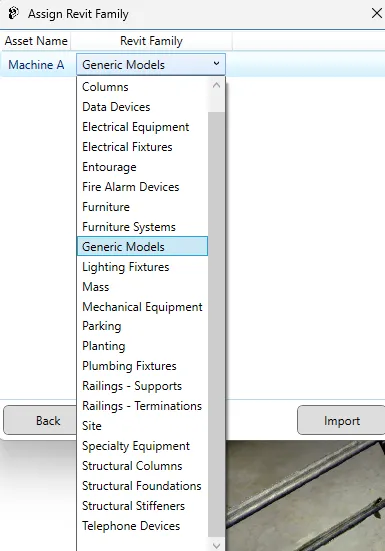
RealityAsset을 원하는 Revit Family에 할당합니다
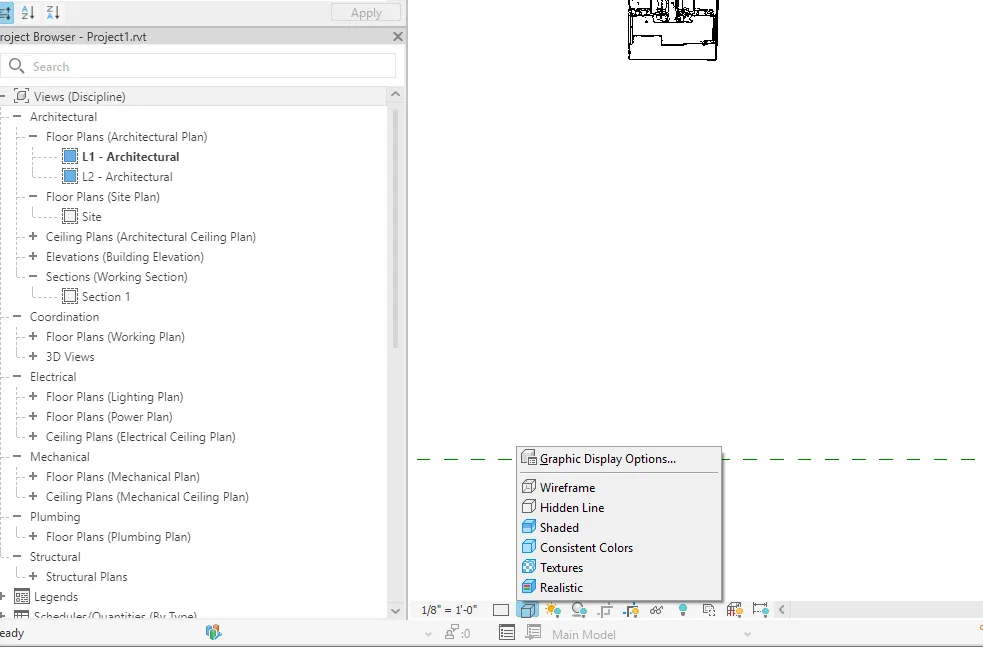
아래의 Graphic display 옵션을 사용하여 mesh의 텍스처를 활성화할 수 있습니다:
RealityConnect 설정
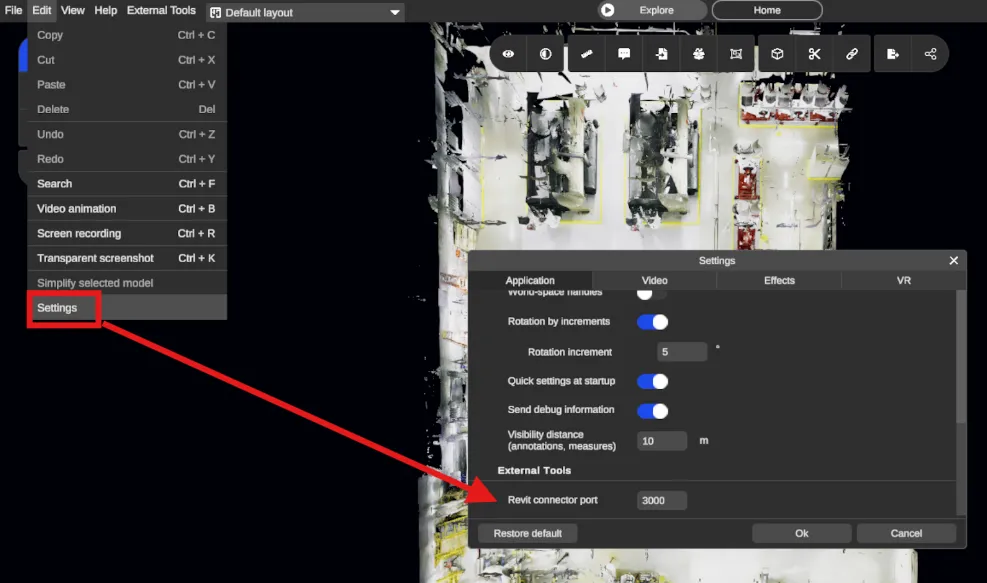
섹션 제목: “RealityConnect 설정”애플리케이션 포트 번호를 변경할 수 있습니다. 기본값(3000)을 유지하는 것을 권장합니다. 그렇지 않으면 RealityPlan에서도 값을 변경해야 합니다. 아래 스크린샷을 참조하세요: