
사용자 가이드
RealityConnect for Omniverse는 고충실도 디지털 트윈과 Omniverse 스테이지 사이의 간극을 메웁니다. 대규모 RealityTwin 환경과 개별 Reality Asset을 Omniverse에 직접 스트리밍하며 — 전적으로 메모리에서, 점진적인 뷰 종속 세분화와 함께 — 파일을 디스크에 다운로드하거나 가져올 필요가 없습니다.
플러그인 열기
섹션 제목: “플러그인 열기”익스텐션이 설치되고 로드되면, RealityConnect는 Omniverse 애플리케이션의 기본 도구 모음에 버튼을 추가합니다.

-
도구 모음의 Open Prevu3D RealityConnect 버튼을 클릭하여 패널을 엽니다.
-
언제든지 다시 클릭하여 패널을 숨기거나 다시 표시합니다.
Sites, Assets, Settings, About 탭은 로그인한 후에 사용할 수 있게 됩니다.
데이터 접근
섹션 제목: “데이터 접근”로그인
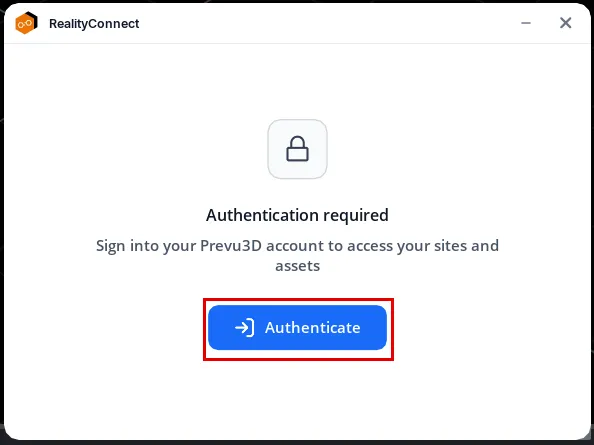
섹션 제목: “로그인”데이터에 접근하려면, 먼저 Prevu3D 계정에 로그인해야 합니다.
-
RealityConnect 패널에서, Connect to RealityPlatform을 클릭합니다. 웹 브라우저가 열리고 Prevu3D 로그인 페이지로 리디렉션됩니다. 그동안 패널에는 Waiting for authentication이 표시됩니다.
-
웹 브라우저에서, Prevu3D 계정에 로그인하고 조직의 데이터에 접근하도록 플러그인을 승인합니다.
-
Omniverse로 돌아가면, 패널에 **Loading your sites…**가 표시된 다음 Sites 탭이 열립니다.
사이트 탐색
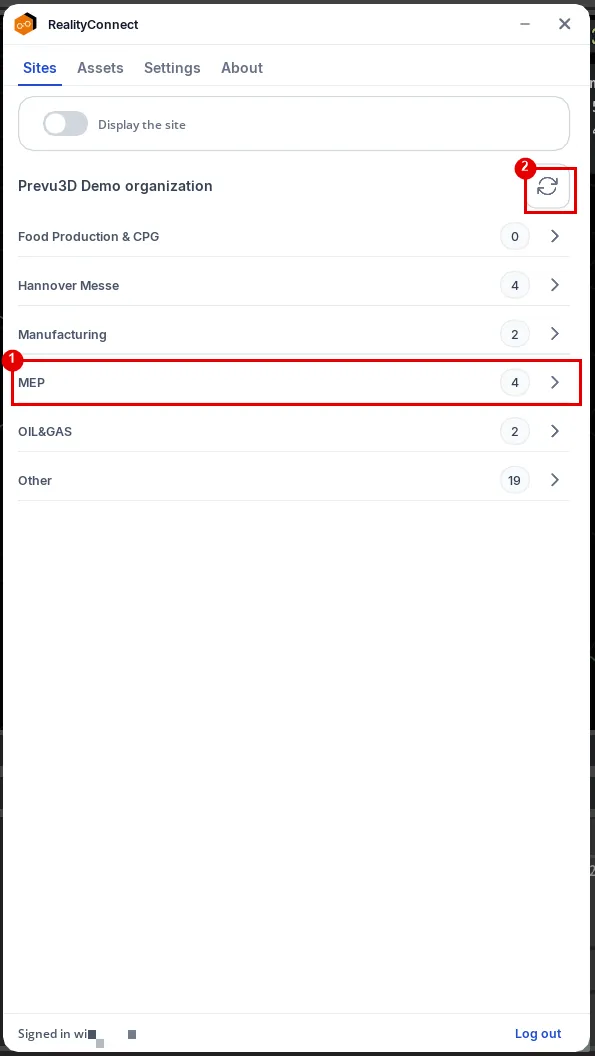
섹션 제목: “사이트 탐색”로그인하면, Sites 탭에는 접근할 수 있는 데이터가 조직 아래에 그룹화되어 나열됩니다.
-
Divisions — 각 디비전 행에는 포함된 사이트 수가 표시됩니다. 행을 클릭하여 확장하거나 축소하고 그 안의 Sites와 RealityTwins를 표시합니다.
-
Refresh — 언제든지 RealityPlatform에서 목록을 다시 로드합니다.
트윈에 연결
섹션 제목: “트윈에 연결”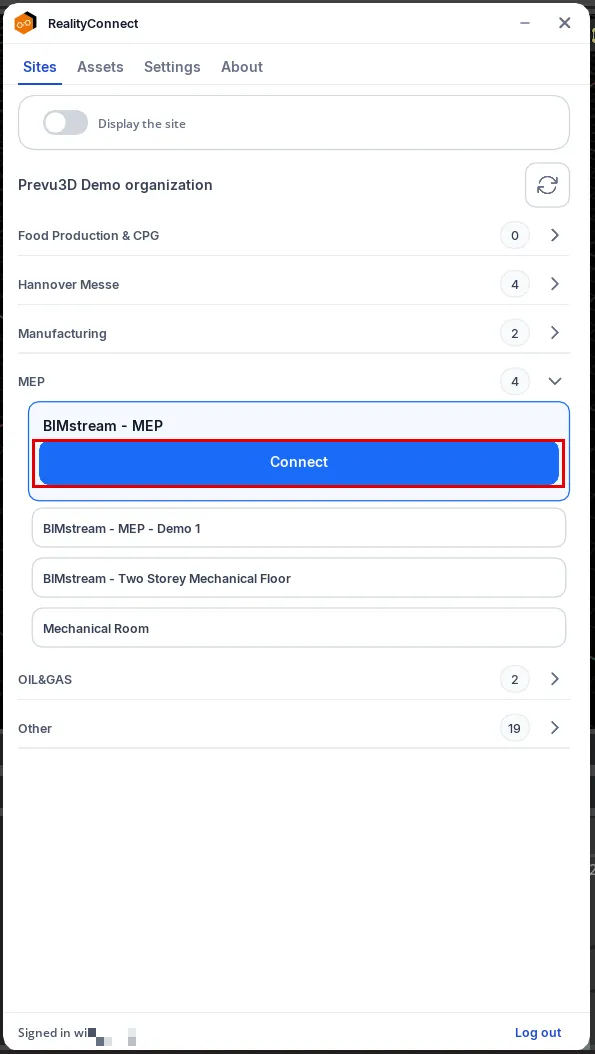
-
RealityTwin을 클릭하여 선택합니다. 행이 Connect 버튼이 있는 카드로 확장됩니다.
-
Connect를 클릭합니다. 세션이 설정되는 동안 행에 **Status: connecting…**이 표시된 다음, 환경이 스테이지로 스트리밍되기 시작하면 Status: Connected가 표시됩니다.
-
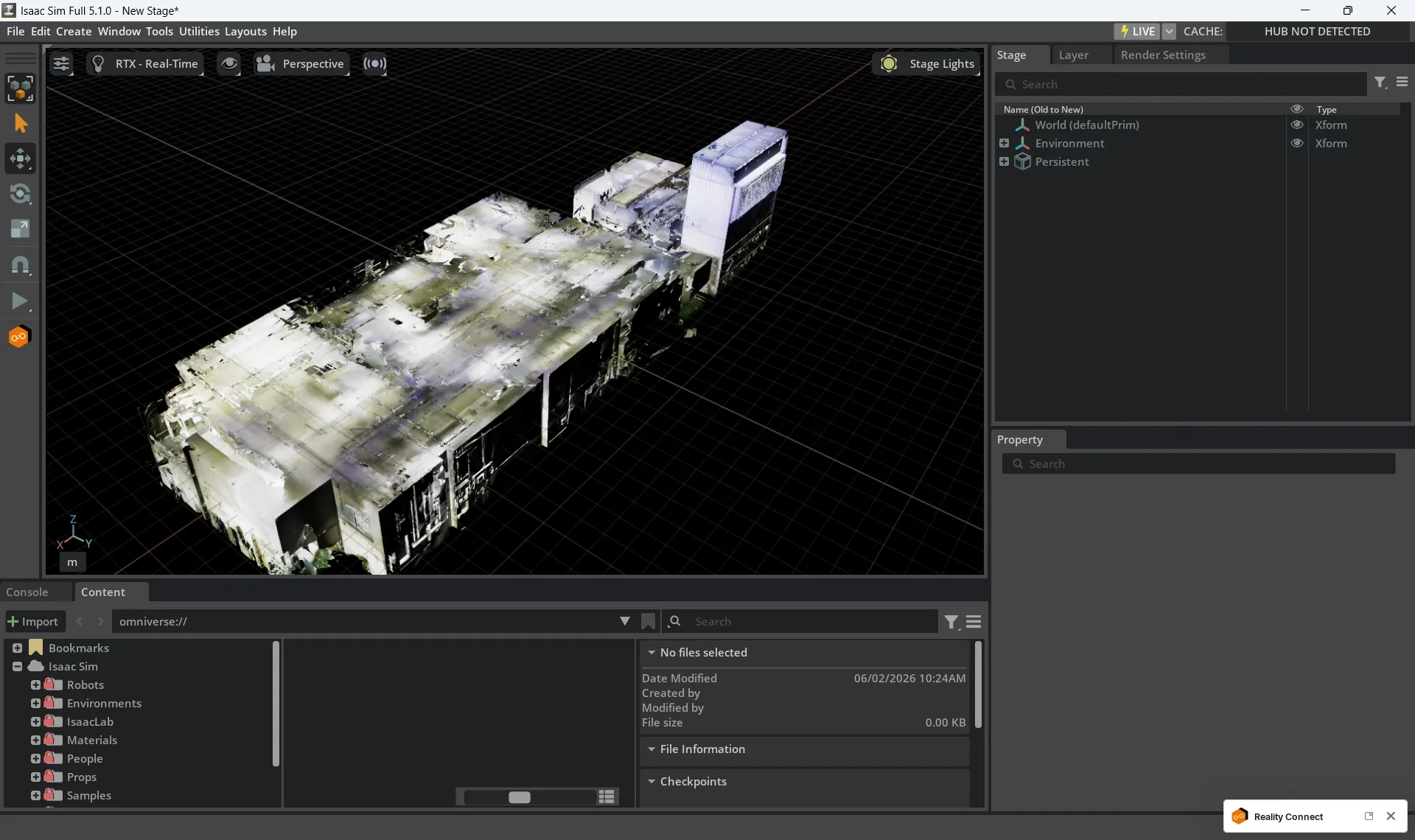
카메라를 이동하면, 환경이 점진적으로 스트리밍됩니다.
스트리밍을 중지하려면, 연결된 행의 Disconnect를 클릭합니다. 연결이 실패하면, 행에 Retry 버튼과 함께 Status: Not connected가 표시됩니다 — 다시 시도하려면 클릭하세요.
사이트 표시
섹션 제목: “사이트 표시”스트리밍된 RealityTwin 환경은 스테이지에서 즉각적인 사이트 컨텍스트를 제공합니다.
-
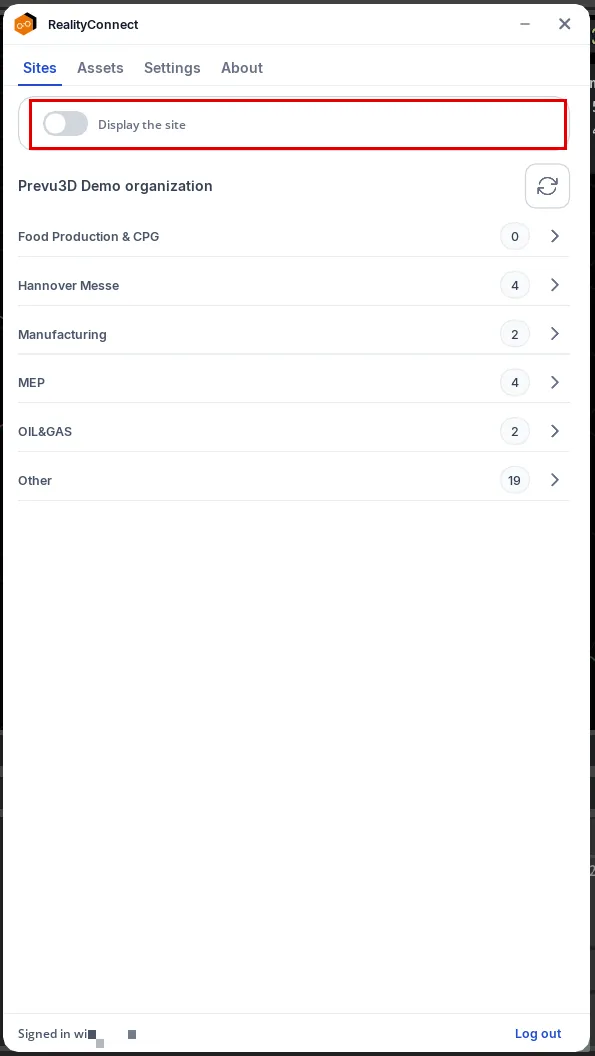
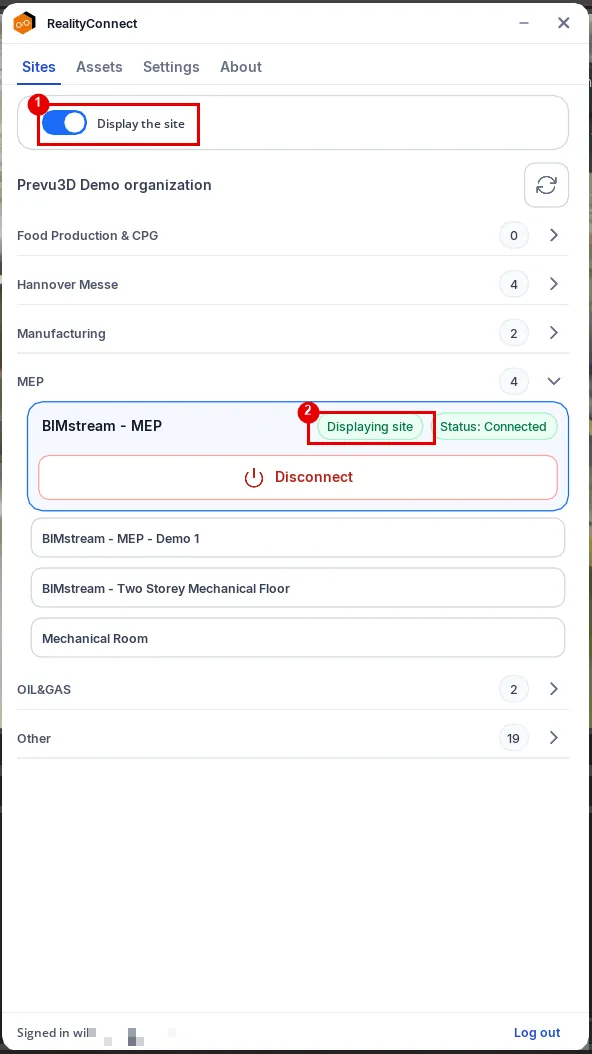
환경 표시 또는 숨기기 Sites 탭 상단의 Display the site 토글을 사용합니다(Assets 탭 상단의 연결된 사이트 카드에서도 사용할 수 있습니다). 토글은 트윈이 스트리밍되면 활성화됩니다.
-
인메모리 스트리밍 환경은 디스크에 파일을 생성하거나 로드하지 않고 전적으로 메모리에서 스트리밍되어, 상호작용을 빠르게 유지하고 시스템 리소스에 대한 영향을 낮게 유지합니다.
-
뷰 종속 세분화 장면은 카메라 위치에 따라 점진적으로 세분화되어, 탐색하는 동안 원활한 성능을 유지하면서 중요한 곳에서 시각적 품질을 개선합니다.
-
Display the site 토글(켜짐) — 환경이 스테이지에 표시됩니다.
-
Displaying site — 연결된 행이 환경이 보이는 것을 확인합니다. 토글을 끄면 Not displaying site로 변경됩니다: 환경은 숨겨지지만, RealityTwin은 연결된 상태로 유지되므로(Status: Connected), 다시 스트리밍하지 않고 즉시 다시 표시할 수 있습니다.
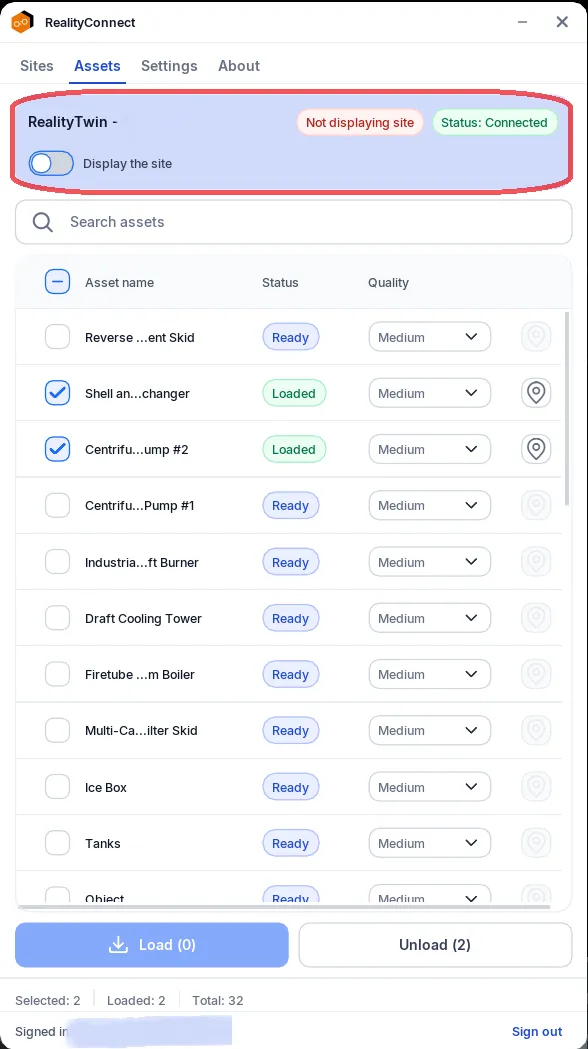
Assets 탭을 사용하면 연결된 RealityTwin에 연결된 Reality Asset을 탐색, 로드, 관리할 수 있습니다. 탭 상단의 카드에는 연결된 트윈, 그 Display the site 토글, 연결 상태가 표시됩니다. 연결된 트윈이 없으면, 탭에 Go to sites 버튼과 함께 No site connected가 표시됩니다.
에셋 작업
섹션 제목: “에셋 작업”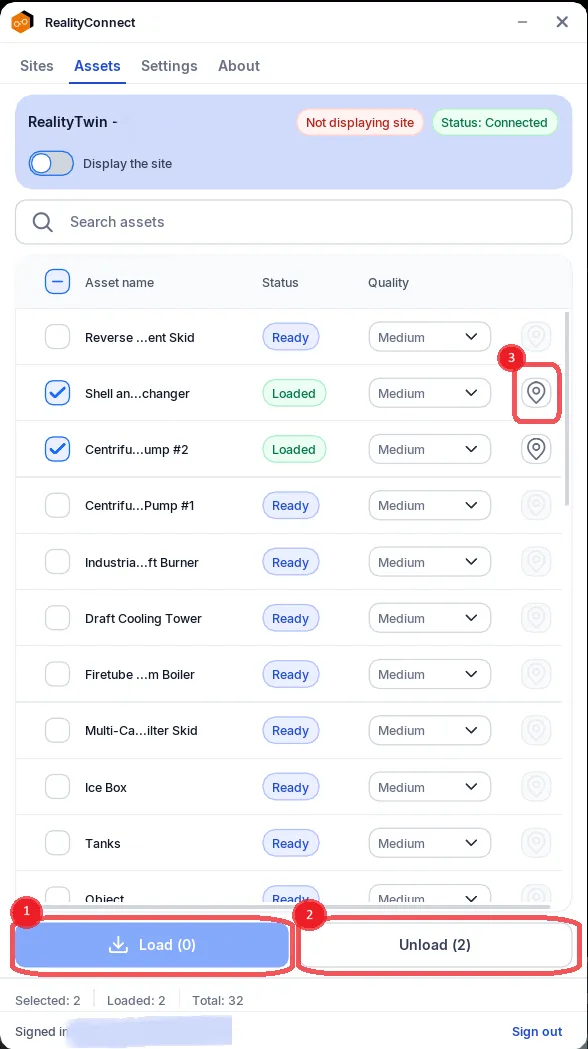
-
Load (N) — 선택한 에셋을 로드하며, 여기서 N은 로드할 준비가 된 선택된 에셋 수입니다.
-
Unload (N) — 체크한 로드된 에셋을 스테이지에서 제거합니다. 체크하지 않은 에셋은 로드된 상태로 유지됩니다. 언로드된 에셋은 나중에 다시 로드할 수 있도록 계속 사용할 수 있습니다.
-
Locate — 각 행의 핀 아이콘은 해당 에셋에 초점을 맞추도록 카메라를 이동합니다. 에셋이 Loaded되면 사용할 수 있게 됩니다.
에셋 내보내기
섹션 제목: “에셋 내보내기”로드된 에셋은 Omniverse 스테이지의 일부이므로 Omniverse 자체의 저장 명령으로 내보냅니다. RealityConnect 패널에는 별도의 내보내기 버튼이 없습니다.
-
내보낼 에셋을 로드합니다.
-
Omniverse에서 File > Save As를 선택합니다(현재 파일을 업데이트하려면 File > Save).
-
대상, 파일 이름, USD 형식을 선택한 다음 Save를 클릭합니다.
저장된 스테이지에는 로드된 에셋이 지오메트리 및 머티리얼과 함께 포함됩니다.
에셋 상태
섹션 제목: “에셋 상태”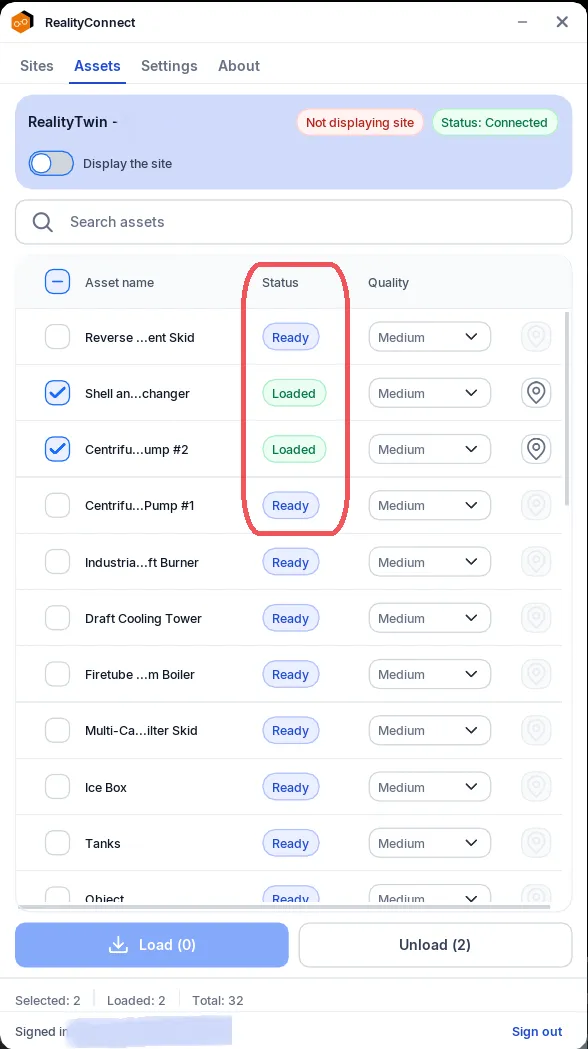
각 행에는 에셋의 현재 상태가 표시됩니다:
| 상태 | 의미 |
|---|---|
| Ready | 에셋을 사용할 수 있지만 로드되지 않음. |
| Loading… | 에셋이 스트리밍 중. 취소하려면 배지의 **✕**를 클릭하세요. |
| Loaded | 에셋이 스테이지에 있음. |
| Unloading… | 에셋이 스테이지에서 제거되는 중. |
| Error | 에셋을 로드할 수 없음. 이유를 보려면 배지 위에 마우스를 올리세요. |
에셋 필터링 및 선택
섹션 제목: “에셋 필터링 및 선택”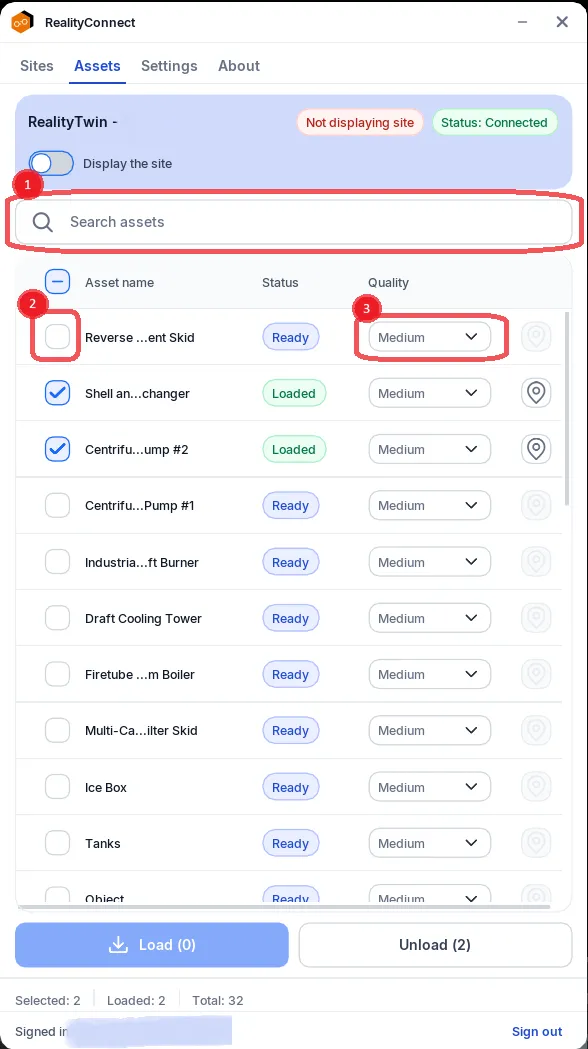
-
Search — Search assets 상자에 입력하여 이름으로 목록을 필터링합니다. 필터링은 입력하는 대로 이루어지며 대소문자를 구분하지 않습니다.
-
Select — 로드하거나 언로드하기 전에 행의 체크박스를 체크하여 선택합니다(또는 보이는 모든 행을 선택하려면 헤더 체크박스).
-
Quality — 각 행에는 자체 품질 선택기(Low, Medium, High)가 있습니다. 로드하기 전에 원하는 품질을 설정하세요; 에셋은 해당 품질로 스트리밍됩니다. 선택 항목 전체에 걸쳐 품질을 혼합할 수 있습니다.
에셋 수 요약
섹션 제목: “에셋 수 요약”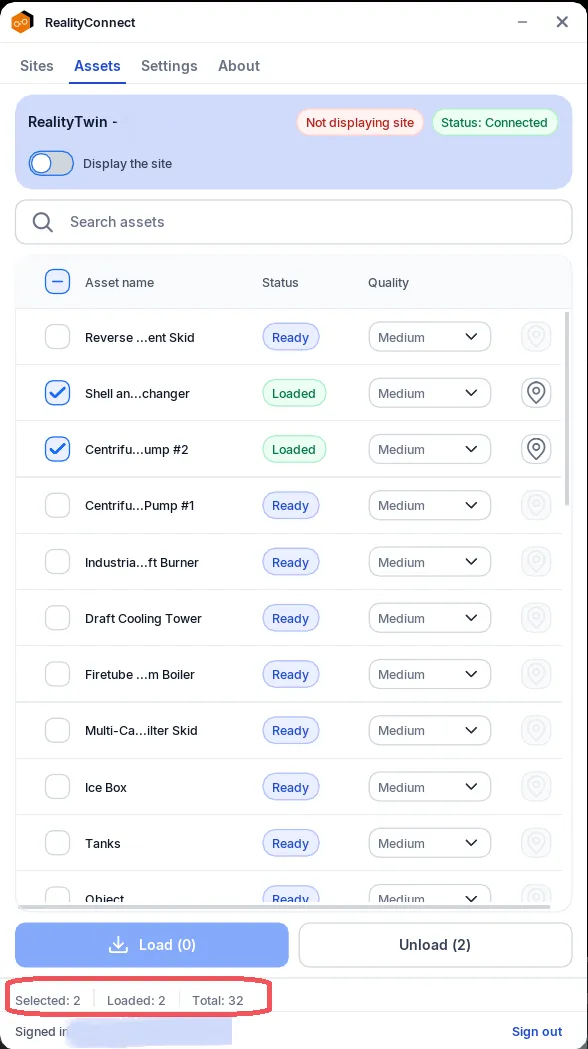
바닥글에는 실시간 수가 표시됩니다: Selected, Loaded, Total. 검색 필터가 행을 숨기면, 총계는 보이는 수/전체 수로 나타납니다(예: Total: 12/50).
Settings 탭은 환경의 스트리밍 품질과 플러그인 인터페이스의 언어를 제어합니다.
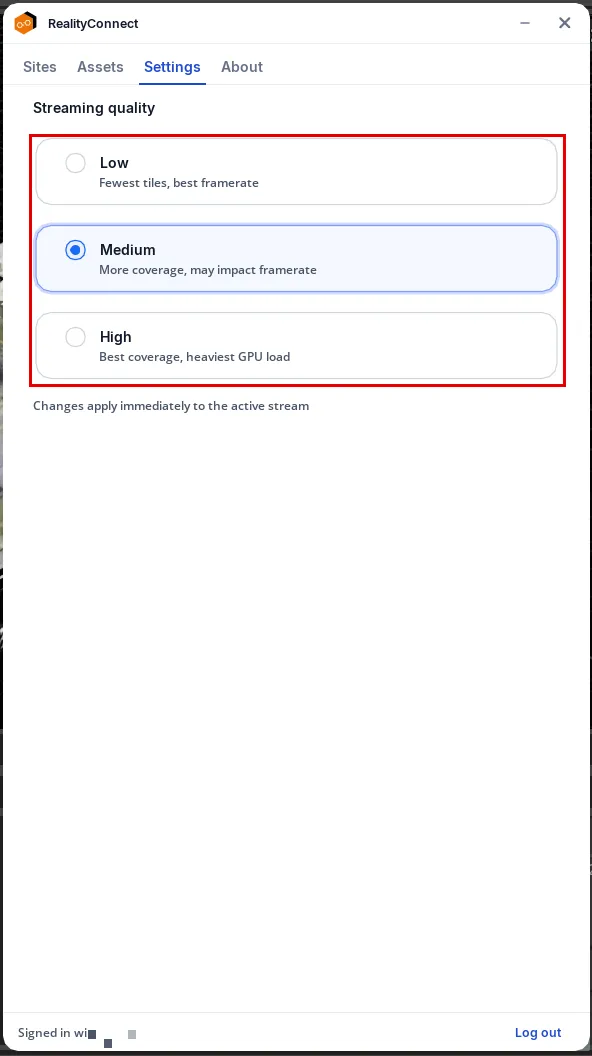
Streaming quality — 하드웨어와 사용 사례에 맞는 프리셋을 선택하세요:
| 프리셋 | 적합한 용도 |
|---|---|
| Low | 가장 적은 타일, 최고의 프레임률. |
| Medium | 더 많은 범위, 프레임률에 영향을 줄 수 있음. |
| High | 최고의 범위, 가장 무거운 GPU 부하. |
변경 사항은 활성 스트림에 즉시 적용됩니다; 새 품질 등급을 적용하기 위해 스트림이 잠시 다시 시작됩니다.
Language — RealityConnect 인터페이스의 언어를 선택합니다. 플러그인은 영어, 프랑스어, 스페인어, 독일어, 일본어, 이탈리아어, 포르투갈어, 네덜란드어, 한국어, 중국어 간체로 제공됩니다. 패널은 선택한 언어로 즉시 업데이트됩니다.
About
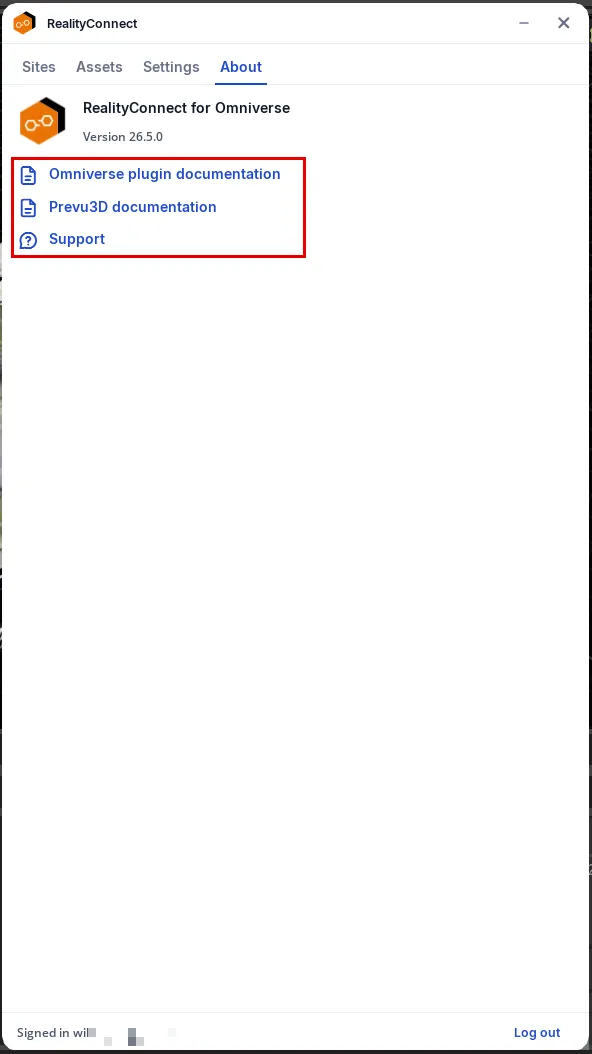
섹션 제목: “About”About 탭에는 설치된 플러그인 버전과 Omniverse 플러그인 문서, Prevu3D 문서, 지원에 대한 빠른 링크가 표시됩니다.
트레이로 최소화
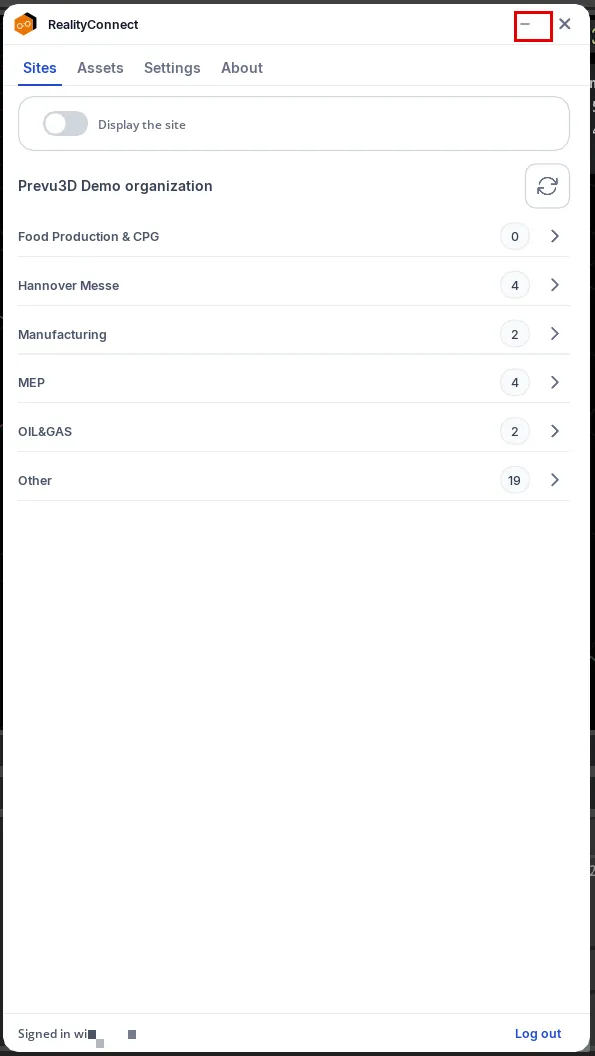
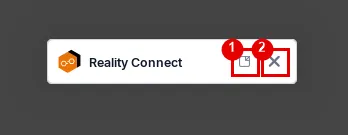
섹션 제목: “트레이로 최소화”패널 헤더의 Minimize 버튼을 클릭하여 RealityConnect를 Omniverse 창의 오른쪽 하단 모서리에 도킹된 작은 트레이로 축소합니다.
트레이에서:
-
Restore — 패널을 이전 크기와 위치로 되돌립니다.
-
Close — 트레이를 닫습니다.
Prevu3D 계정에서 로그아웃하려면 언제든지 로그인된 바닥글의 Sign out을 클릭하세요.